ps怎么把一张图片放到另一张上面

 时间:2026-05-07 14:54:31

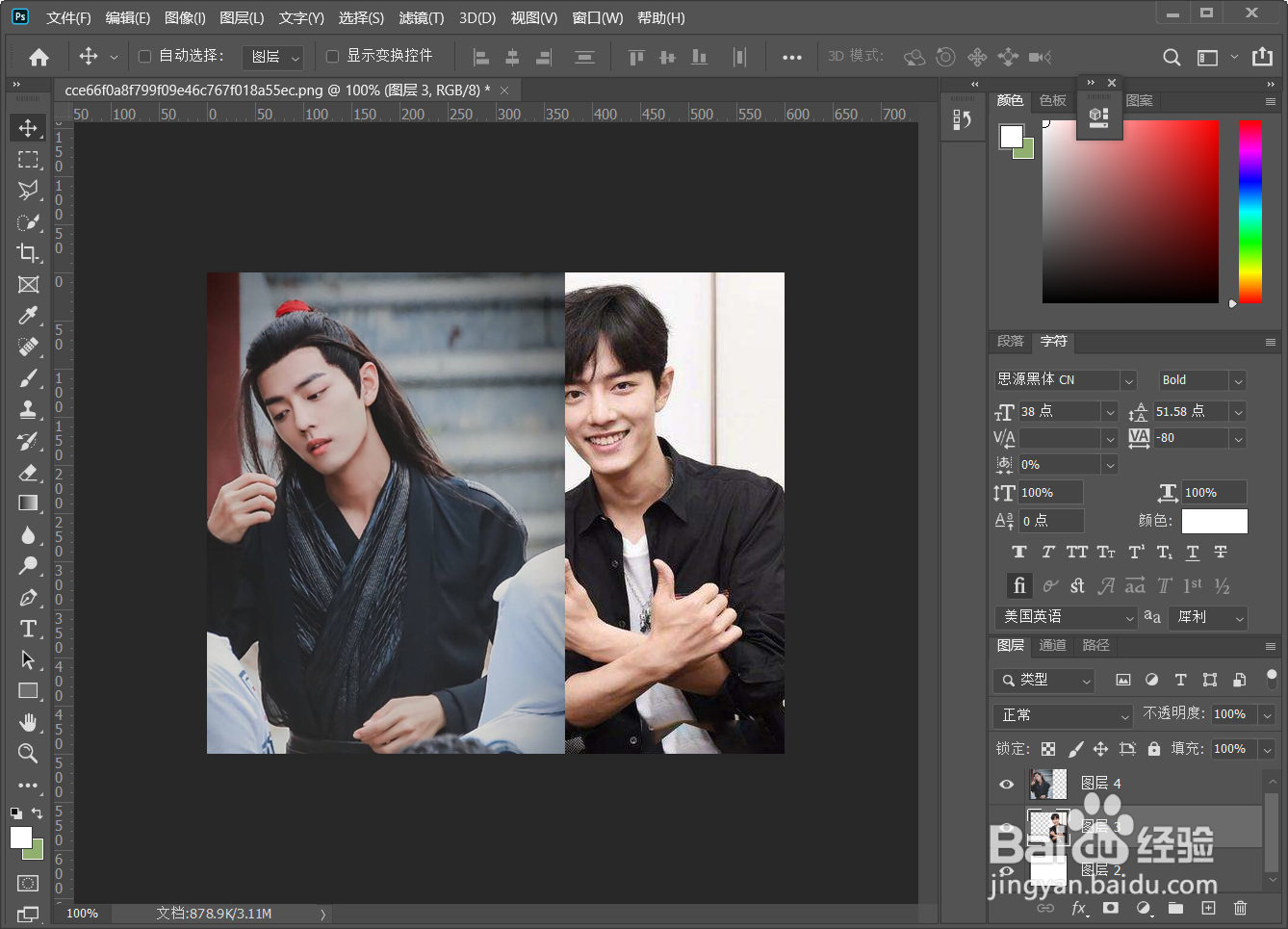
1、打开ps素材,拖入你想合成的两张照片素材,并调整好合适的位置大小
ps怎么把一张图片放到另一张上面

2、然后选择图层3——顶部导航栏——选择——主体(将人物抠选处理)(此功能需要ps2020版本才有)
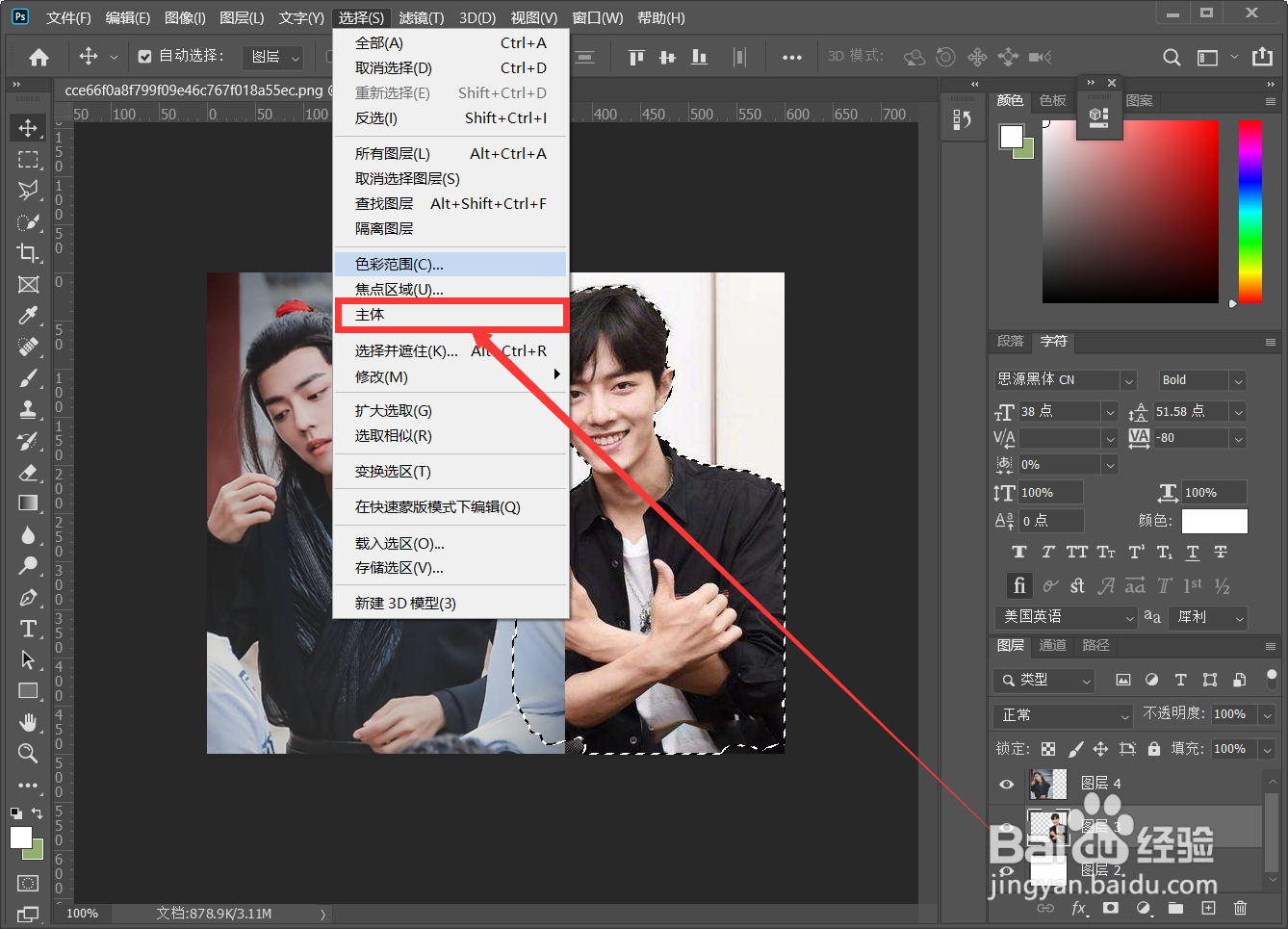
ps怎么把一张图片放到另一张上面

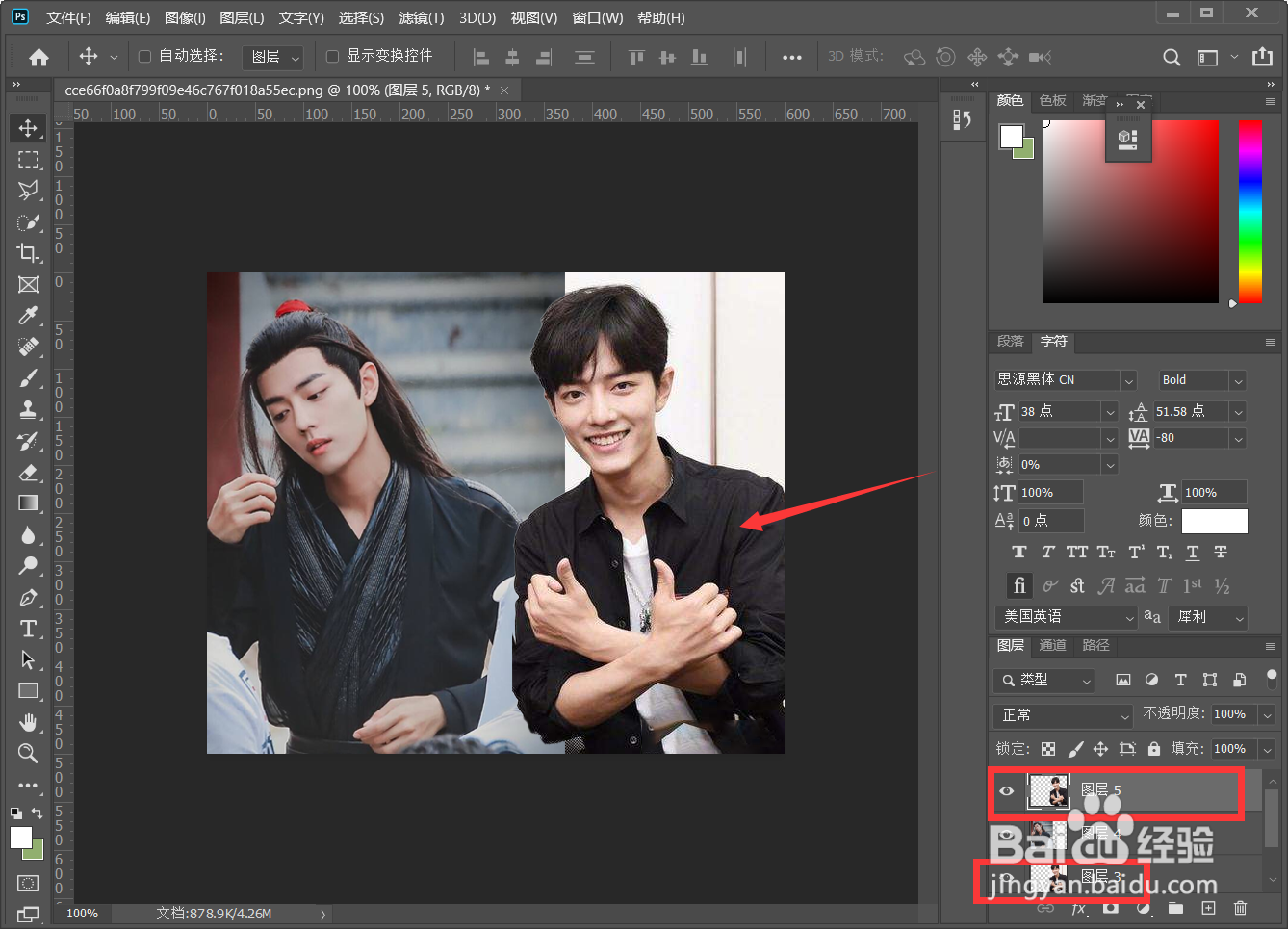
3、ctrl+J复制图层,并将复制图层调至顶层

ps怎么把一张图片放到另一张上面

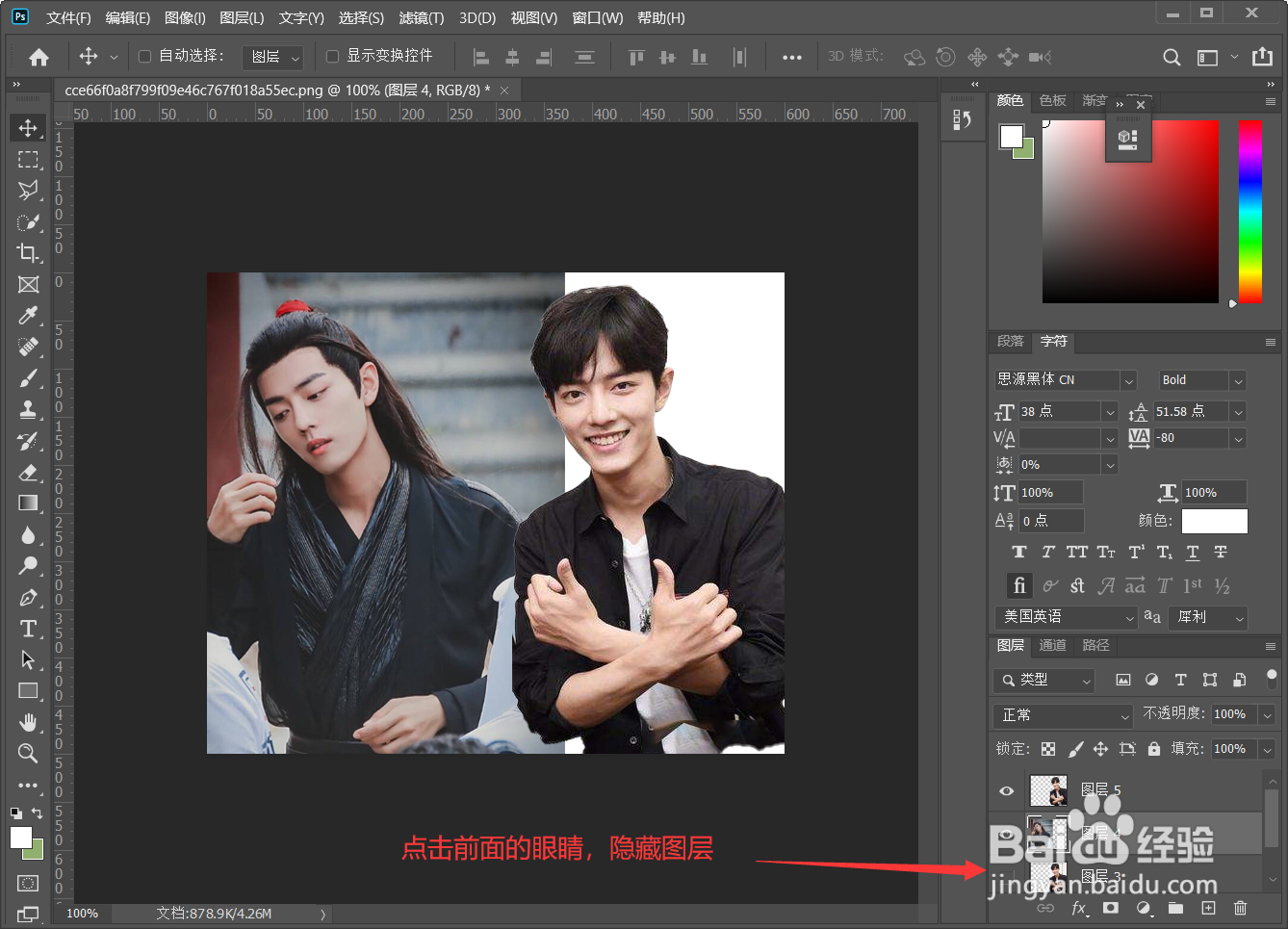
4、然后将图层3隐藏掉

ps怎么把一张图片放到另一张上面

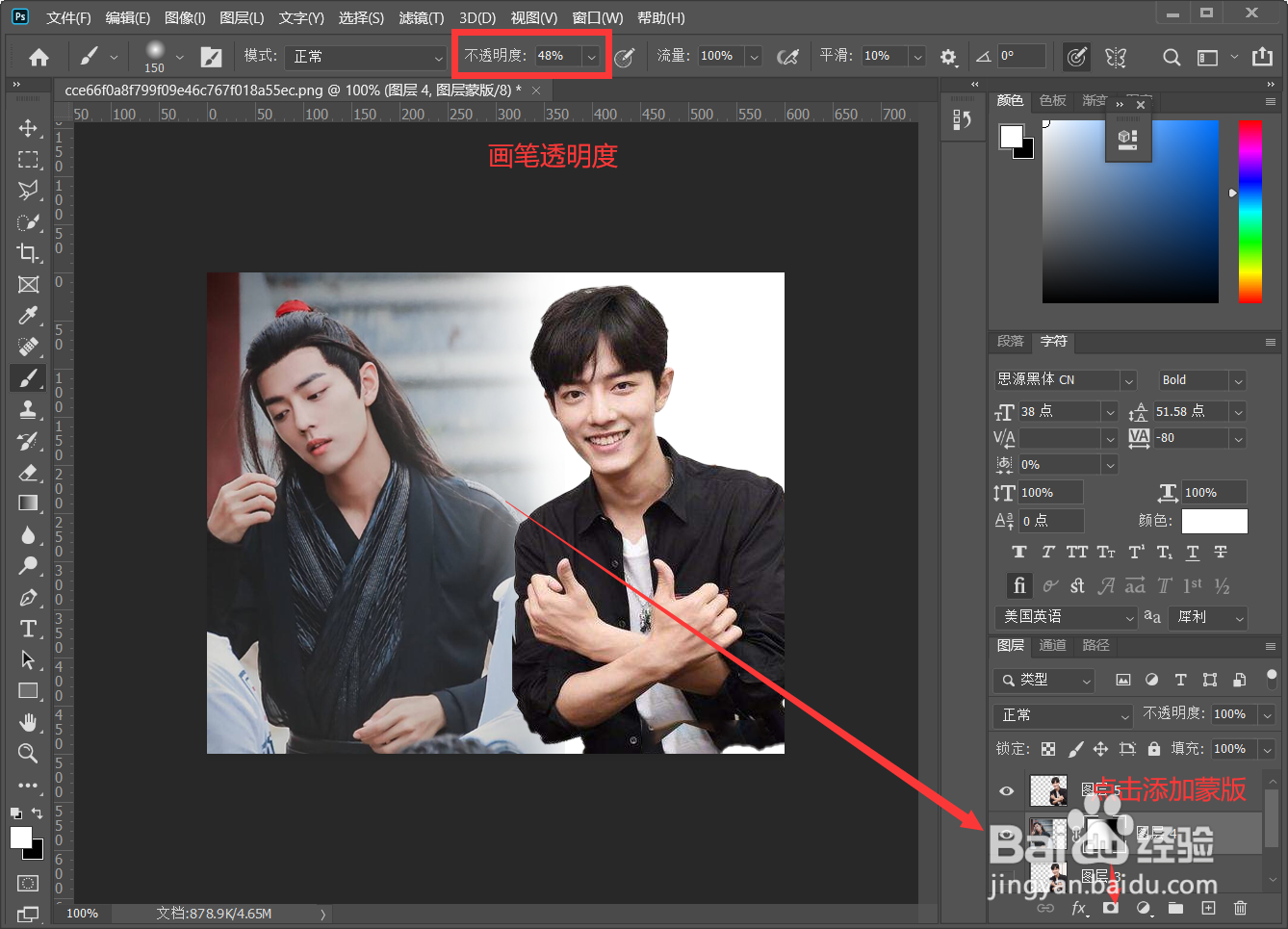
5、然后选择图层4添加蒙版,用黑色,透明度50左右的画笔过渡一下边缘

ps怎么把一张图片放到另一张上面

6、最后右边添加一下背景(我这里是利用图层4来制作统一背景)再利用蒙版,来过渡自然
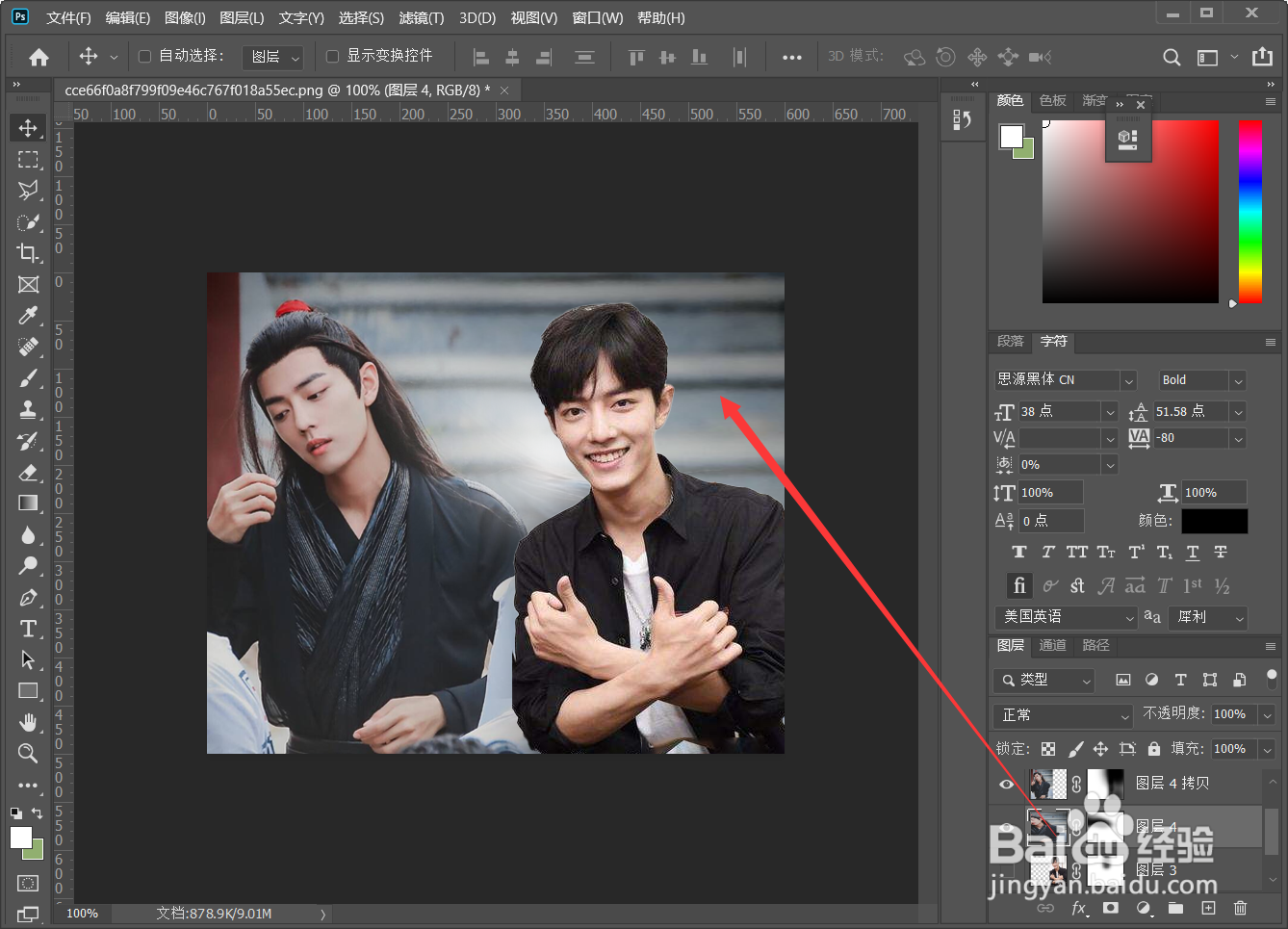
ps怎么把一张图片放到另一张上面

7、选择抠选出来的图层,点击顶部导航栏,图像——调整——匹配颜色(参数根据实际图片来调节)
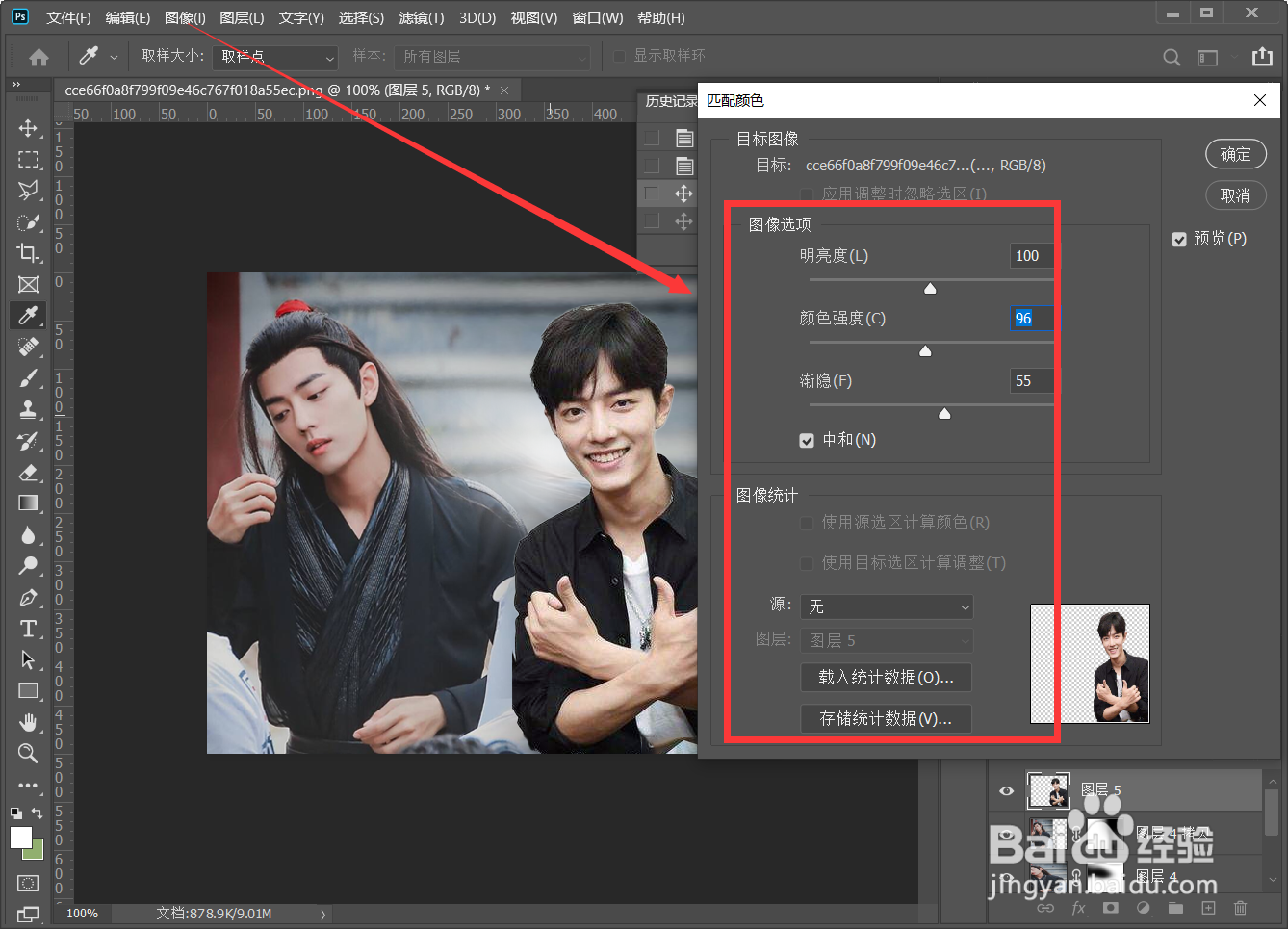
ps怎么把一张图片放到另一张上面

8、得最终效果

ps怎么把一张图片放到另一张上面

  • 如何在Photoshop中拼接图片
  • PS文字处理的技巧
  • ps模糊背景效果怎么做
  • PS去掉图片多余物体
  • PS分享:曲线结合画笔、魔棒工具抠产品素材。
  • 热门搜索
    怎么样打字速度快 农村别墅设计图纸及效果图大全 谢瑞麟怎么样 柚子皮怎么做好吃 橄榄油的美容方法 女人痛经怎么办 脸上长黄褐斑怎么办 成语大全 鸡蛋炒什么菜好吃 大白菜怎么做好吃