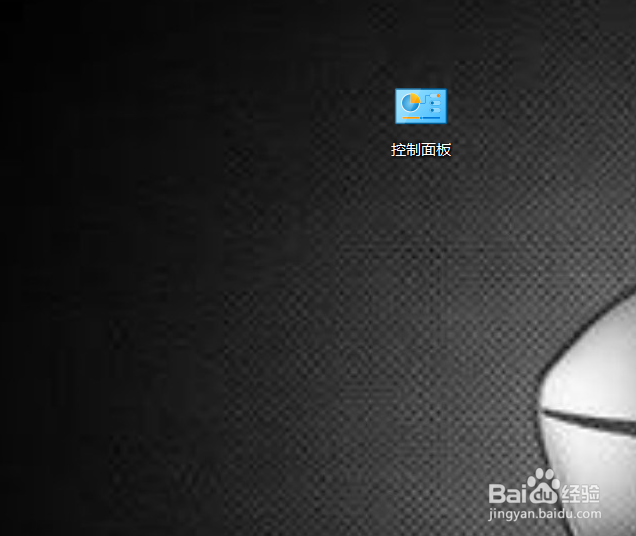
1、1.首先双击控制面板,进入控制面板设置
2、2.进入控制面板主界面,如图所所示
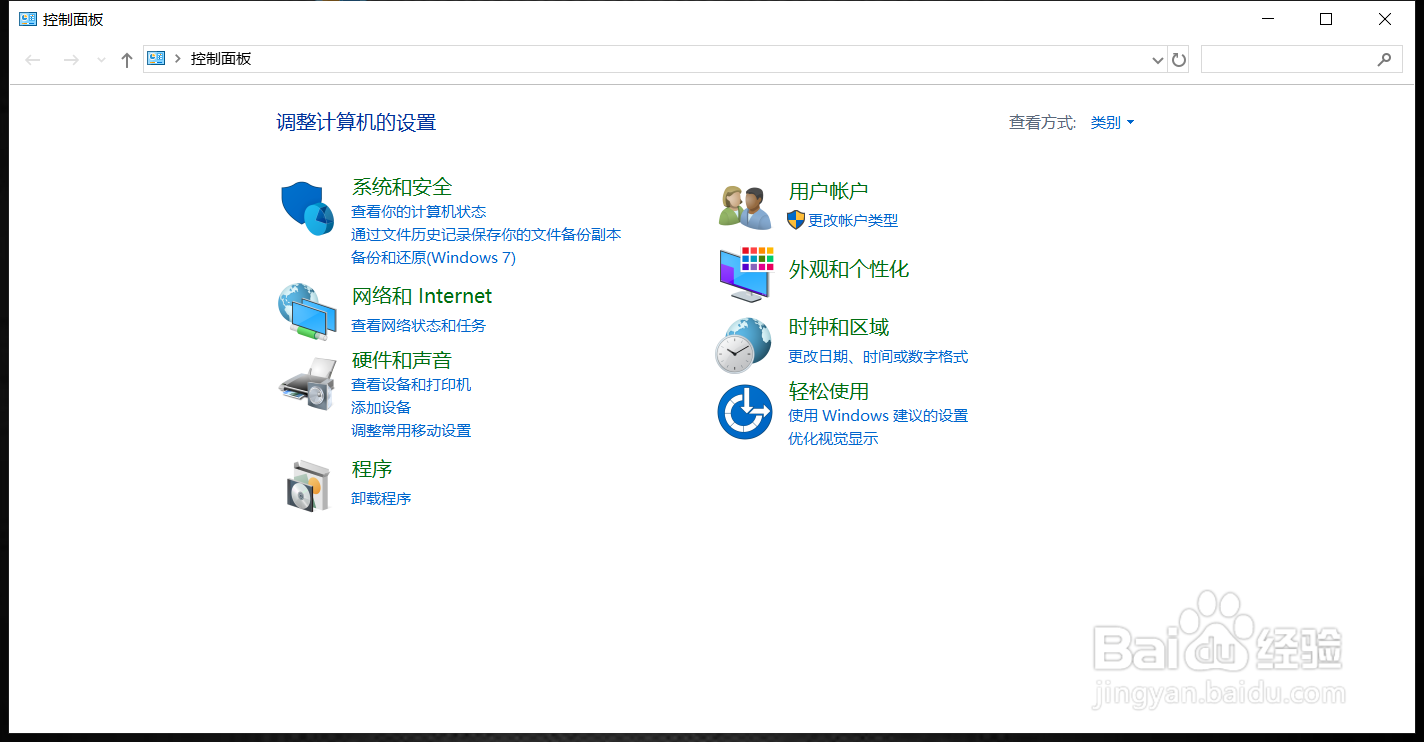
3、3.点击程序按钮,进入程序设置主界面

4、4.点击程序与功能菜单,如图:

5、5.系统自动调出所有的程序,卸载或更改程序

6、6.如需要卸载和更改程序,双击程序即可设置。

时间:2026-04-29 08:01:52
1、1.首先双击控制面板,进入控制面板设置
2、2.进入控制面板主界面,如图所所示
3、3.点击程序按钮,进入程序设置主界面
4、4.点击程序与功能菜单,如图:
5、5.系统自动调出所有的程序,卸载或更改程序
6、6.如需要卸载和更改程序,双击程序即可设置。
