对Excel表格进行编辑运算的前提就是选中单元格,说起这个操作,小伙伴们不陌生。今天小编和大家分享一个利用名称框选中单元格技巧,Excel中名称框用的好,就好比公式用的好,同样也可以大大提高我们的工作效率。
工具/原料
Office 2019
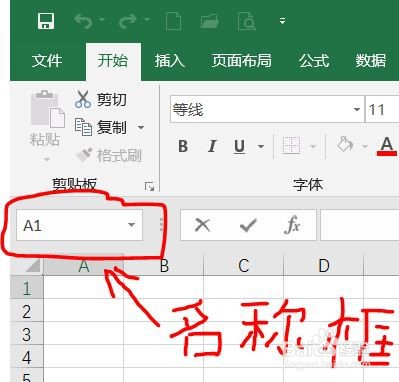
一、名称框在哪里
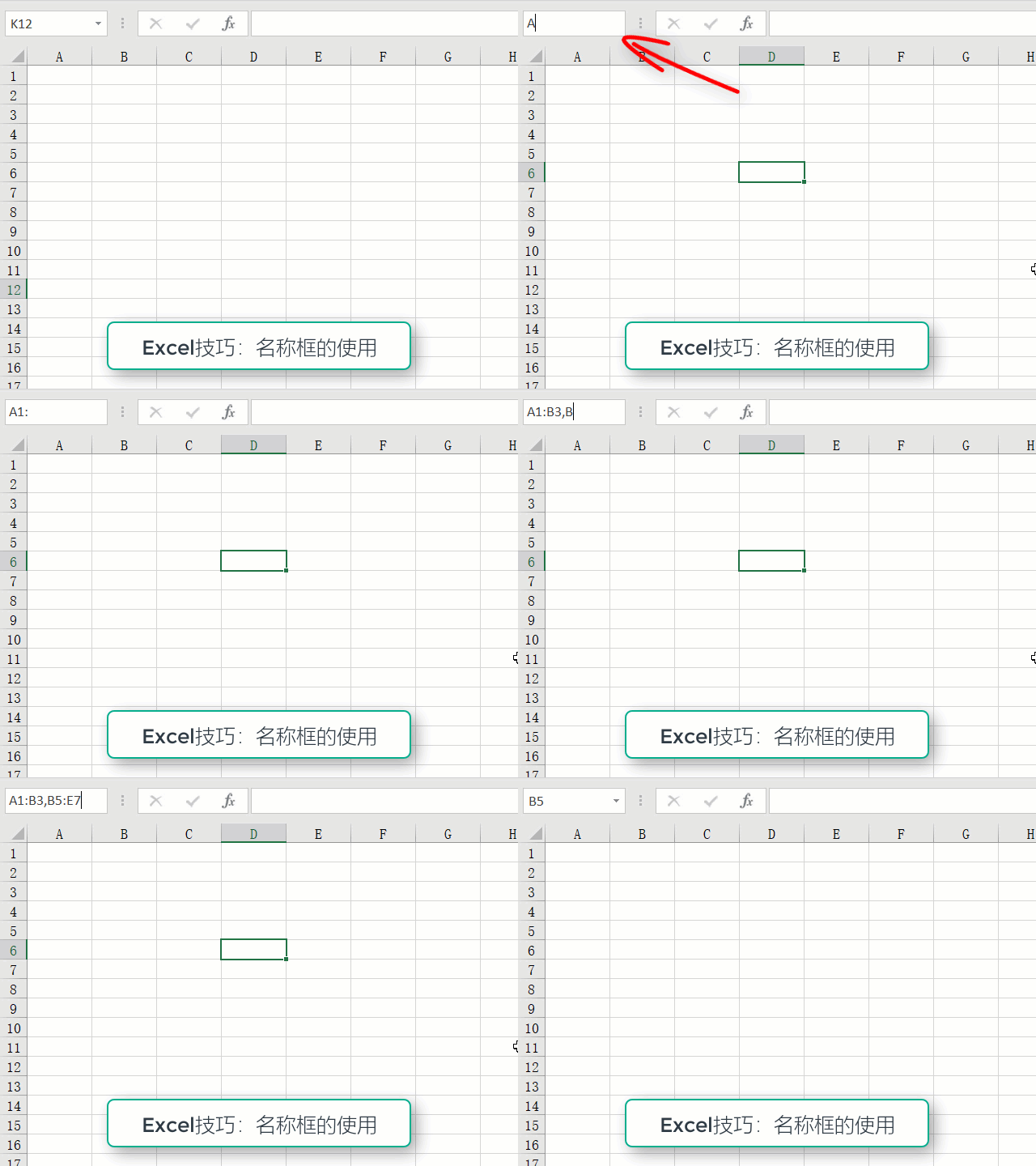
看看下图吧,是不是天天看到名称框呢?
二、一个单元格的选择
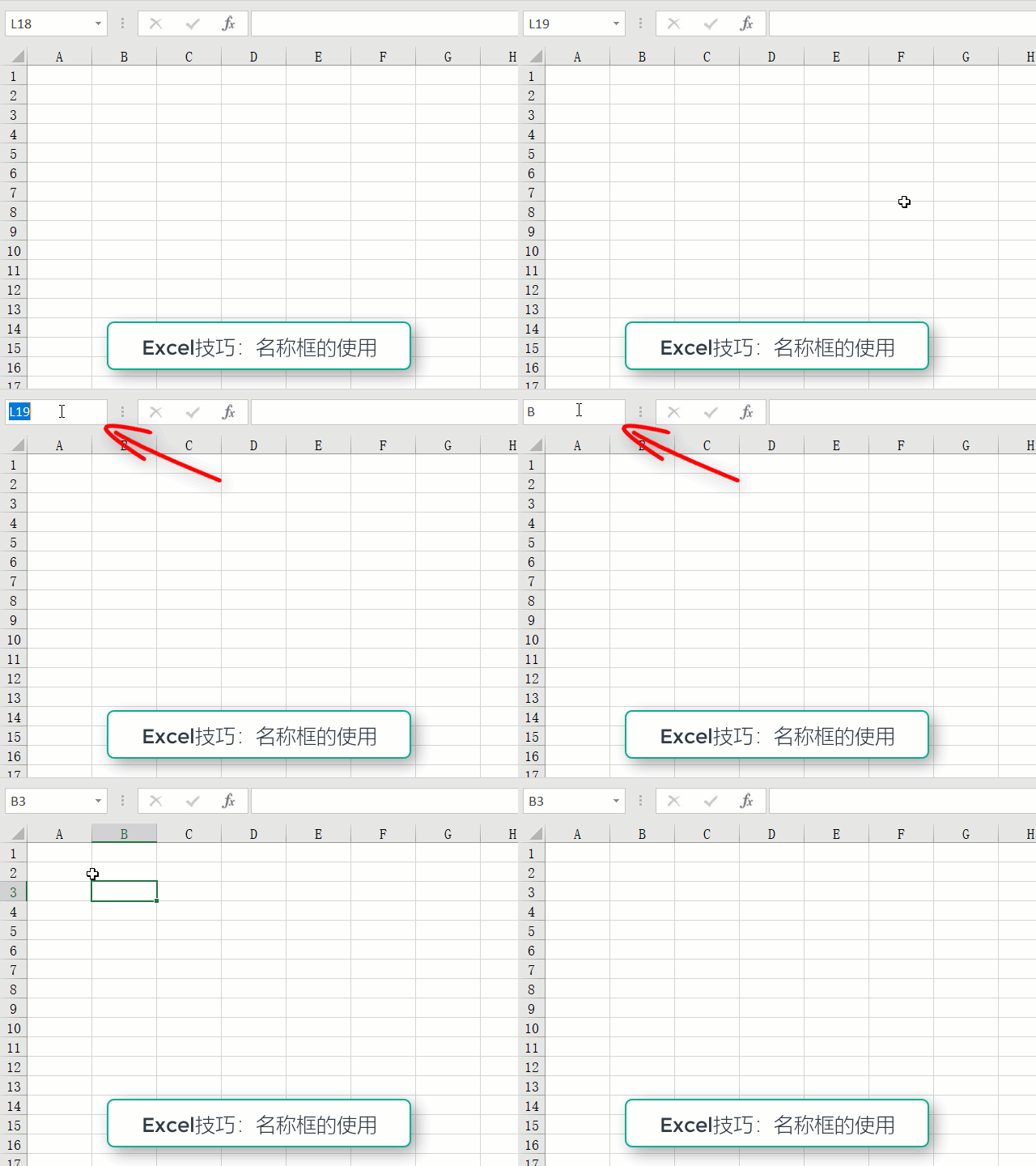
如果要选中B3单元格,在名称框中输入B3,按回车键即可选中B3单元格;
三、选中多行或多列
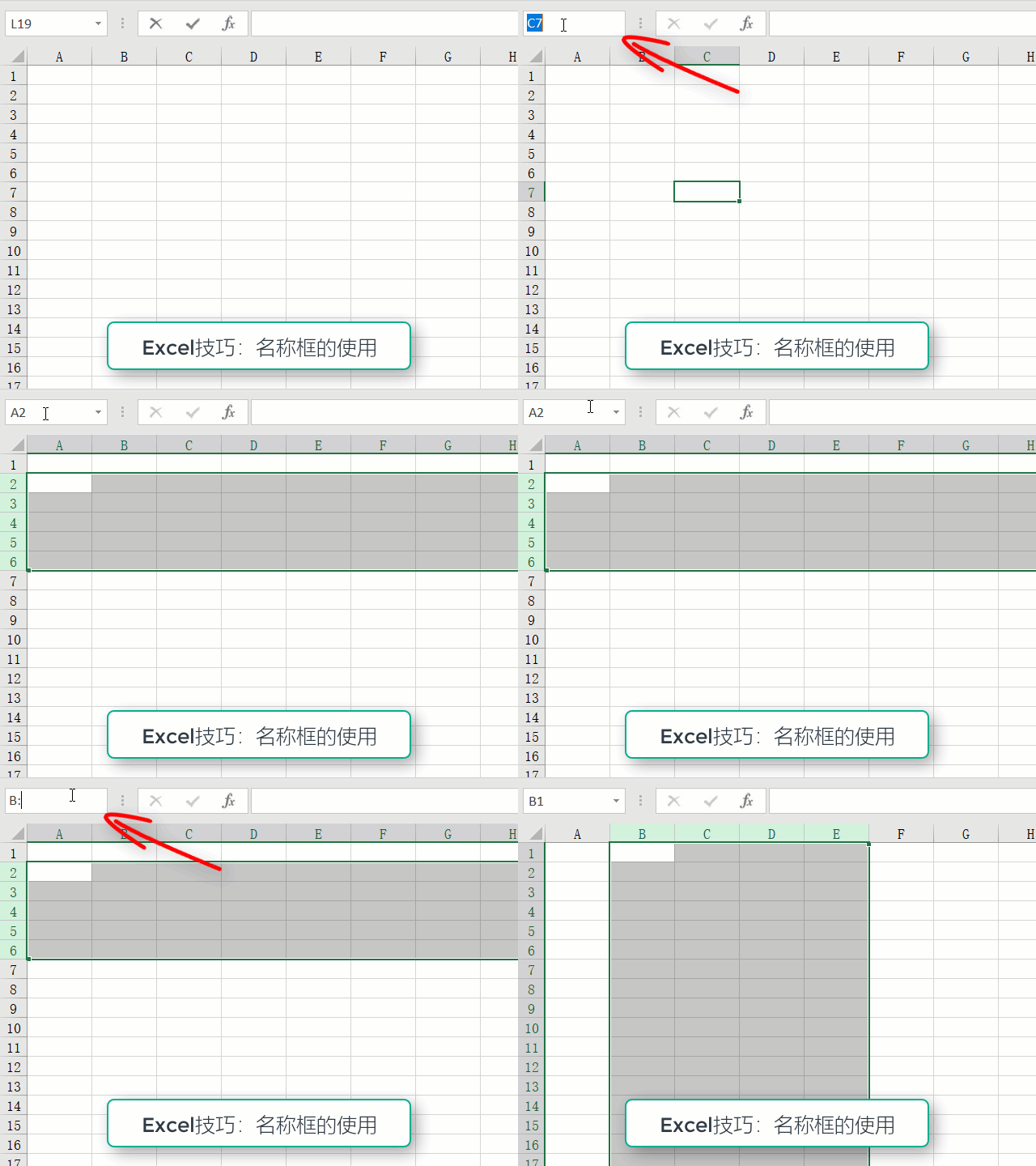
如果需要选中 2-6行,在名称框中输入2:6,按回车键即可选中2-6行;同样,名称框中输入B:E按回车键,就选中了B-E列;
四、选中连续的单元格区域
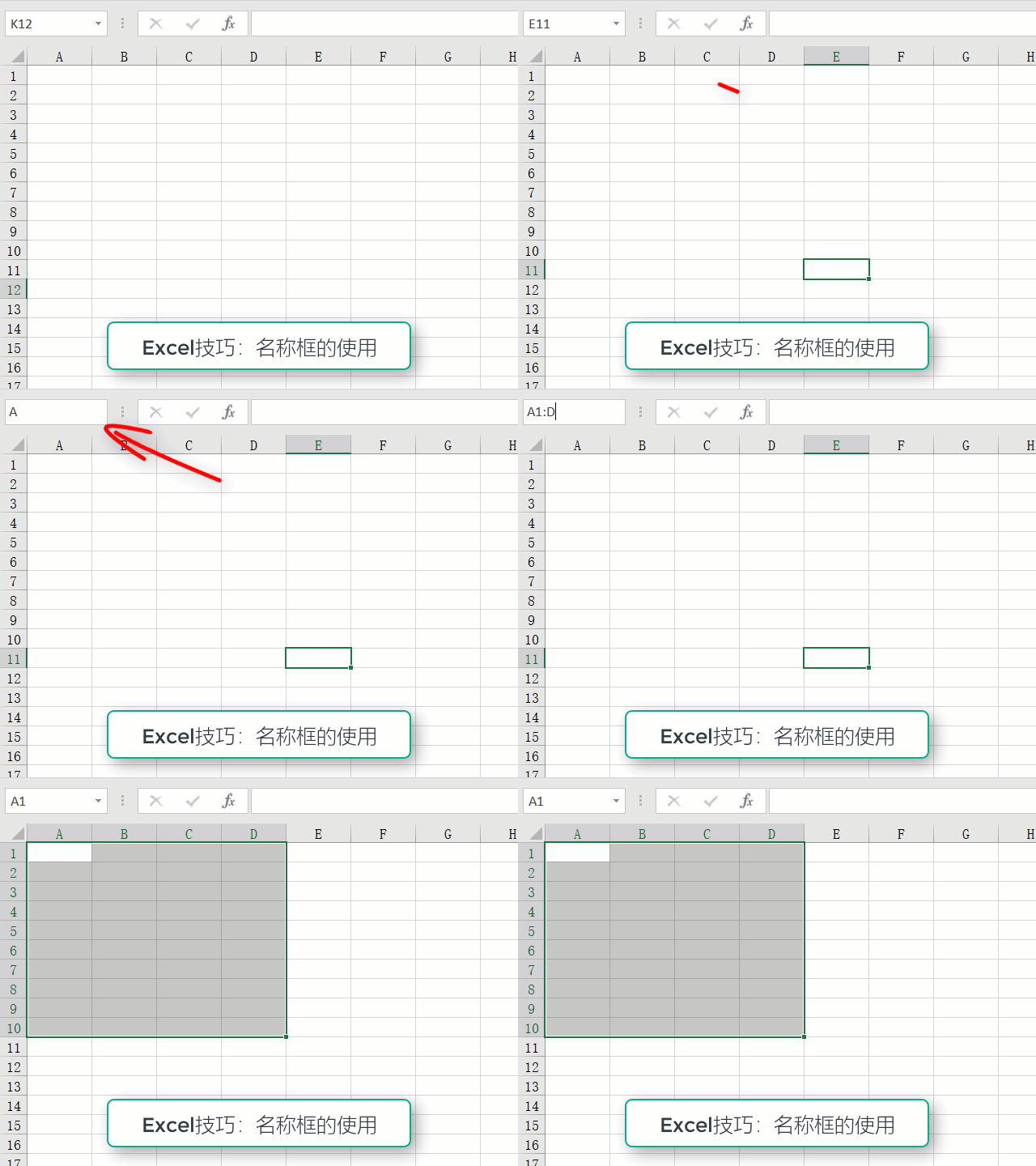
在名称框中输入A1:D10,按回车键,即可选中A1-D10单元格区域,还可以继续输入:Excel与财务,按Ctrl+回车键,选中的单元格区域输入了相同内容;
五、选中不连续单元格区域
在名称框中输入A1:B3,B5:E7,按回车键,即可快速选中这两个单元格区域;
六、制作下拉菜单的方法
这个功能小伙伴们用过的不多吧,以下小编列举一种方法,小伙伴们可以举一反三,制作多级菜单很方便哟。
选中区域,在名称框中输入:银行,点击【数据】选项卡中的【数据验证】按钮,验证条件选择序列,来源框中输入:=银行,点击【确定】完成,点击单元格右边下拉按钮试试,菜单中有哪些选项

