1、我们首先将PPT这款软件打开,然后进入到PPT的操作界面,如图所示:

2、当PPT这款软件之后,我们在菜单里找到插入选项,如图所示:

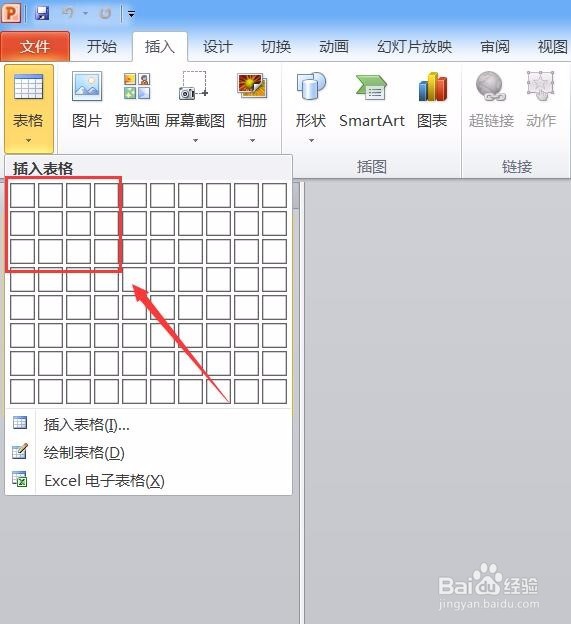
3、点击插入选项在其内找到表格选项,点击表格选项在其下拉菜单里选择需要插入的表格的行数和列数,如图所示:
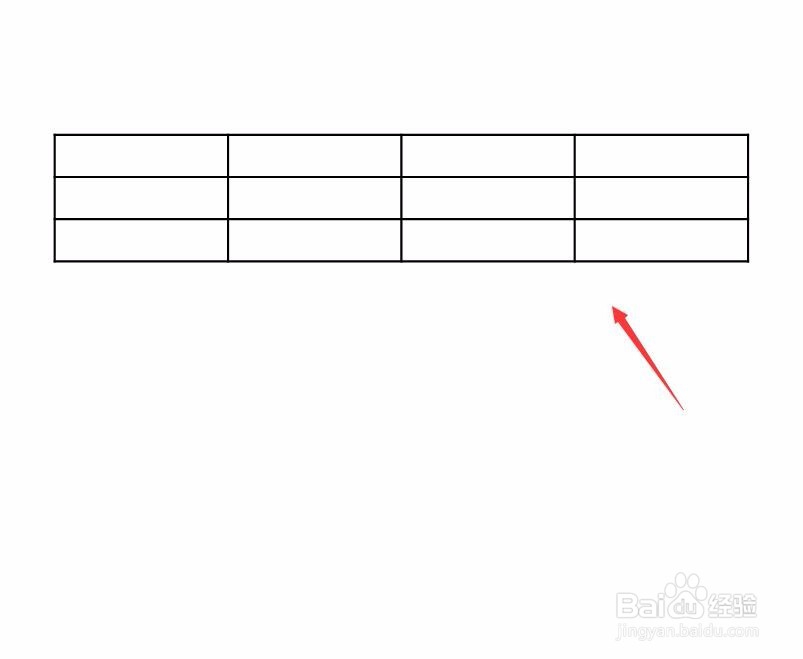
4、选择表格的行数和列数之后我们在编辑区里就插入了表格,如图所示:
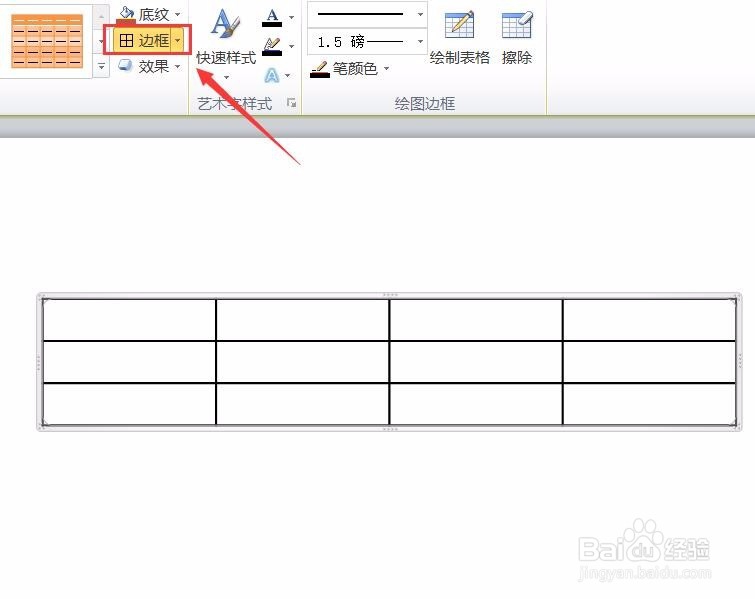
5、选择插入的表格我们在上面找到所有边框选项,如图所示:
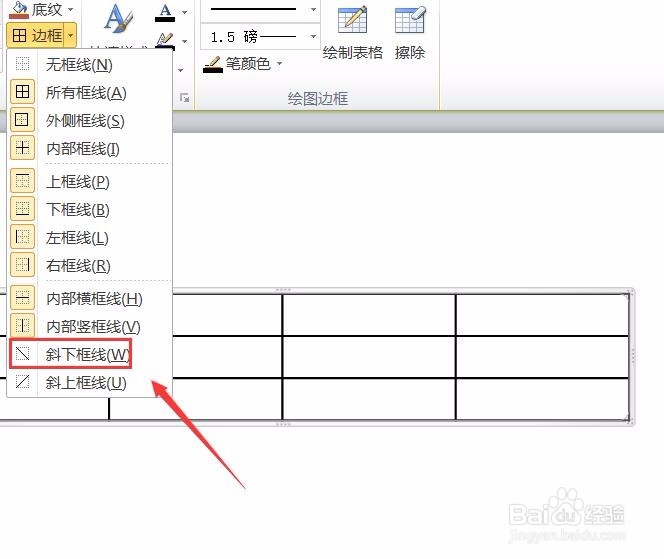
6、点击所有边框选项在其下拉菜单里找到斜下框线选项,如图所示:
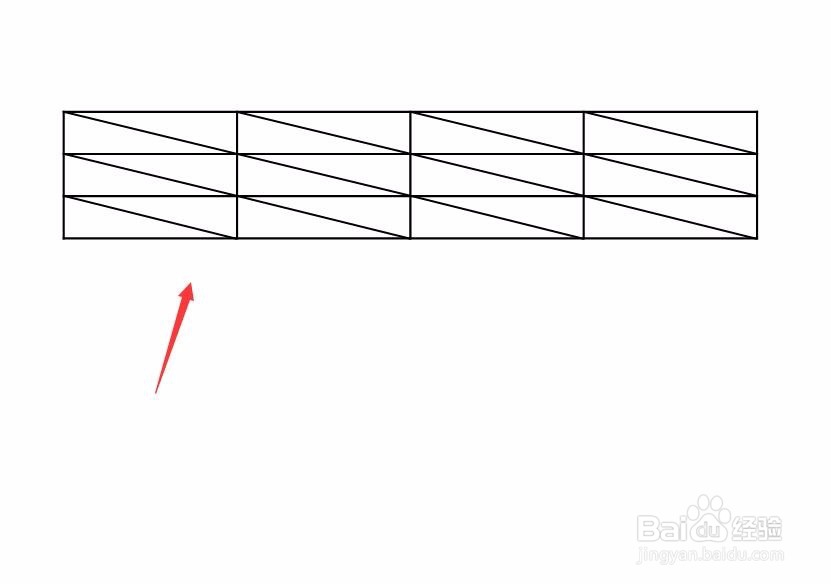
7、点击斜下框线之后,我们的斜线表格就制作好了,如图所示:
时间:2026-04-28 05:17:59
1、我们首先将PPT这款软件打开,然后进入到PPT的操作界面,如图所示:
2、当PPT这款软件之后,我们在菜单里找到插入选项,如图所示:
3、点击插入选项在其内找到表格选项,点击表格选项在其下拉菜单里选择需要插入的表格的行数和列数,如图所示:
4、选择表格的行数和列数之后我们在编辑区里就插入了表格,如图所示:
5、选择插入的表格我们在上面找到所有边框选项,如图所示:
6、点击所有边框选项在其下拉菜单里找到斜下框线选项,如图所示:
7、点击斜下框线之后,我们的斜线表格就制作好了,如图所示:
