虚拟机VMware怎么完全卸载干净

 时间:2026-02-15 15:32:59

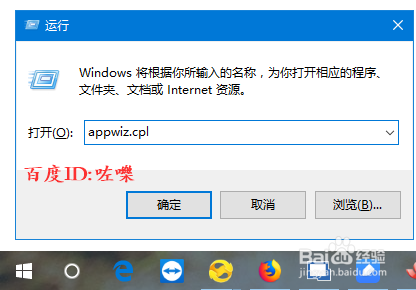
1、卸载软件需要到[添加删除程序]菜单,通过 运行输入appwiz.cpl
虚拟机VMware怎么完全卸载干净

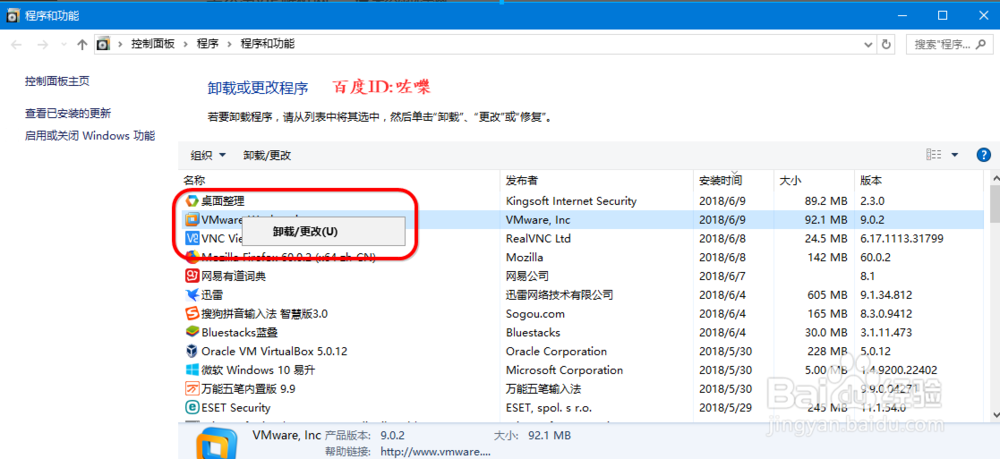
2、进入添加删除windows程序,咗嚛找到需要需要卸载的vmare软件

虚拟机VMware怎么完全卸载干净

3、右击选择vmware,然后选择 删除

虚拟机VMware怎么完全卸载干净

4、删除vmware接着进入vmware卸载向导页面,点击下一步

虚拟机VMware怎么完全卸载干净

5、然后有三个选项,这里我们删除的话,选 remove

虚拟机VMware怎么完全卸载干净

6、wmware删除设置

然后提示,删除wmware会删除设置等。点击继续

虚拟机VMware怎么完全卸载干净

7、接着就开始删除vmare,移除之前的配置文件了

虚拟机VMware怎么完全卸载干净

8、等待以后,完成

虚拟机VMware怎么完全卸载干净

虚拟机VMware怎么完全卸载干净

1、除了上述操作之后,建议卸载之后重启一下。然后进入注册表清理

虚拟机VMware怎么完全卸载干净

2、打开注册表之后,通过查找搜索vmware把残留的注册表项目

虚拟机VMware怎么完全卸载干净

  • QT5 designer如何安装并测试是否安装成功?
  • 使用Windows防火墙禁止Ping入
  • 批处理:教你制作关闭所有分区自动播放的快捷键
  • 电脑引导超时怎么设置100秒
  • 如何卸载虚拟机
  • 热门搜索
    方正宽带怎么样 鱼骨图怎么画 怎么学习炒股 大众尚酷怎么样 脸上有螨虫怎么治疗 谷丙转氨酶高怎么办 在网上怎么赚钱 提成怎么算 怎么把字写好看 柘木手串怎么盘