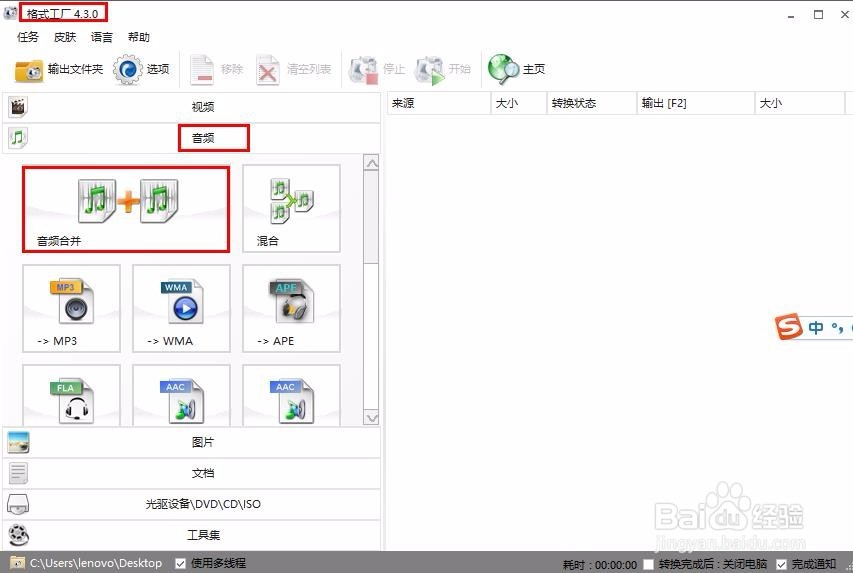
1、打开格式工厂(没有的可以“百度”-“格式工厂”(官网)进行下载安装)
找到“音频”→“音频合并”,点击打开
2、选择“添加文件”,在跳出窗口中选择要合并的音乐,(按住shift按顺序多选,按住ctrl不按顺序多选),导入
注:可在输出配置处修改导出的合并音频文件格式

3、利用下方“上下箭头”进行音频先后顺序排序
(单击选中要移动的音频,再点击箭头进行上下移动)
完成排序后点击“确定”

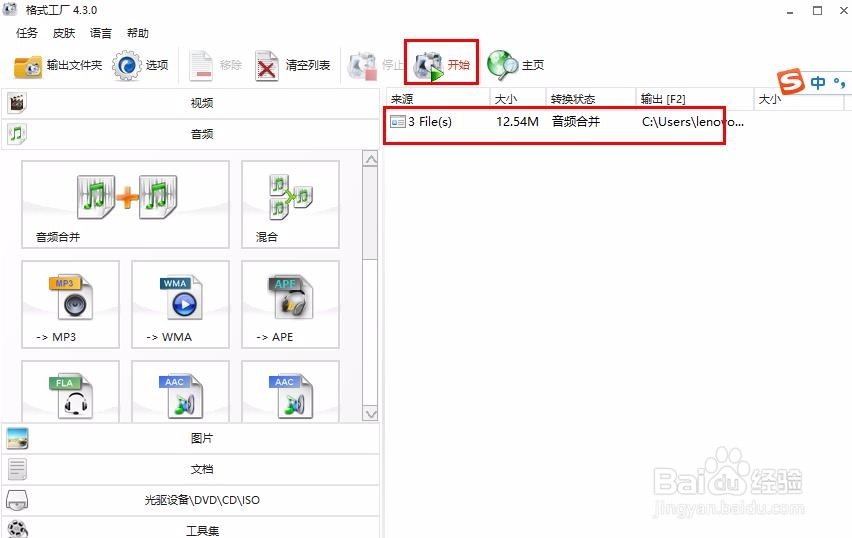
4、在自动返回的窗口中选中合并的文件,点击“开始”
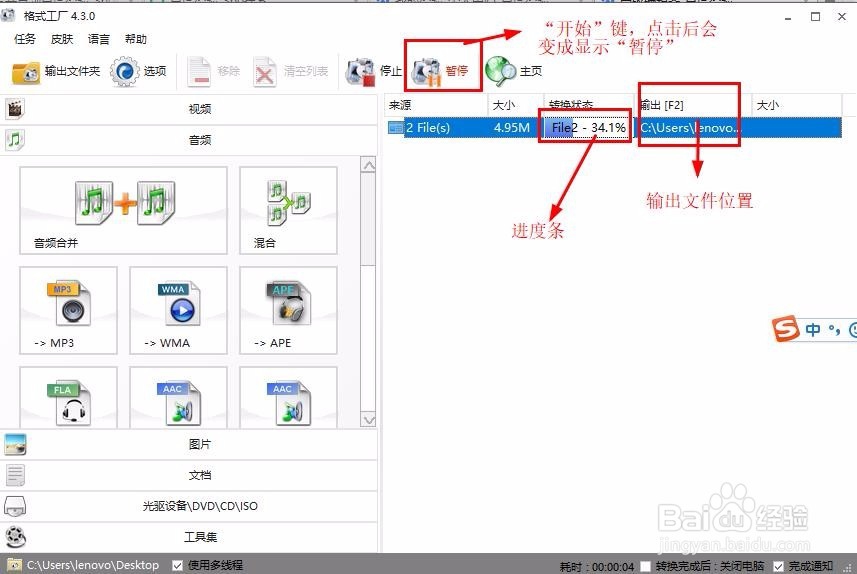
等待进度条自动完成合并即可(在输出文件夹中查看合并后的音频文件,在“输出”处右击鼠标,选中“查看输出文件”即可)
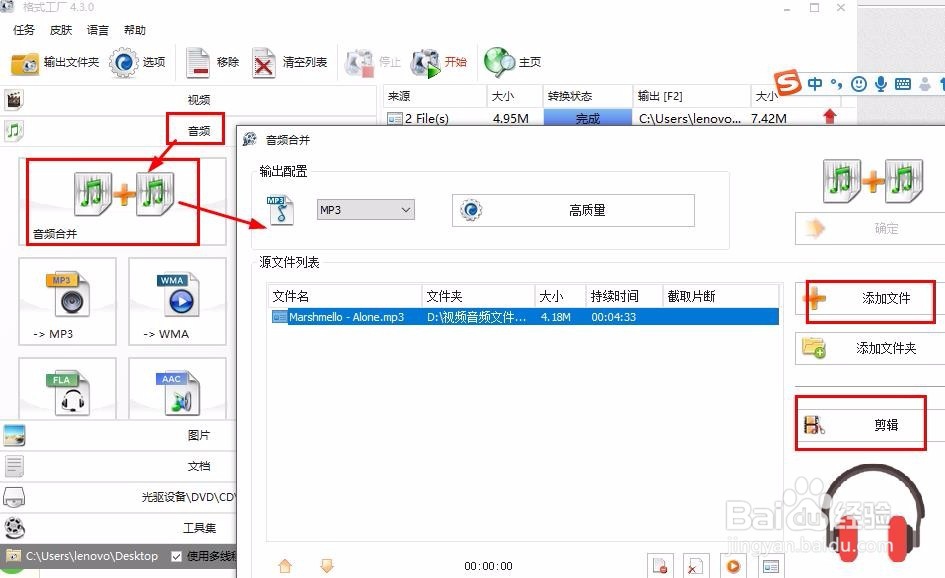
1、打开格式工厂后找到“音频”-“音频合并”-“添加文件”,添加所以剪切的音频文件(方法同上),点击“剪辑”
2、在“剪辑窗口”中播放音频文件,在需要剪切处暂停,点击“开始时间”, 再播放音乐,在需要保留的音乐结尾处暂停,点击“结束时间”,
完成这一段的剪切,点击“+”键,保存这一段音频
注意:“开始时间”到“结束时间”这一段就是被保留下来的音频

3、保存后再次播放音乐,确定新的“开始时间”和“结束时间”,即重复刚才操作
(若只需要其中一段则可跳过此步,若需要此音乐的不同段音乐可进行此步操作)
完成后,点击“确定”

4、现在原有的音频文件会被分成几段显示出来(如图),(排列顺序就是刚刚剪切的顺序,若需修改利用“上下箭头”修改即可)
若无须再排列,直接点击“确定”
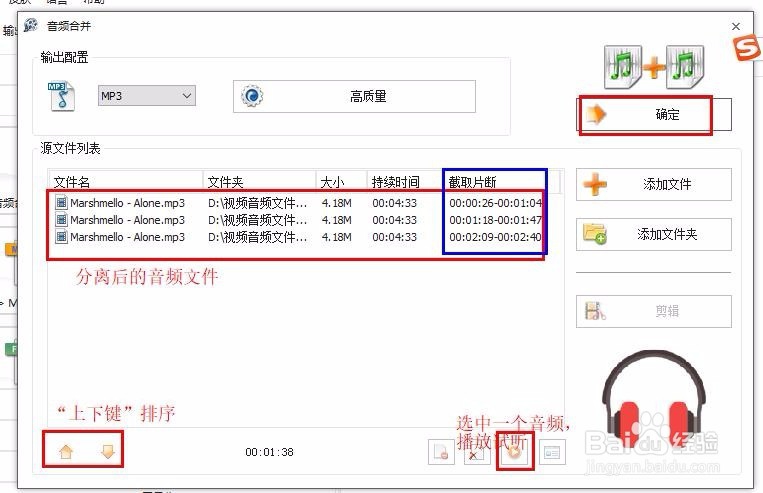
5、选中合并后的视频,点击“开始”,开始合并,等待完成即可