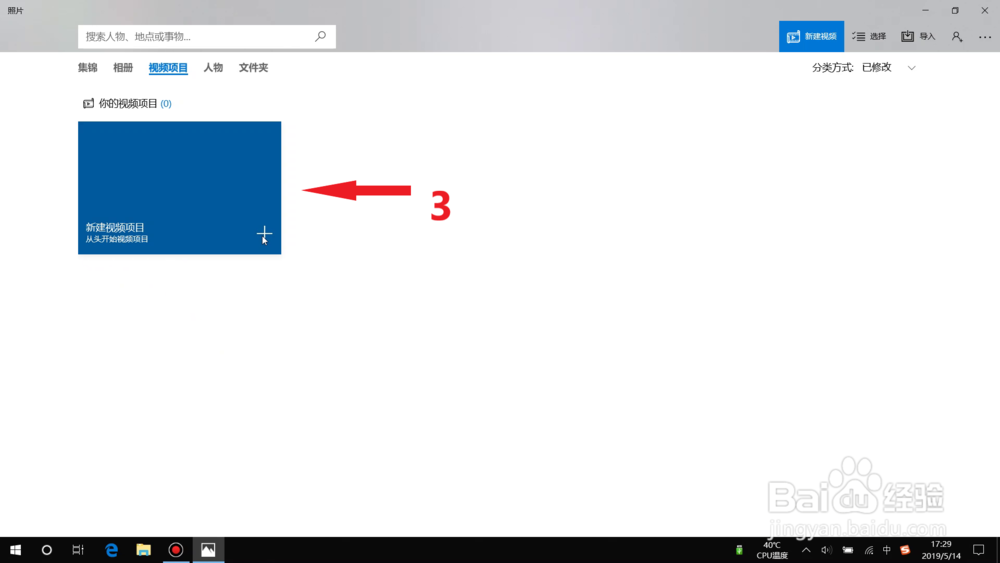
1、点击左下角“开始”,找到“视频编辑器”,点击进入软件。

2、添加需要编辑的视频项目,并将视频拖到“故事板”。

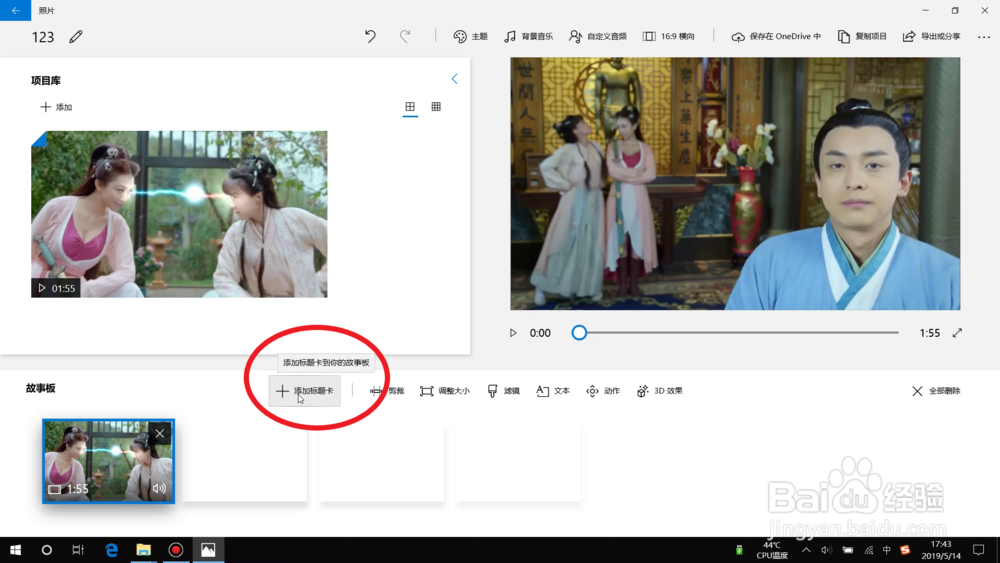
3、点击“添加标题卡”,可自定义开头标题卡的持续时间、背景及文本。

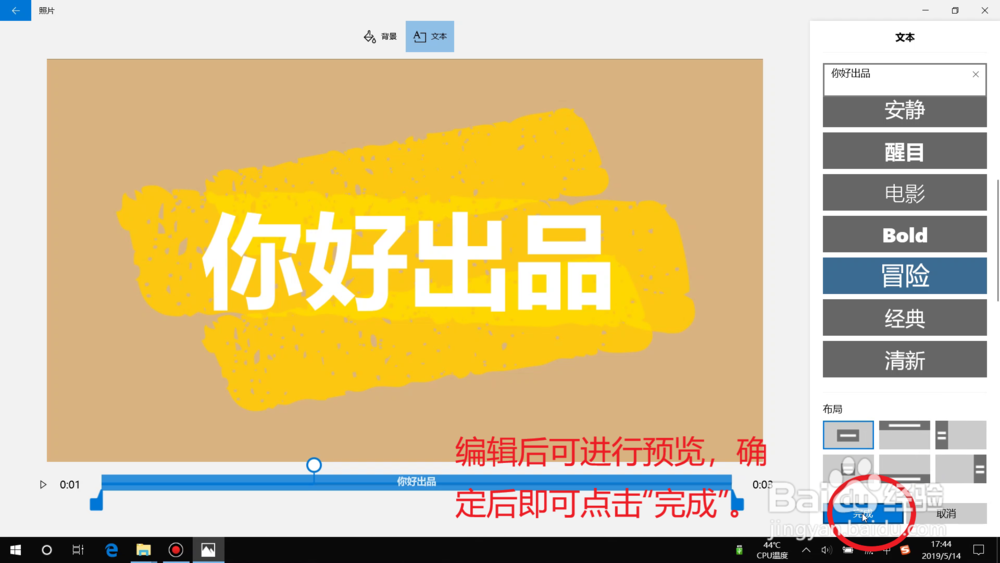
4、进入“文本”,可自定义输入文字、选择文字效果、文字布局,编辑好后可进行预览,确定后即可点击“完成”,如图。

5、再次点击”添加标题卡“,形成”结尾“标题卡。再次进行编辑,确认无误后点击”完成“即可,如图。


6、点击右上角的”导出视频“。
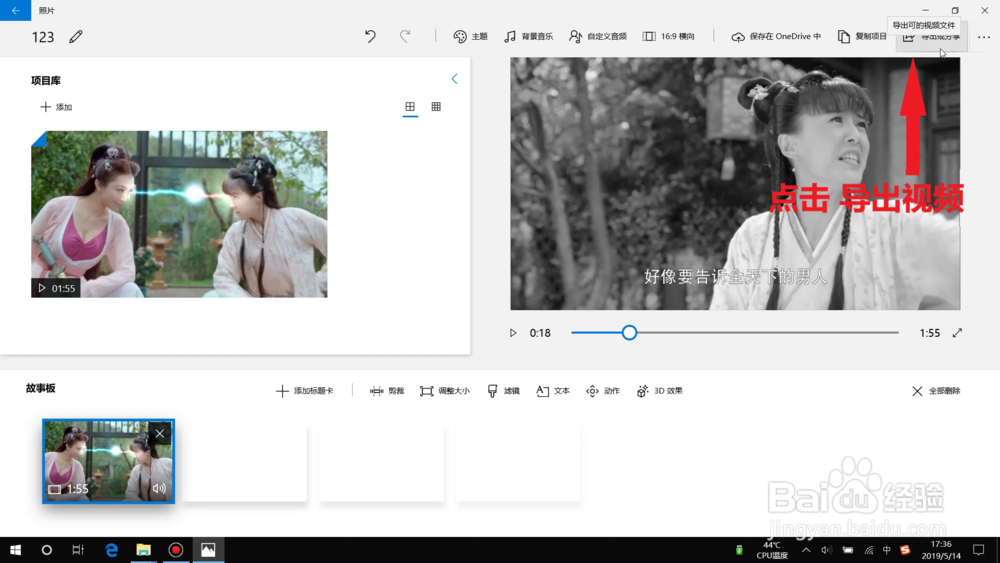
7、据需要选择导出文件的大小。


时间:2026-04-24 10:42:51
1、点击左下角“开始”,找到“视频编辑器”,点击进入软件。
2、添加需要编辑的视频项目,并将视频拖到“故事板”。
3、点击“添加标题卡”,可自定义开头标题卡的持续时间、背景及文本。
4、进入“文本”,可自定义输入文字、选择文字效果、文字布局,编辑好后可进行预览,确定后即可点击“完成”,如图。
5、再次点击”添加标题卡“,形成”结尾“标题卡。再次进行编辑,确认无误后点击”完成“即可,如图。
6、点击右上角的”导出视频“。
7、据需要选择导出文件的大小。
