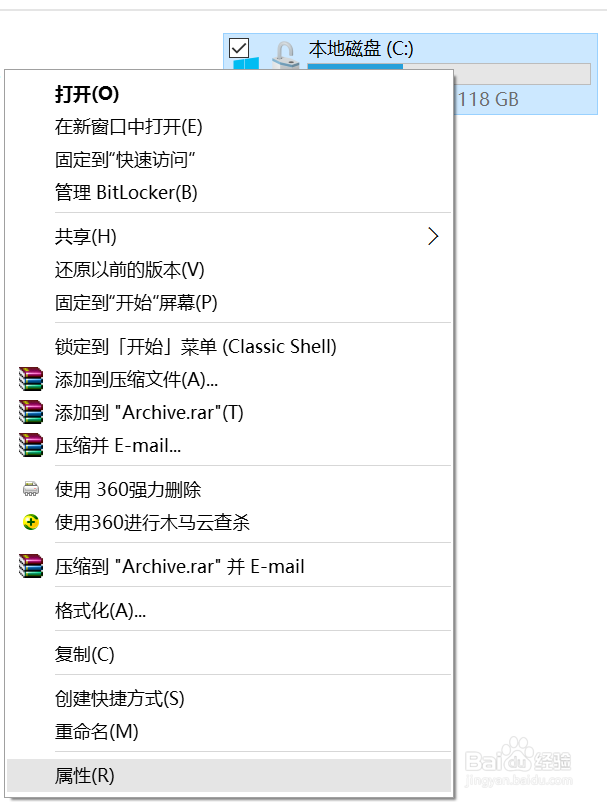
1、首先右键C盘,点击“属性”。
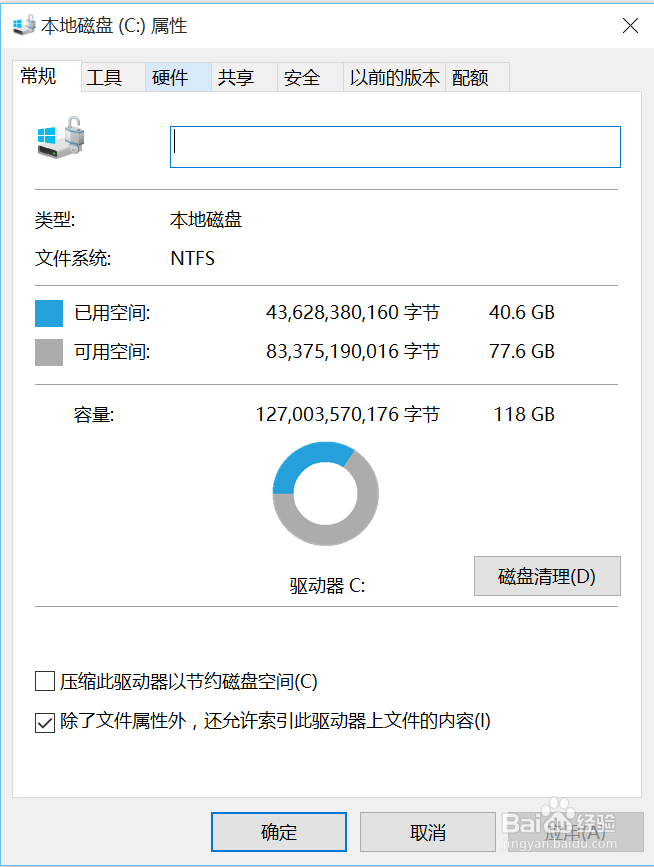
2、点击“磁盘清理”。
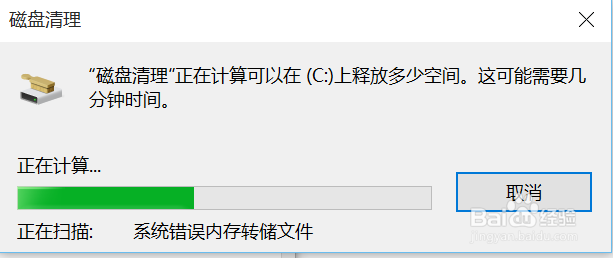
3、出现一个对话框,计算时间因电脑而异。
4、我们的Windows.old属于系统文件,所以点击“清理系统文件”。
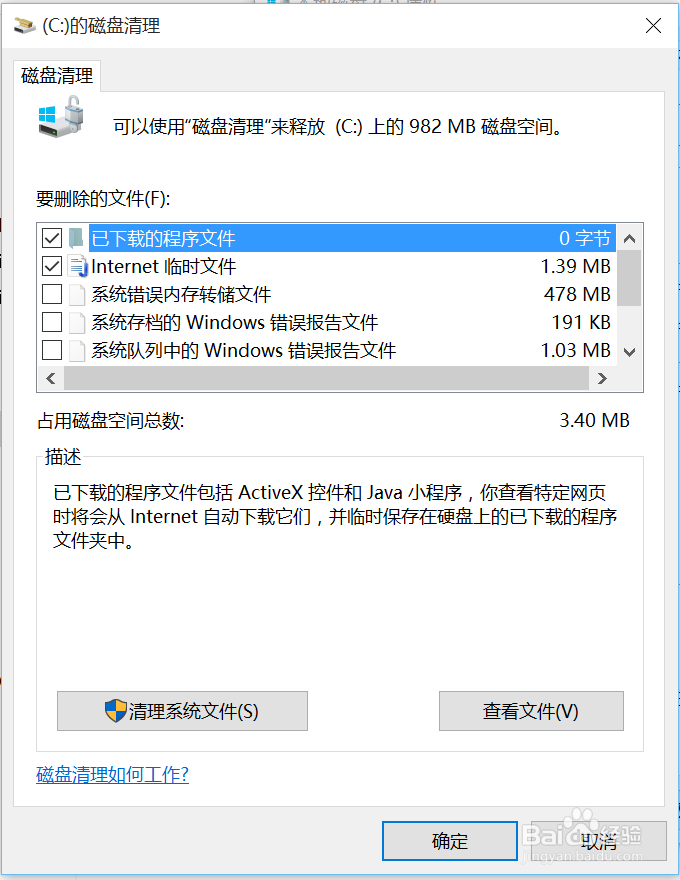
5、又会出现一个对话框。
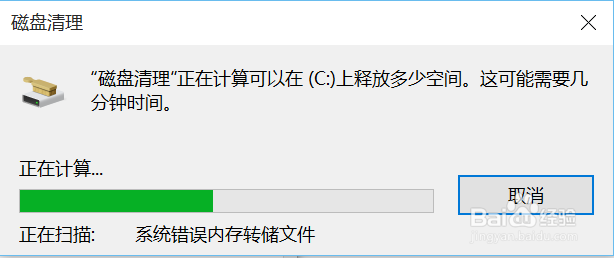
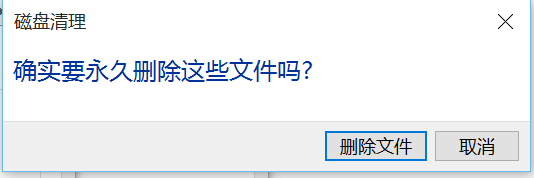
6、这里注意了。记得把“以前的Windows安装”和“临时Windows安装文件”选项勾起来,然后“确定”,并点击“删除文件”。

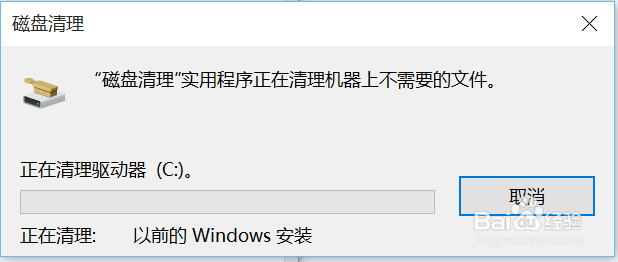
7、此时Windows会开始删除这些文件。
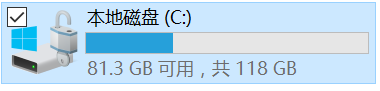
8、结束后,看看是不是真的空了许多?
时间:2026-05-02 01:52:08
1、首先右键C盘,点击“属性”。
2、点击“磁盘清理”。
3、出现一个对话框,计算时间因电脑而异。
4、我们的Windows.old属于系统文件,所以点击“清理系统文件”。
5、又会出现一个对话框。
6、这里注意了。记得把“以前的Windows安装”和“临时Windows安装文件”选项勾起来,然后“确定”,并点击“删除文件”。
7、此时Windows会开始删除这些文件。
8、结束后,看看是不是真的空了许多?
