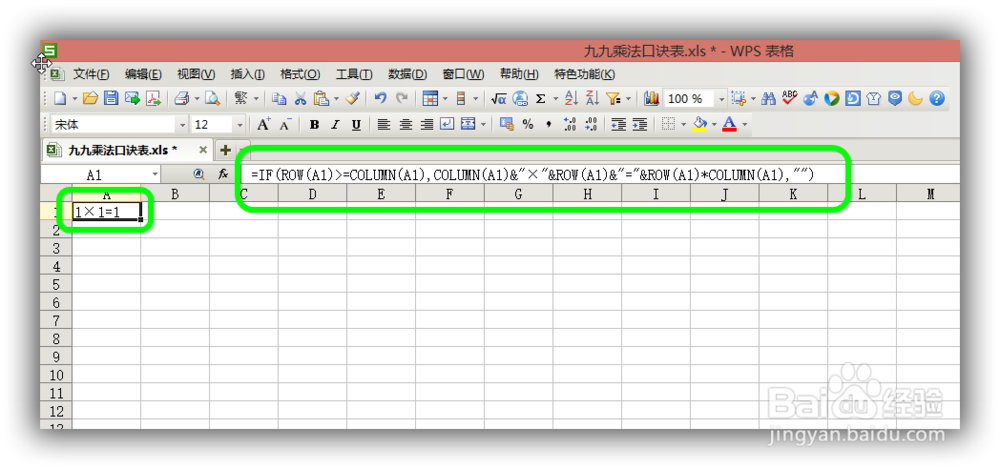
1、在A1单元格输入公式 :
=IF(ROW(A1)>=COLUMN(A1),COLUMN(A1)&"×"&ROW(A1)&"="&ROW(A1)*COLUMN(A1),"")。
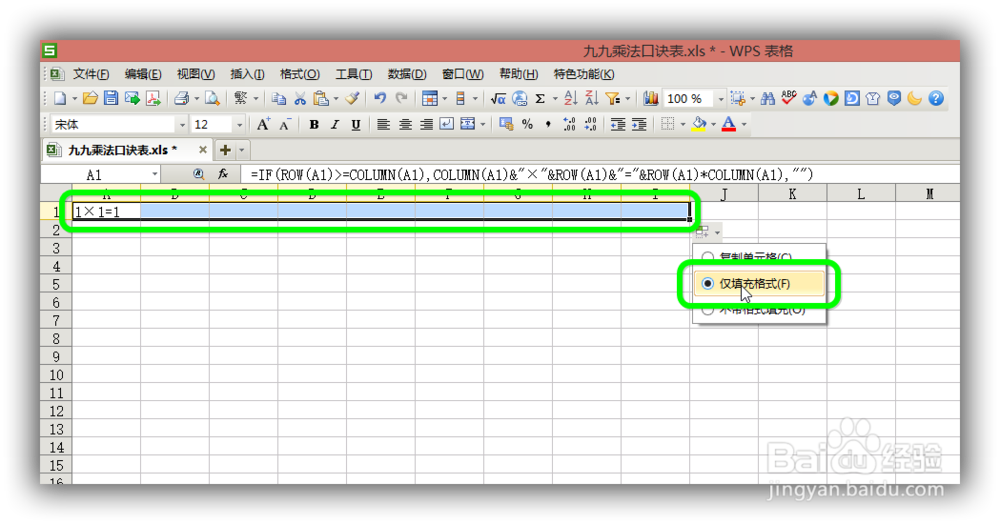
2、按住A1单元格右下角的填充柄不放往右填充至I1单元格。
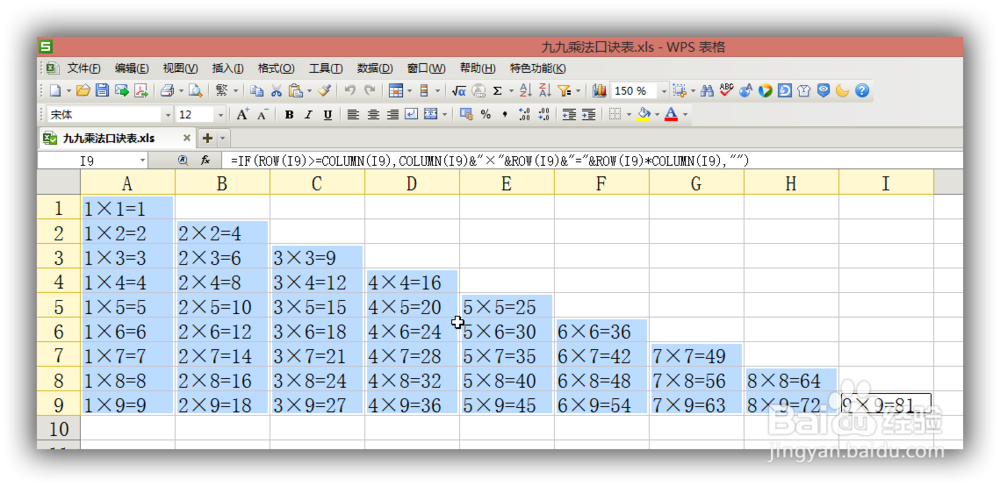
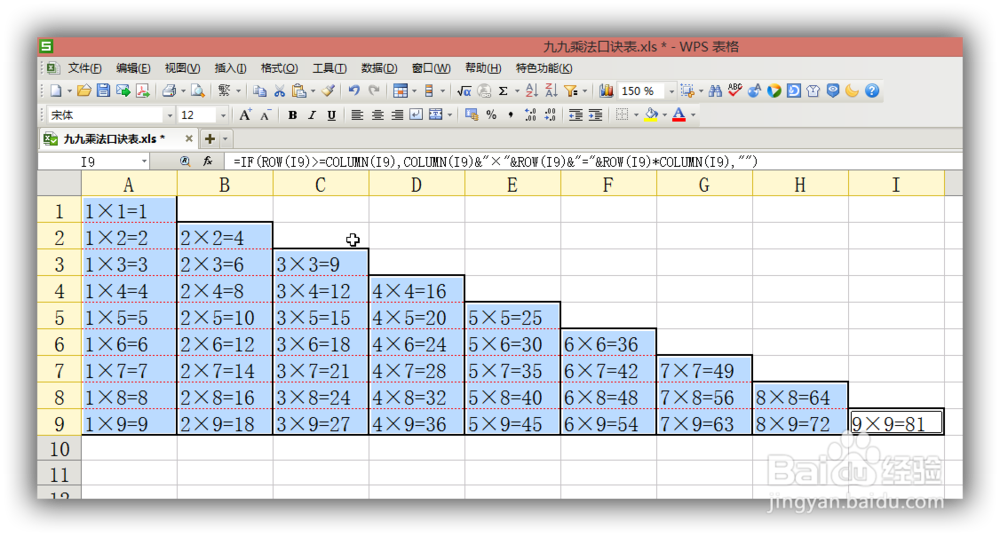
3、按住填充柄不放往下填充至I9单元格,既可以生成九九乘法口诀表。
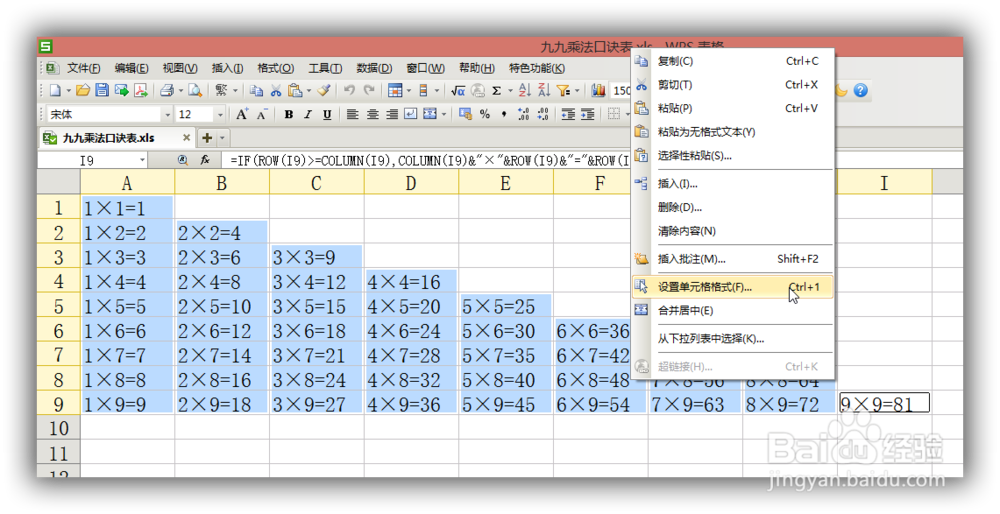
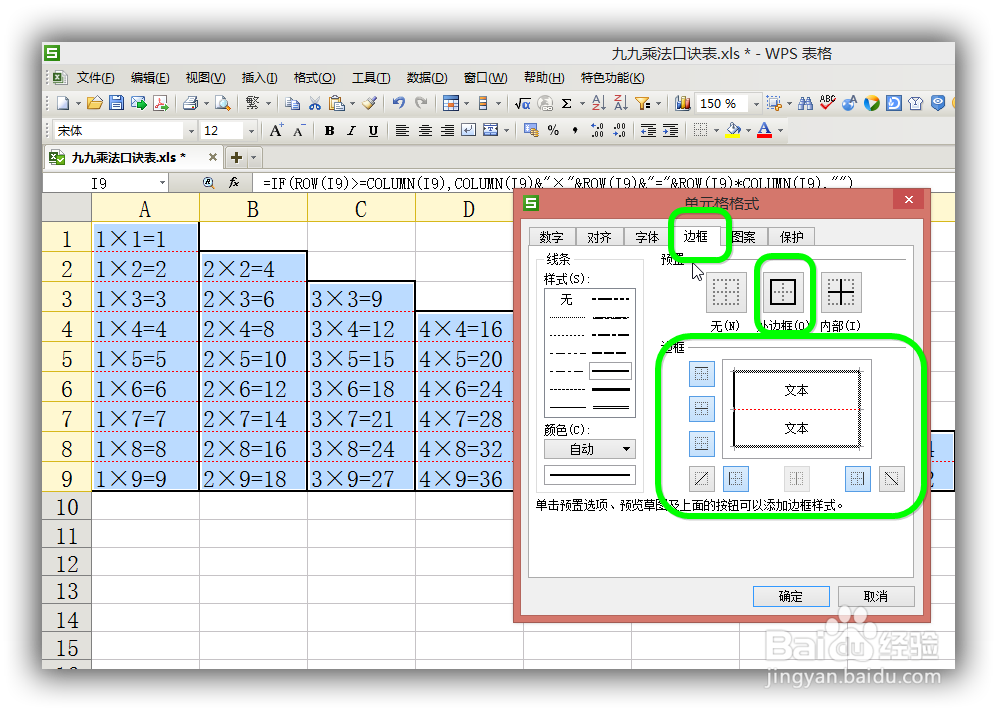
4、同时按住“Ctrl键”和鼠标左键进行多选,选择“设置单元格格式→边框”对话框,设置好边框颜色。
5、就这样一个电子版的九九乘法口诀表就做好了,是不是很简单呢?
时间:2026-05-01 00:11:41
1、在A1单元格输入公式 :
=IF(ROW(A1)>=COLUMN(A1),COLUMN(A1)&"×"&ROW(A1)&"="&ROW(A1)*COLUMN(A1),"")。
2、按住A1单元格右下角的填充柄不放往右填充至I1单元格。
3、按住填充柄不放往下填充至I9单元格,既可以生成九九乘法口诀表。
4、同时按住“Ctrl键”和鼠标左键进行多选,选择“设置单元格格式→边框”对话框,设置好边框颜色。
5、就这样一个电子版的九九乘法口诀表就做好了,是不是很简单呢?
