如何设置Sticker桌面便签删除时不再提示窗口

 时间:2026-02-16 14:49:33

1、点击“Sticker桌面便签”

如何设置Sticker桌面便签删除时不再提示窗口

2、在“Sticker桌面便签”窗口中,点击“安全”

如何设置Sticker桌面便签删除时不再提示窗口

3、在“安全”窗口中,点击“其它”

如何设置Sticker桌面便签删除时不再提示窗口

4、在“其它”窗口中,将“删除时不再提示窗口”勾选上

如何设置Sticker桌面便签删除时不再提示窗口

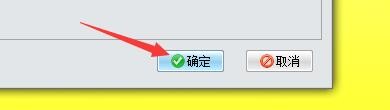
5、点击“确定”即可

如何设置Sticker桌面便签删除时不再提示窗口

  • Sticker桌面便签使用方法
  • 如何设置Sticker桌面便签自动添加当前系统时间
  • sticker桌面便签进行安装
  • 如何设置开机自动运行Sticker桌面便签
  • Sticker桌面便签使用方法
  • 热门搜索
    cad怎么画三维图 核桃仁怎么吃 左胸口疼是怎么回事 车标大全 怎么制作铃声 菠菜汤怎么做好吃 苹果5s怎么越狱 墨斗鱼的家常做法 腾讯视频怎么下载视频 治冻疮的方法