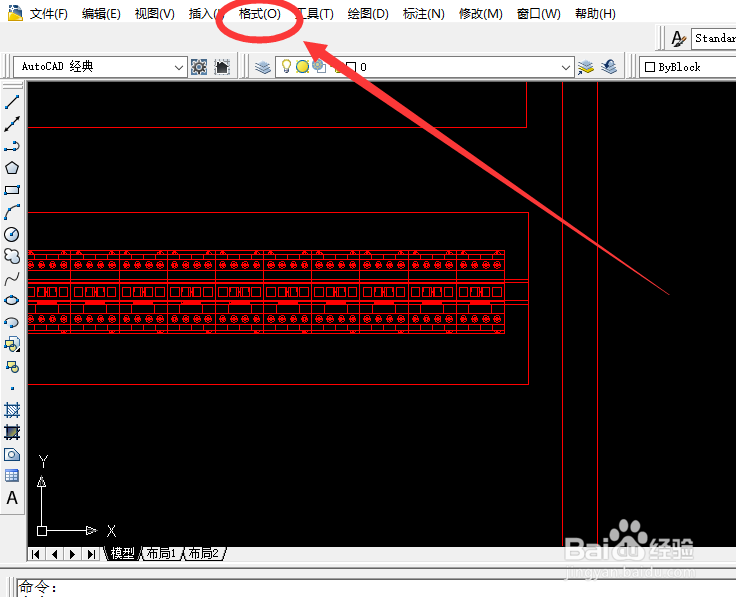
1、打开AutoCAD。在CAD菜单栏中选择【格式】菜单并点击打开。
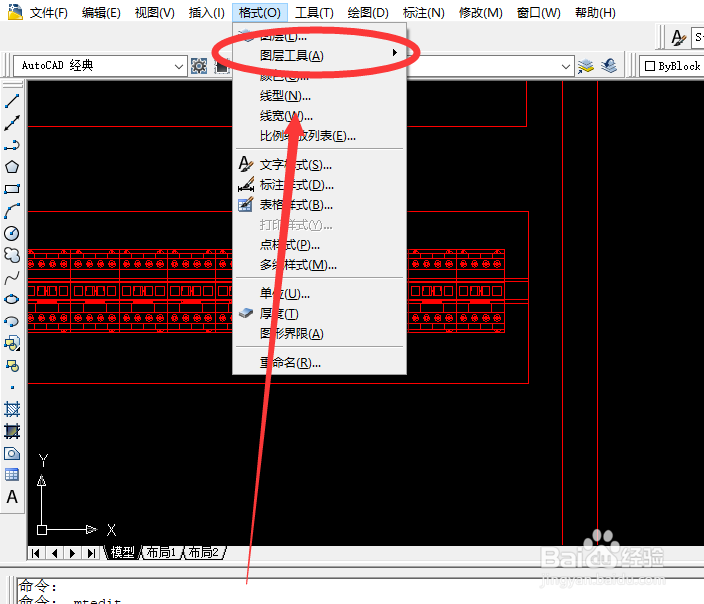
2、在CAD菜单栏【格式】下拉菜单中选择【图层工具】并点击打开。
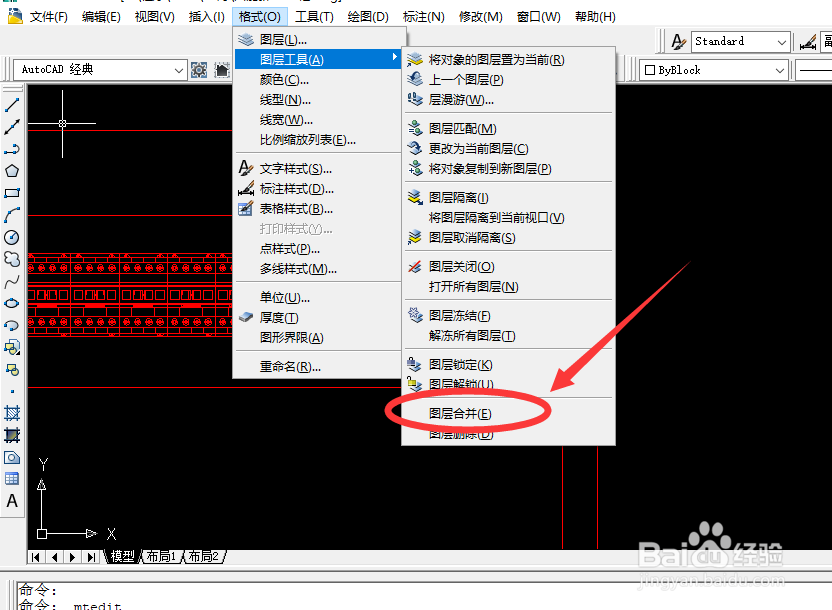
3、在【图层工具】下拉选择菜单中选择【图层合并】并点击打开。
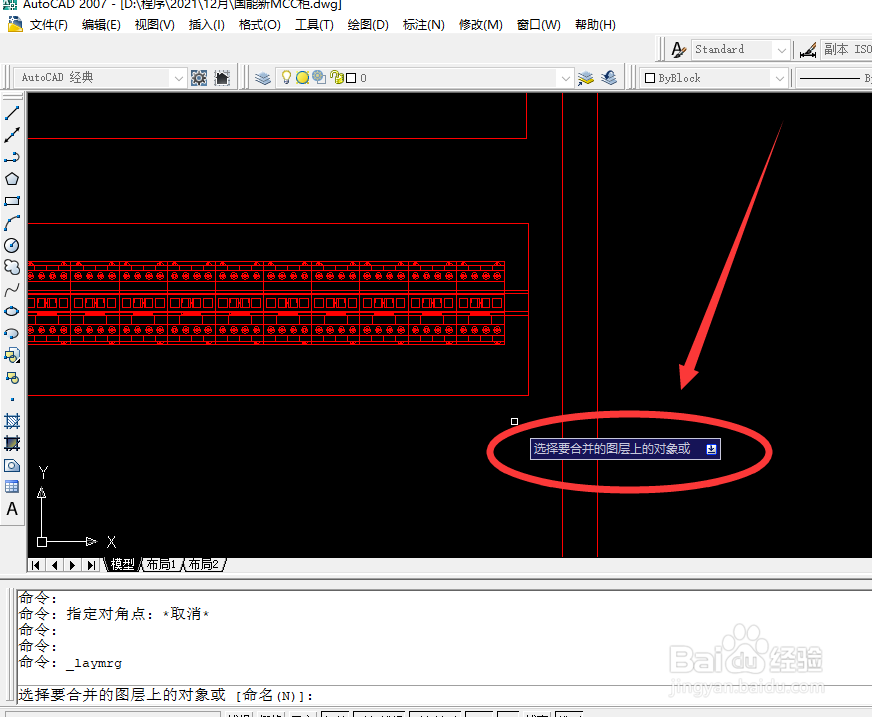
4、然后在编辑窗口中选择要合并的图层上的对象。并点击【ENTER 键】
5、然后在编辑窗口中选择要删除的图层上选择任一对象。 按 ENTER 键
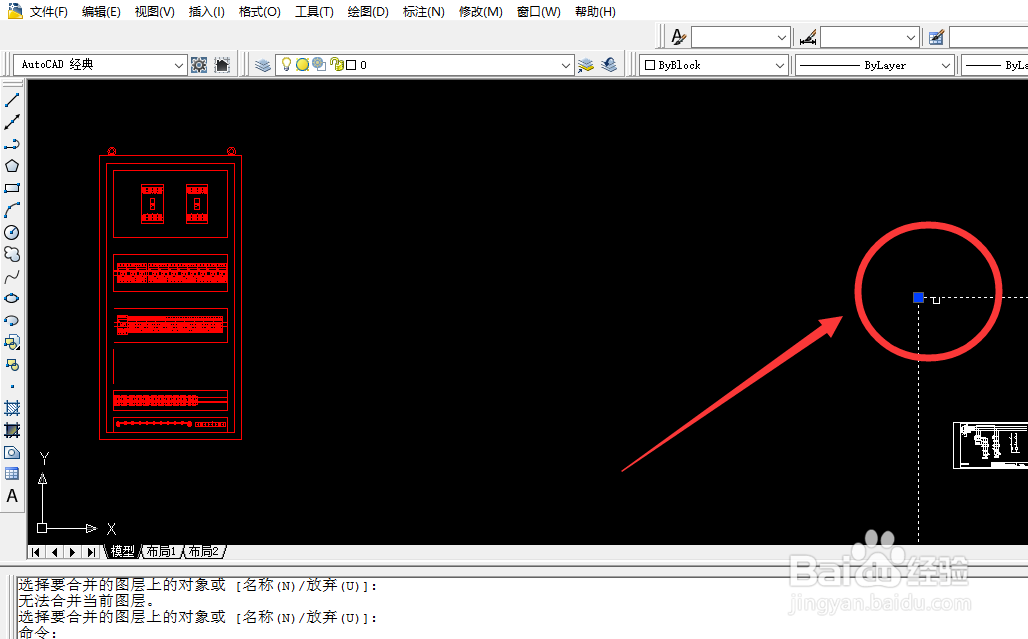
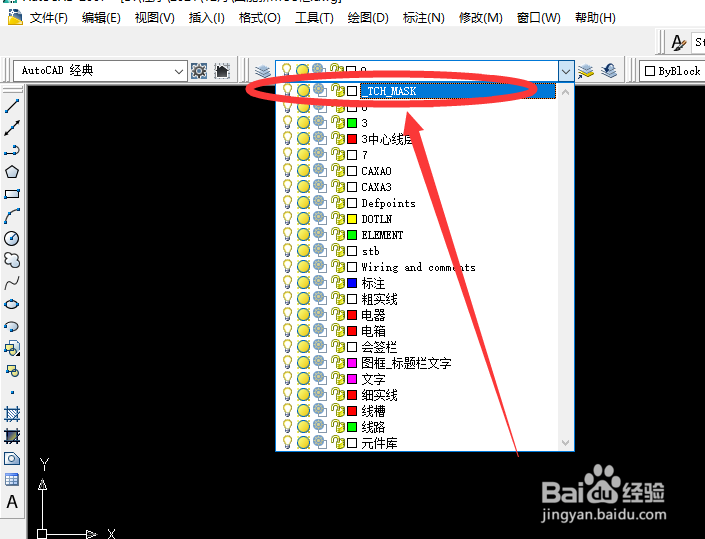
6、在第一个图层上的所有对象要合并到的图层上选择任一对象。第一个图层上的对象将被移到选定图层上,且第一个图层将被删除。
时间:2026-04-27 09:39:55
1、打开AutoCAD。在CAD菜单栏中选择【格式】菜单并点击打开。
2、在CAD菜单栏【格式】下拉菜单中选择【图层工具】并点击打开。
3、在【图层工具】下拉选择菜单中选择【图层合并】并点击打开。
4、然后在编辑窗口中选择要合并的图层上的对象。并点击【ENTER 键】
5、然后在编辑窗口中选择要删除的图层上选择任一对象。 按 ENTER 键
6、在第一个图层上的所有对象要合并到的图层上选择任一对象。第一个图层上的对象将被移到选定图层上,且第一个图层将被删除。
