Excel2013中追踪单元格公式并标记公式引用

 时间:2024-10-13 11:50:13

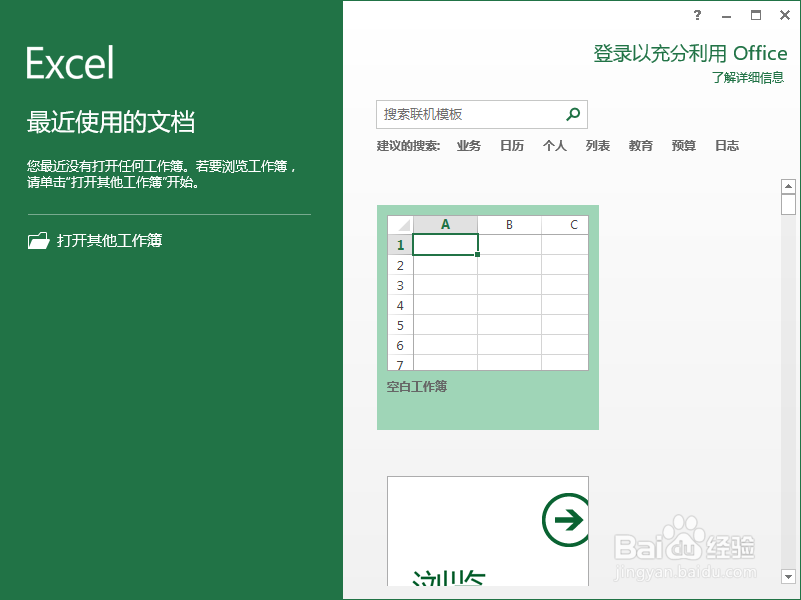
1、一、在电脑桌面的Excel2013工作簿程序图标上双击鼠标左键,将其打开运行。点击“空白工作簿”,新建一个空白的Excel文件。如图所示;
Excel2013中追踪单元格公式并标记公式引用

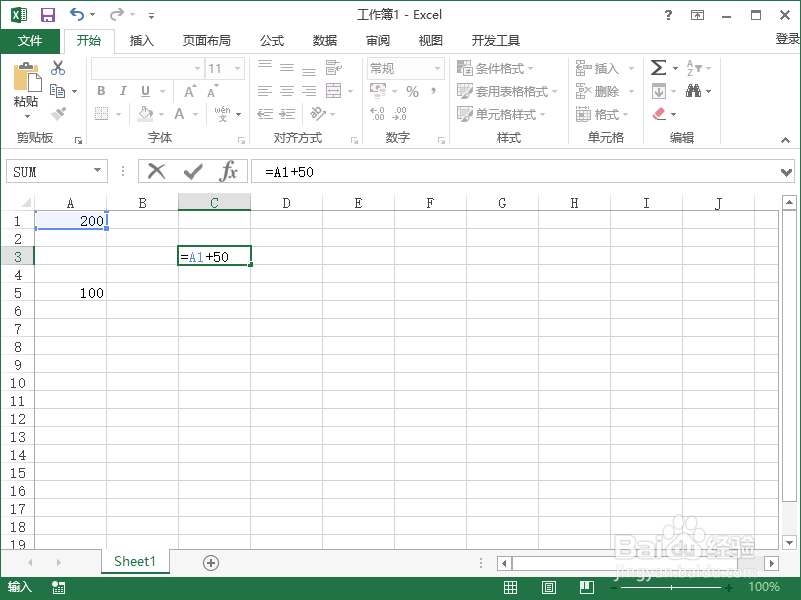
2、二、在A1单元格输入“200”,在A5单元格中输入“100”,在C3单元输入“=A1+50”。如图所示;
Excel2013中追踪单元格公式并标记公式引用

3、三、接着在D8单元格输入“=A5+C3”。如图所示;

Excel2013中追踪单元格公式并标记公式引用

4、四、公式输入好以后,得到数据结果。如图所示;

Excel2013中追踪单元格公式并标记公式引用

5、五、选中最后的数据,打开“公式”菜单选项卡。如图所示;

Excel2013中追踪单元格公式并标记公式引用

6、六、在“公式”菜单选项卡中,点击“公式审阅”功能区的“追踪引用单元格”选项。如图所示;

Excel2013中追踪单元格公式并标记公式引用

7、七、点击“追踪引用单元格”选项后,在单元格中会指引并标记出公式所在单元格。如图所示;

Excel2013中追踪单元格公式并标记公式引用
  • EXCEL怎么用COUNTA计算包含文本值的单元格
  • Excel2016 中高级筛选功能怎么用?
  • Excel创建数据透视表
  • Excel表格删除行列、内容的方法技巧
  • Excel中的货币符号怎么应用
  • 热门搜索
    鼻出血怎么办 steam怎么退款 燕窝怎么做 kda怎么算 薄荷怎么养 怎么打出来 网速慢怎么办 暖气不热怎么放水 绿萝怎么扦插 急性阑尾炎是怎么引起的