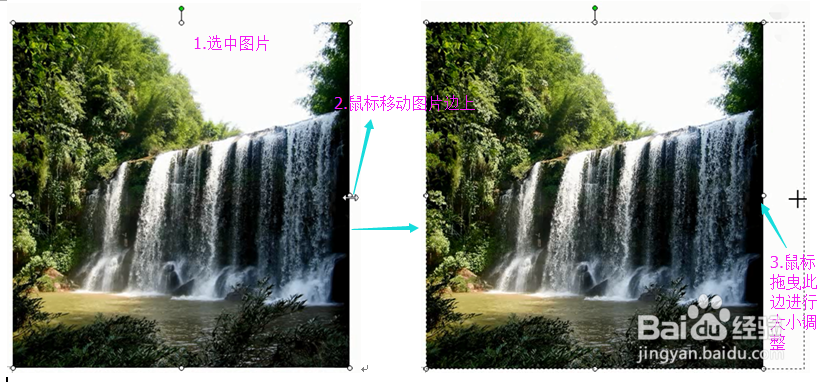
1、 选中需要调整大小的图片,直接单击图片,移动鼠标指针到图片的边上,此时鼠标指针变成双箭头的指针,用鼠标拖曳图片的四边,即可达到调整图片大小的目的。
1、 如果需要精确地调整图片的大小,那么需要操作以下步骤才能达到精确的调整图片的大小,具体步骤如下所示:
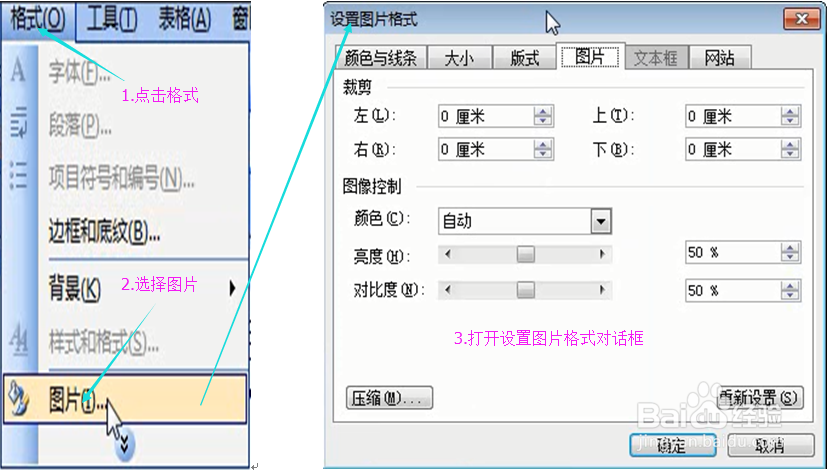
1.选中需要调整大小的图片,点击“格式”,在打开对话框选择“图片”命令,打开“设置图片格式”对话框。
2、 2.在打开的“设置图片格式”对话框中,点击“大小”选项,在该选项卡里设置图片的高度、宽度,或者设置固定的图片缩放倍数。
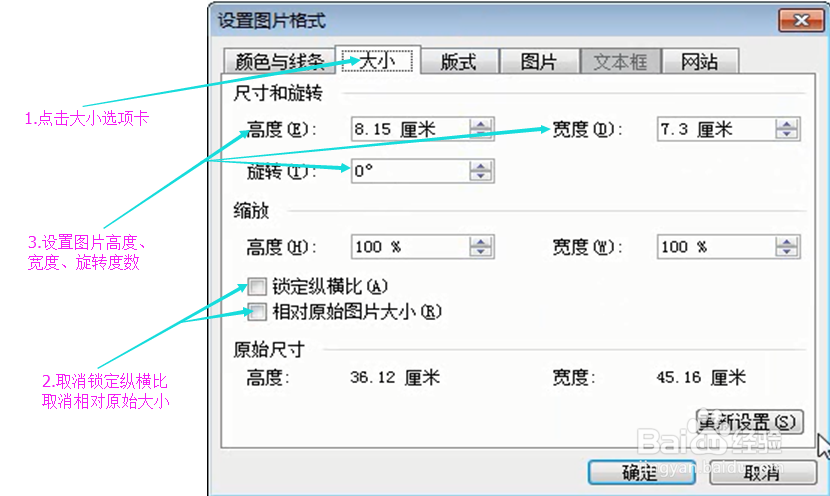
3、 3.设置好图片的指定高度、宽度后,点击对话框右下方的“确定”按钮,完成图片大小的设置,关闭“设置图片格式”对话框。
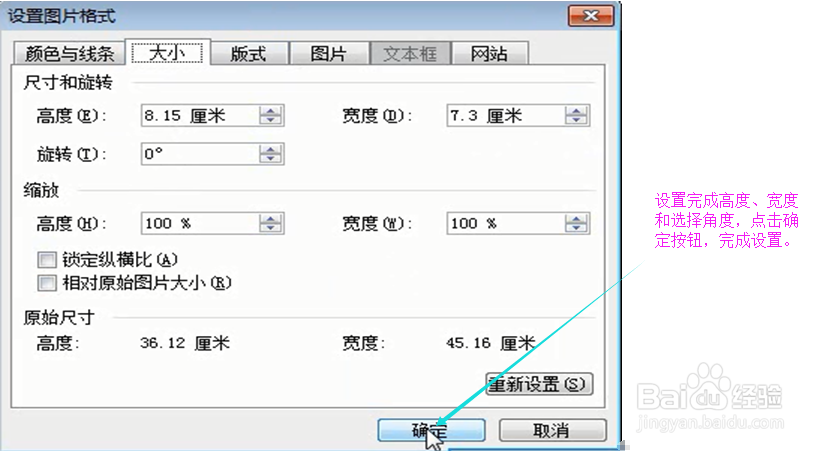
1、 此方法和方法2类似,只是打开“设置图片格式”对话框的方式不一样。具体的打开方式为:选中所要调整大小的图片,鼠标右键,弹出一个对话框,在弹出的对话框里点击“设置图片格式”命令,打开“设置图片格式”对话框,后续步骤和方法2一样。

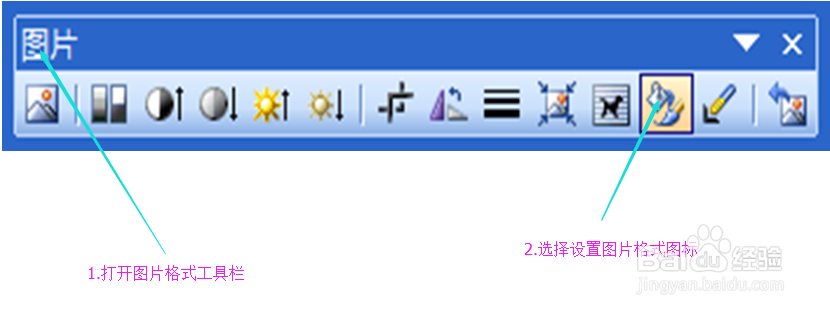
1、 此方法和方法2和方法三类似,只是打开“设置图片格式”对话框的方式不一样。具体的打开方式为:在图片工具栏选择设置图片格式图标,并点击该图标,打开“设置图片格式”对话框,后续步骤和方法2和方法三一样。