wps怎么制作多层文字描边效果

 时间:2026-02-14 05:54:04

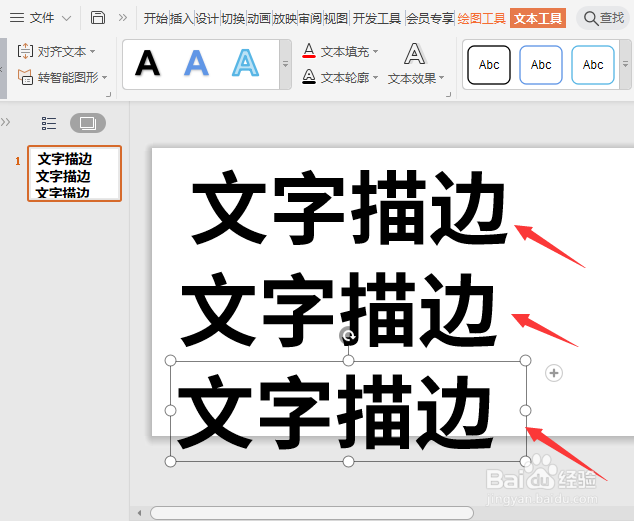
1、我们用【文本框】先输入一组文字,然后再复制出两组相同的文字,如图所示。
wps怎么制作多层文字描边效果

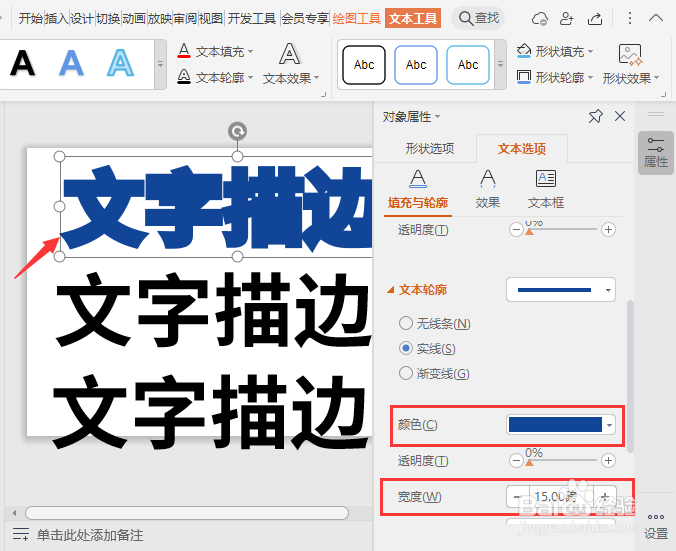
2、我们选中最上面的一组文字,在文本轮廓里面把线条颜色设置为深蓝色(文字也是填充相同的颜色)鬼近,宽度为【15磅】,如图所示。

wps怎么制作多层文字描边效果

3、第一组文字设置好文本轮廓之后,我们在【设计】中给【背景】填充上淡速慎颜色,如图所示。
wps怎么制作多层文字描边效果

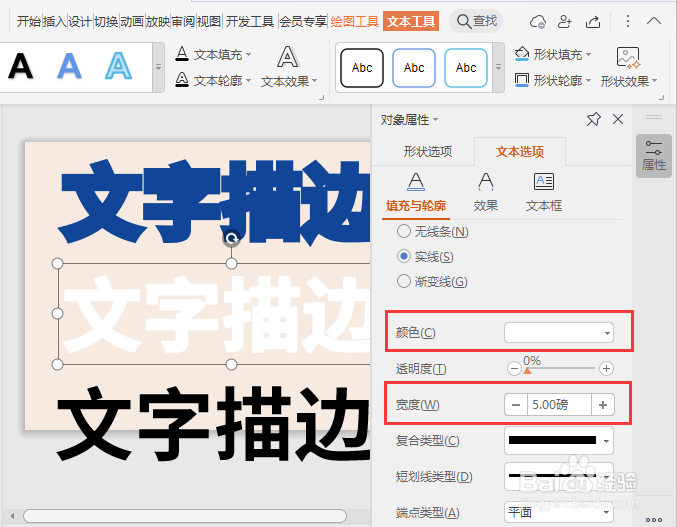
4、接着,我们选中第二组文字,把颜色设置为白色,宽度为【5磅】,如图所示。
wps怎么制作多层文字描边效果

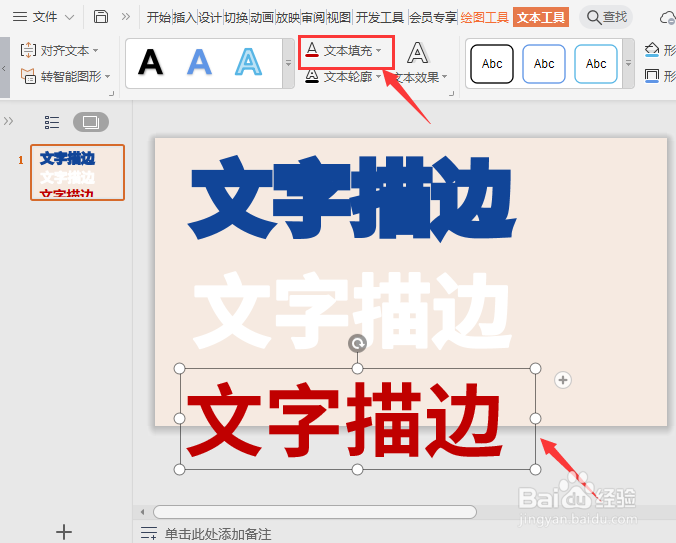
5、接下来,我们选中第三组文字,直接在上方给【文本物物宙填充】设置为红色,如图所示。
wps怎么制作多层文字描边效果

6、我们把白色的文字叠加在深蓝色的文字上面,如图所示。

wps怎么制作多层文字描边效果

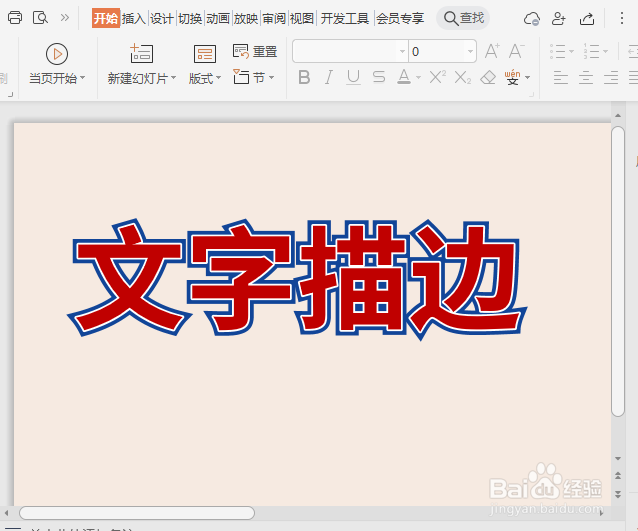
7、最后,我们把红色的文字叠加在白色的文字上面,多层文字描边的效果就完成了。
wps怎么制作多层文字描边效果

  • wpsppt中如何进行红黑配色型纯文字排版
  • ps如何制作绿色玻璃效果
  • WPS演示中如何将形状设置为透明
  • Ai如何变换图案
  • CorelDRAW怎么设置文字分栏
  • 热门搜索
    注会科目搭配 运动减肥食谱 红烧青鱼 大连自助游攻略 有效减肥法 云顶之弈攻略 怎么用键盘控制鼠标 大写的数字怎么写 windows10怎么升级 微信怎么上传视频