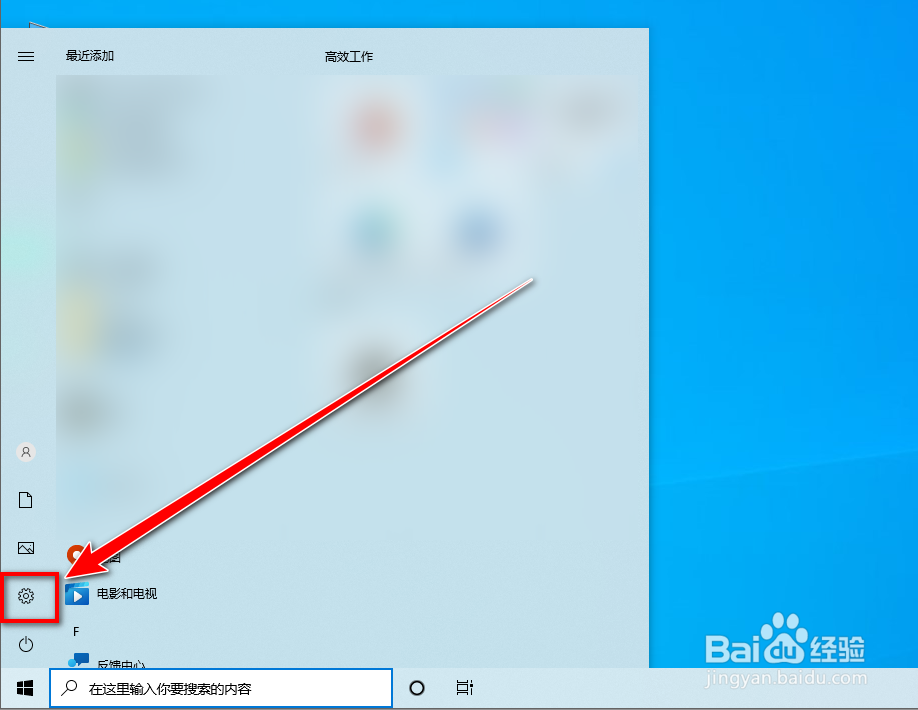
1、点击左下角的“开始”按钮。

2、在“开始”菜单中,点击“齿轮”图标。
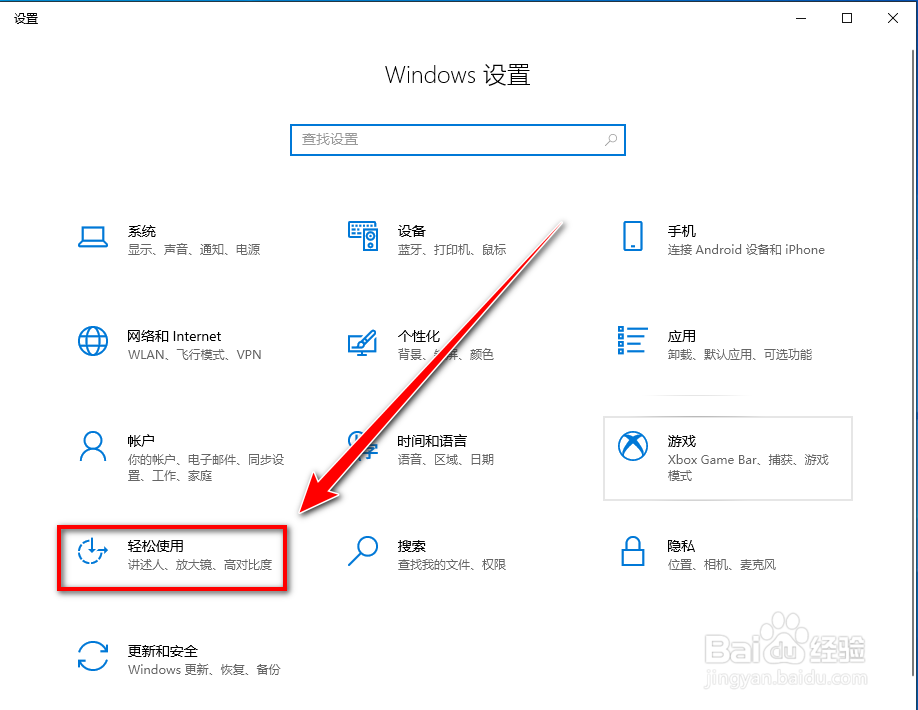
3、在windows设置窗口里,点击“轻松使用”。
4、在“轻松设置”页面,将左侧的滚动条拉到底下。

5、点击“键盘”。

6、关闭“使用粘滞键”下面的开关,即可取消粘滞键。

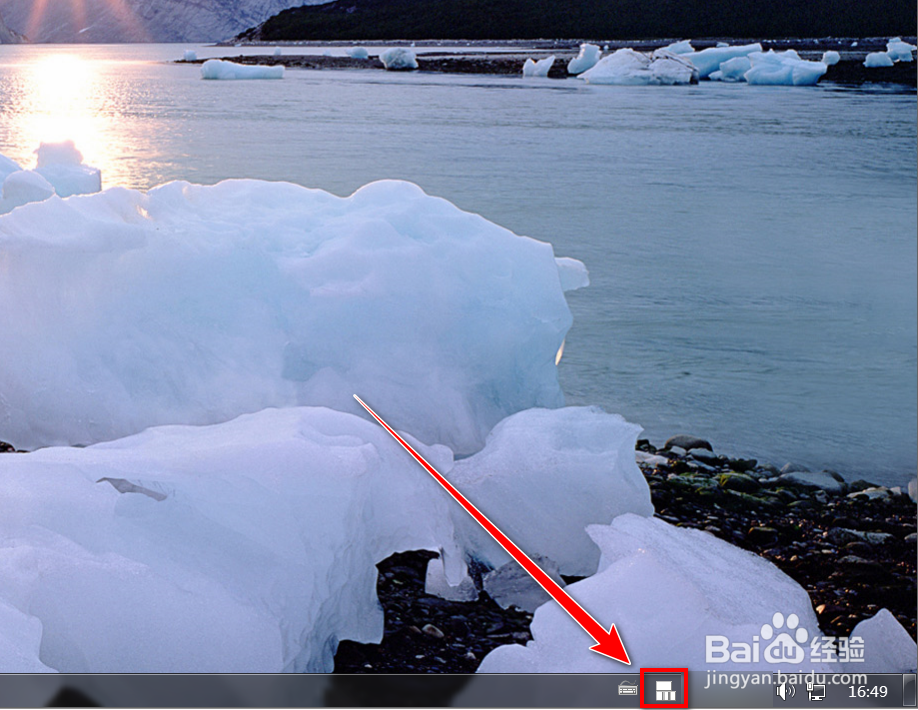
1、双击系统托盘中的“粘滞键”图标,即可打开取消粘滞键设置窗口。
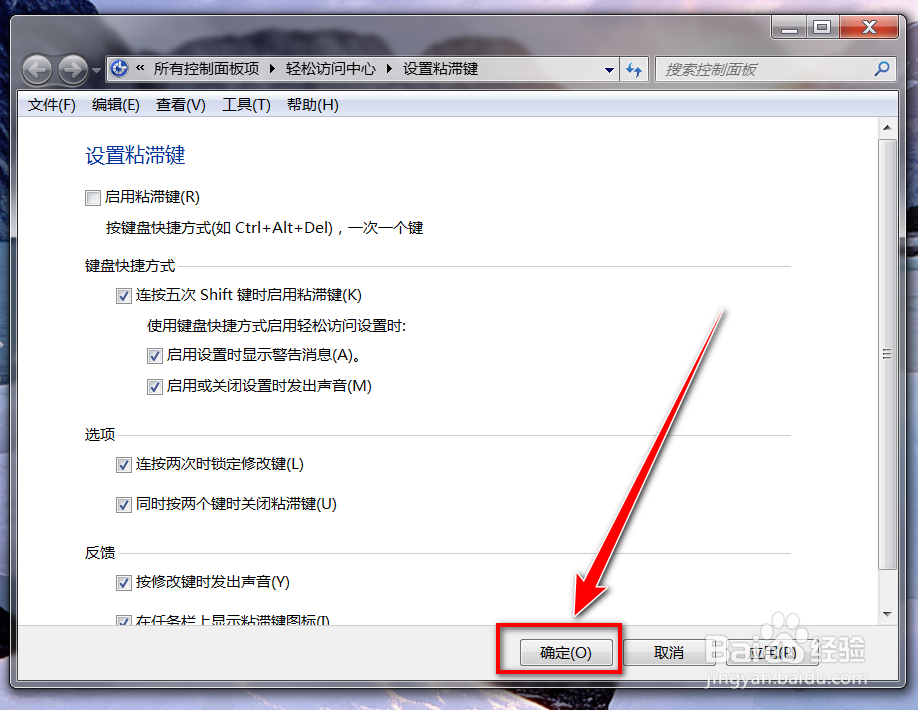
2、在设置窗口里,去掉“启用粘滞键”前面的对勾。
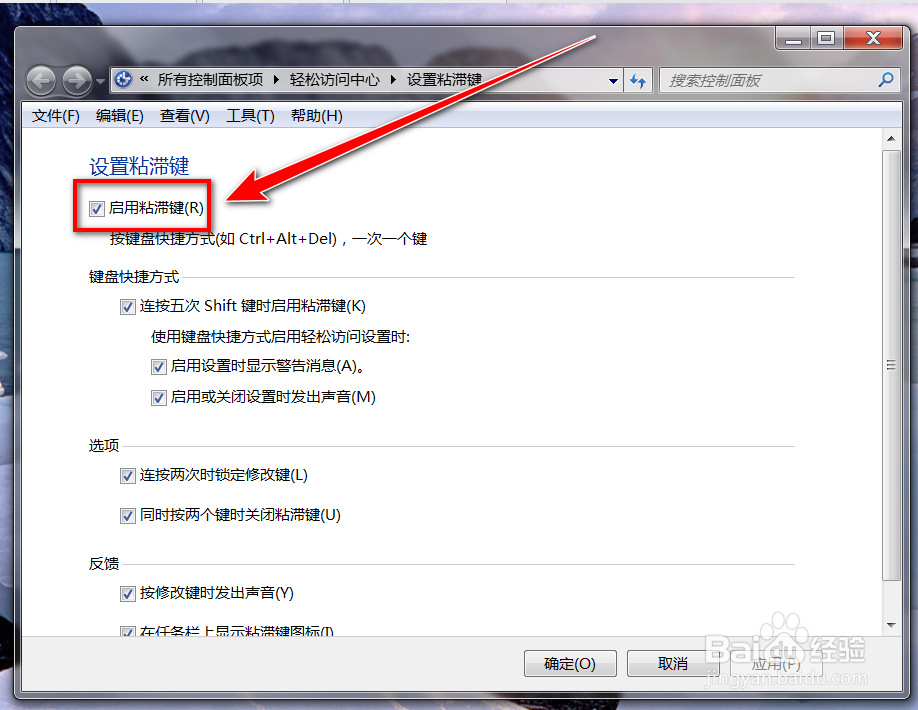
3、点击“确定”,即可取消粘滞键。
时间:2026-04-22 21:13:08
1、点击左下角的“开始”按钮。
2、在“开始”菜单中,点击“齿轮”图标。
3、在windows设置窗口里,点击“轻松使用”。
4、在“轻松设置”页面,将左侧的滚动条拉到底下。
5、点击“键盘”。
6、关闭“使用粘滞键”下面的开关,即可取消粘滞键。
1、双击系统托盘中的“粘滞键”图标,即可打开取消粘滞键设置窗口。
2、在设置窗口里,去掉“启用粘滞键”前面的对勾。
3、点击“确定”,即可取消粘滞键。
