1、打开百度脑图,点击马上开启。

2、点击新建脑图按钮,编辑界面出现“新建脑图”


3、出现新建脑图,鼠标右键,点击编辑,命名为“含有丰富”。
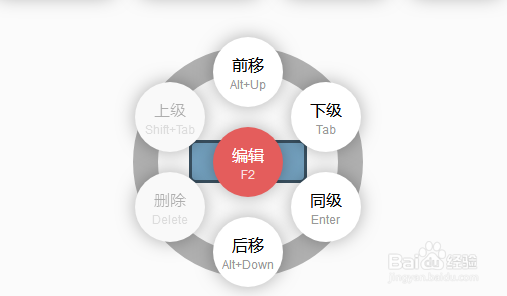
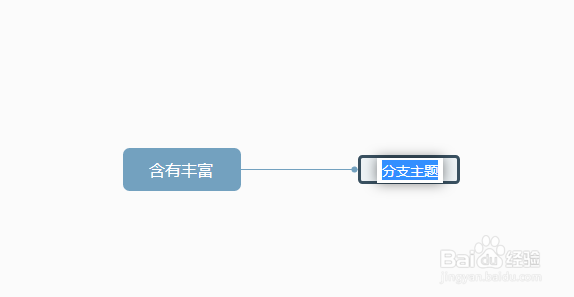
4、点击TAB键,新建分支主题。
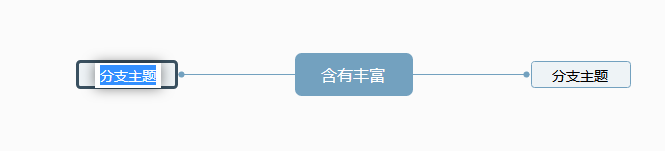
5、选中分支主题,点击ENTER键,新建平行分支主题。
6、点击链接,可以为分支主题添加链接。

7、输入链接,输入后,点击确定。


8、点击百度脑图。

9、可以看到新建的脑图“含有丰富”。

时间:2026-05-02 05:04:56
1、打开百度脑图,点击马上开启。
2、点击新建脑图按钮,编辑界面出现“新建脑图”
3、出现新建脑图,鼠标右键,点击编辑,命名为“含有丰富”。
4、点击TAB键,新建分支主题。
5、选中分支主题,点击ENTER键,新建平行分支主题。
6、点击链接,可以为分支主题添加链接。
7、输入链接,输入后,点击确定。
8、点击百度脑图。
9、可以看到新建的脑图“含有丰富”。
