Photoshop中计数工具的使用方法

 时间:2026-04-28 14:11:06

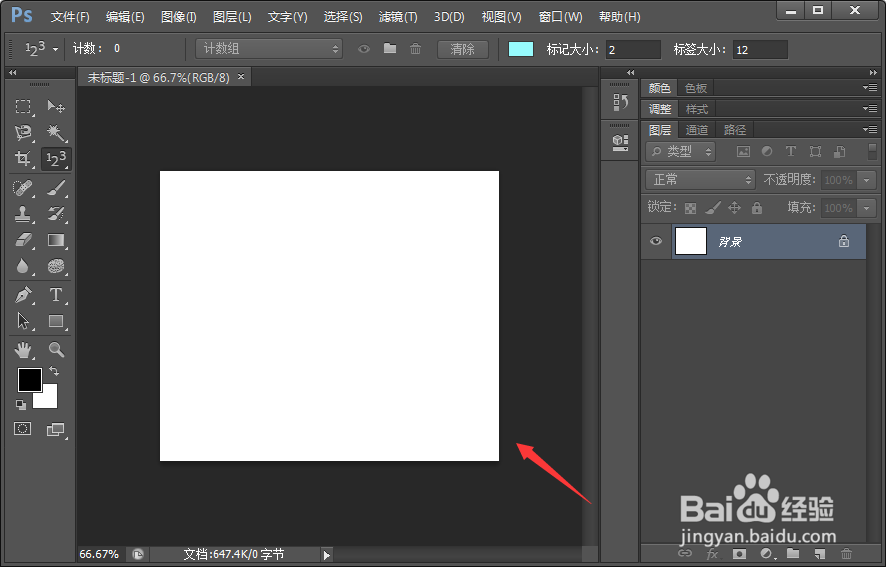
1、打开ps后,通过新建画布也好通过打开原有素材也罢,两种过程均可,本次就以新建画布为例进行说明,如图所示。
Photoshop中计数工具的使用方法

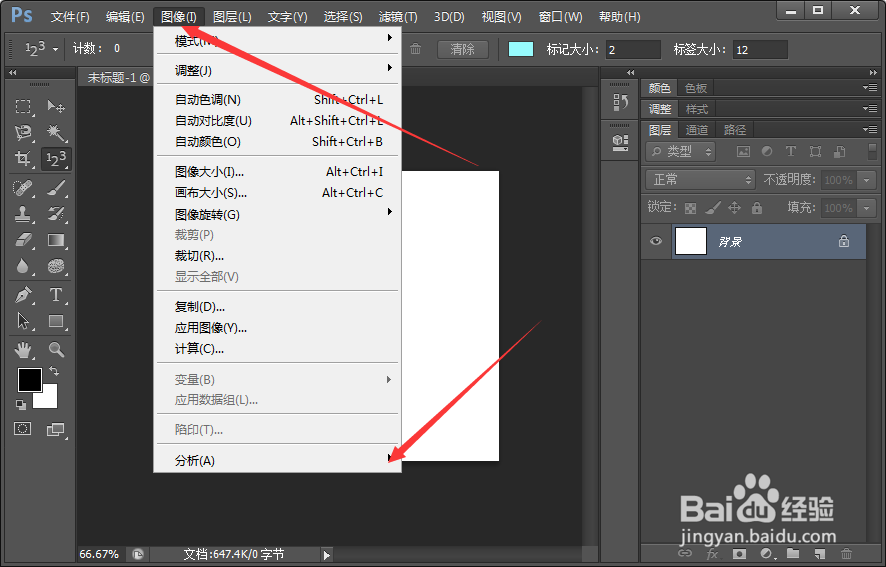
2、接着选择菜单栏中图像-分析,如图所示。

Photoshop中计数工具的使用方法

3、在图像-分析后方选择计数工具,让计数工具变为勾选正在使用状态,如图所示。

Photoshop中计数工具的使用方法

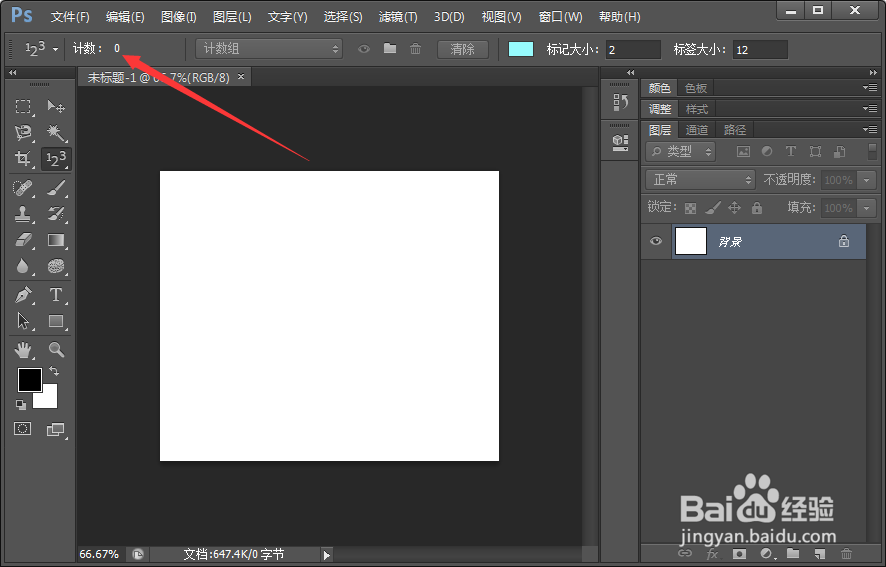
4、选择计数工具后在功能区内我们可以看到目前为使用状态,而鼠标指针变为数字加状态,如图所示。
Photoshop中计数工具的使用方法

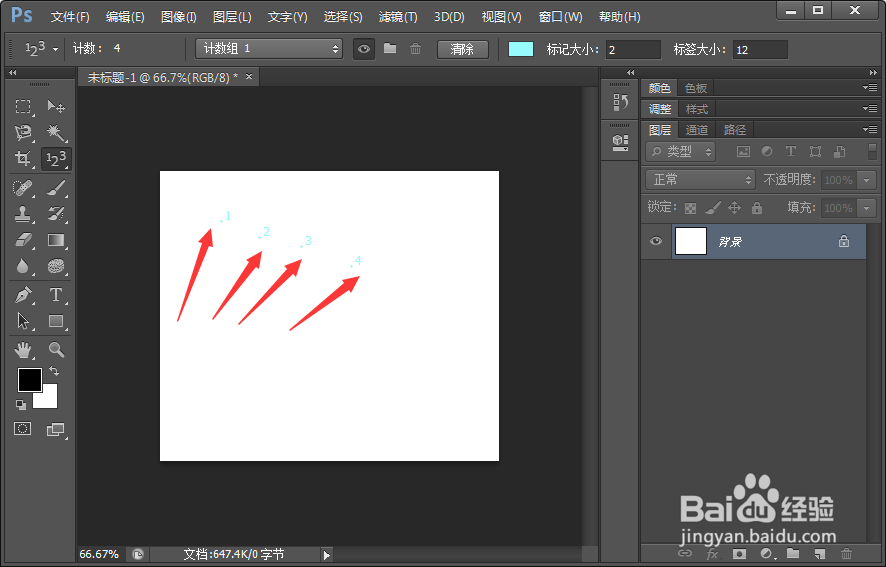
5、鼠标指针状态为1+固定,通过在画布上选择位置并点击来标记计数,计数为数字默认从小到大,也就是说开始数值为1,第二次点击数值为2,以此类推,如图所示。
Photoshop中计数工具的使用方法

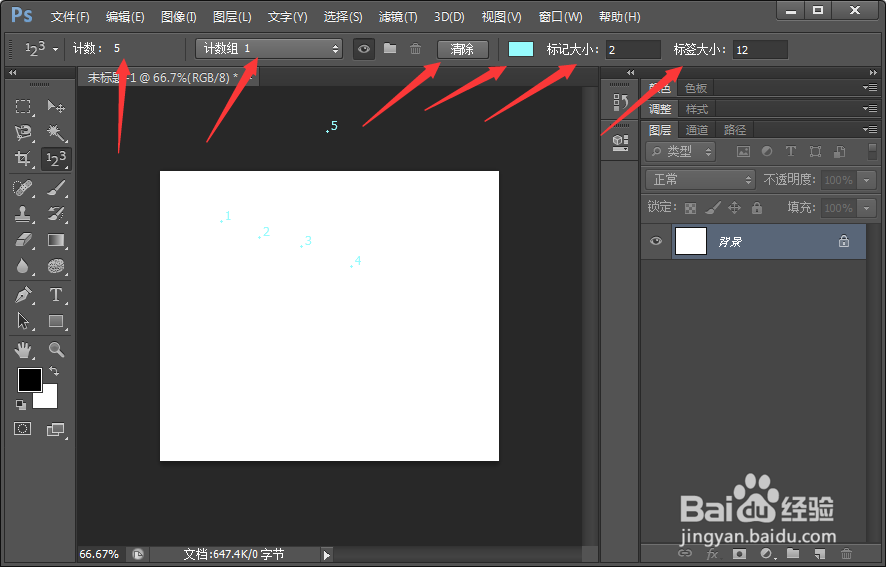
6、其中标记后可在功能区查看标记总数、计数组可重命名、修改标记计数颜色、可清除标记计数、修改标记大小和标签大小,如图所示。
Photoshop中计数工具的使用方法

7、小结

在某种特定的条件下,计数工具还是非常受大家喜欢的功能,合理的使用也会帮助我们在职场内获得掌声,希望能帮到大家。

  • 如何给一寸照换色?
  • Fireworks中如何建立/清除参考线
  • 福昕PDF编辑器如何实现删除隐藏信息
  • DPS排版软件如何方便地调整页序?
  • iebook超级精灵手动调整模糊的方法
  • 热门搜索
    黑匣子是什么颜色 ng什么意思 prnds档是什么意思 打印机脱机是什么意思 什么样的男人不能嫁 亚克力是什么 circle什么意思中文 神经衰弱是什么 覆盆子是什么 伤残鉴定什么时候做