在Word文档中文本框内容相互连接

 时间:2026-04-22 12:10:48

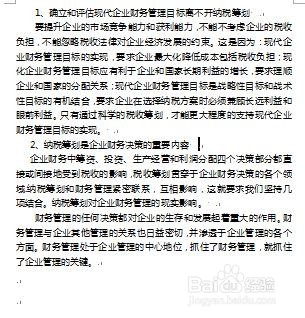
1、打开Word文档,准备好文字内容,如图:
在Word文档中文本框内容相互连接

2、在菜单中选择“插入”选项卡,并找到“文本”模块中选择“文本框”选项,如图:

在Word文档中文本框内容相互连接

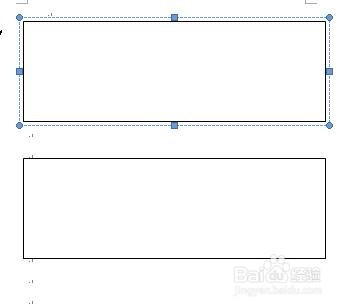
3、在“文本框”下拉菜单中选择“绘制文本框(D)”选项,并在空白区域拖动鼠标左键,绘制文本框,添加两个文本框,如图:
在Word文档中文本框内容相互连接

4、将文字内容复制粘贴到第一个文本框中,如图:

在Word文档中文本框内容相互连接

5、在菜单中选择“格式”选项卡,找到“文本”模块中选择“创建链接”选项,并点击左键,如图:

在Word文档中文本框内容相互连接

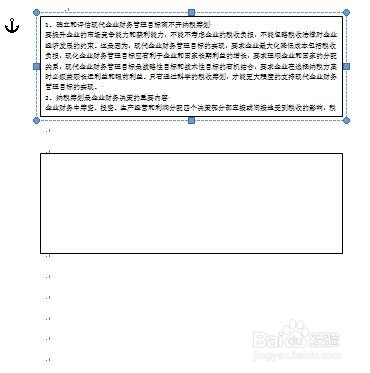
6、鼠标箭头变为一个杯子的形状,并点击选择下一个文本框,如图:

在Word文档中文本框内容相互连接

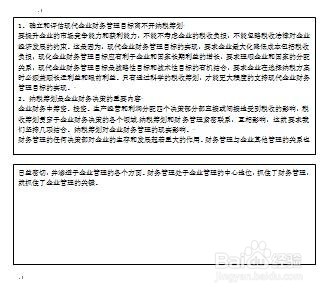
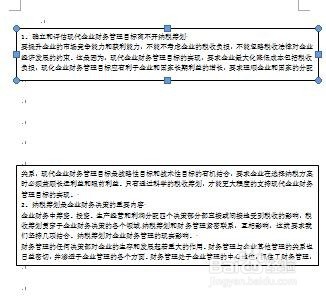
7、文字内容就同时分别放到两个文本框中,无论怎么调整两个文本框,两个文本框中的文字内容是自动链接统一的,如图:
在Word文档中文本框内容相互连接

在Word文档中文本框内容相互连接

  • Word软件如何设置文档内容对齐页面?
  • Word怎么批量删除空格
  • Word排版
  • 如何在Word特定区域中加一个好看的图片背景?
  • Word软件如何添加荧光笔笔触?
  • 热门搜索
    博大的近义词 qq邮箱怎么发送文件夹 刘伯温是怎么死的 笔记本电脑没有声音怎么办 汗斑怎么治疗最快 常识梁文道 彬彬有礼的近义词 苹果开不开机怎么办 北京工业职业技术学院怎么样 湖北博物馆