Excel表格里的星期会随着日期更改而改变

 时间:2026-02-15 08:02:34

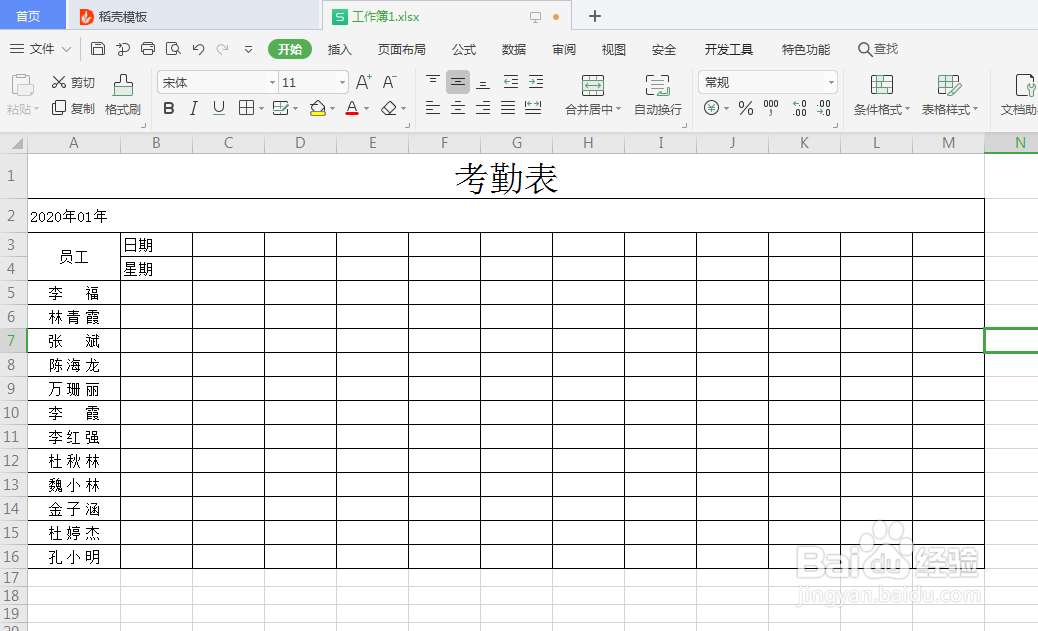
1、在新建的一个表格里制作一个考勤表

Excel表格里的星期会随着日期更改而改变

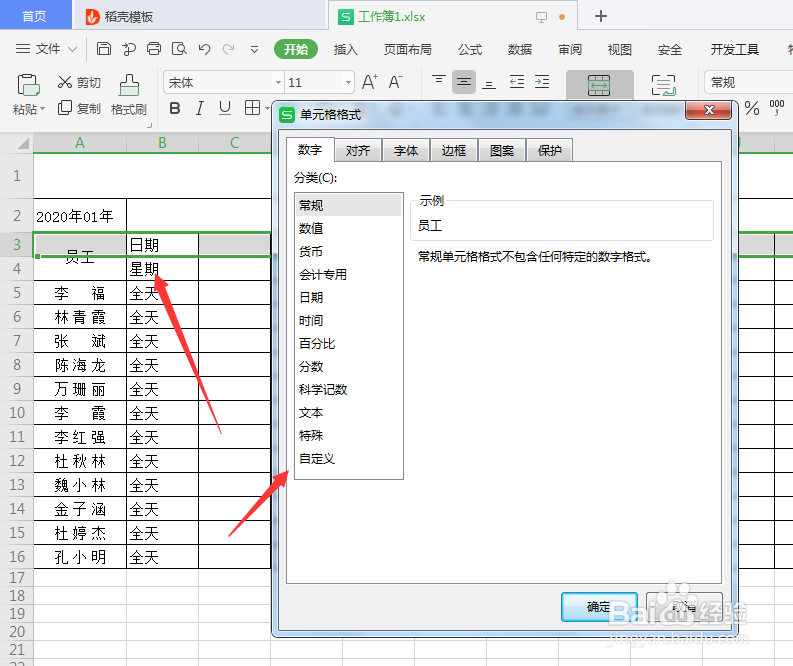
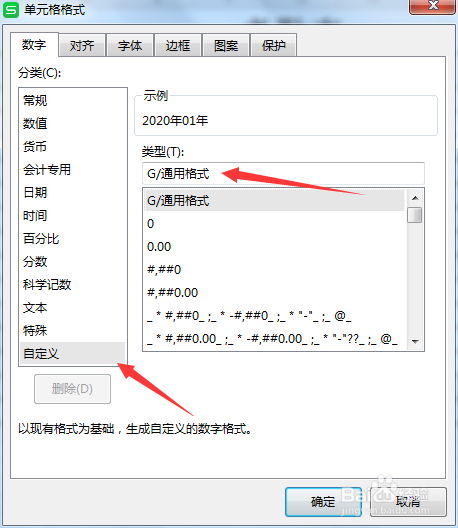
2、把鼠标放在A2单元格上,按CTRL+1。调出【单元格格式】对话框。

Excel表格里的星期会随着日期更改而改变

3、在【单元格格式】中找到分类的【自定义】--【类型】--【G/通用格式】
Excel表格里的星期会随着日期更改而改变

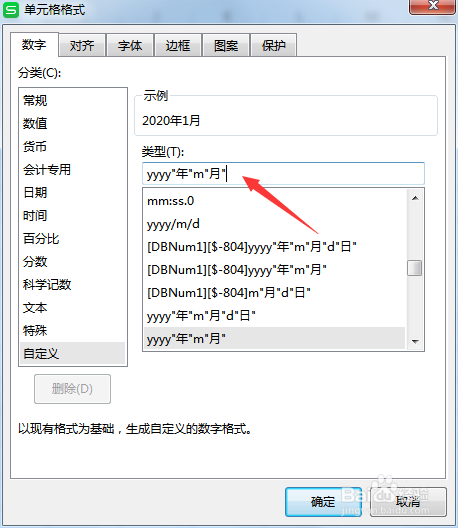
4、把通用格式类型设置【yyyy"年"m"月】,然后确定。

Excel表格里的星期会随着日期更改而改变

5、鼠标选中3行,然后按ctrl+1.调出【单元格格式】

Excel表格里的星期会随着日期更改而改变

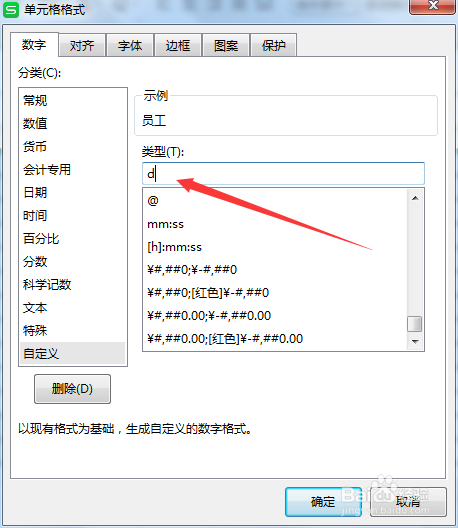
6、在这个类型这里输入【d】,然后选择确定。

Excel表格里的星期会随着日期更改而改变

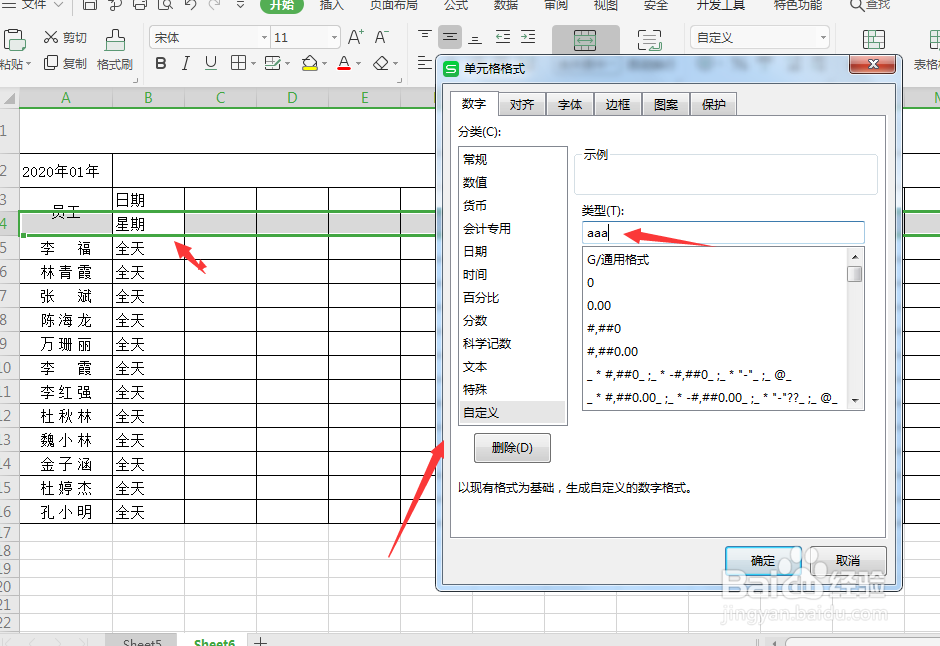
7、选择4行:星期,按住Ctrl+1.调出【单元格格式】,在自定义这输入:aaa
Excel表格里的星期会随着日期更改而改变

8、在单元格C3这里输入=A1.  回车键。单元格C3就是1.

Excel表格里的星期会随着日期更改而改变

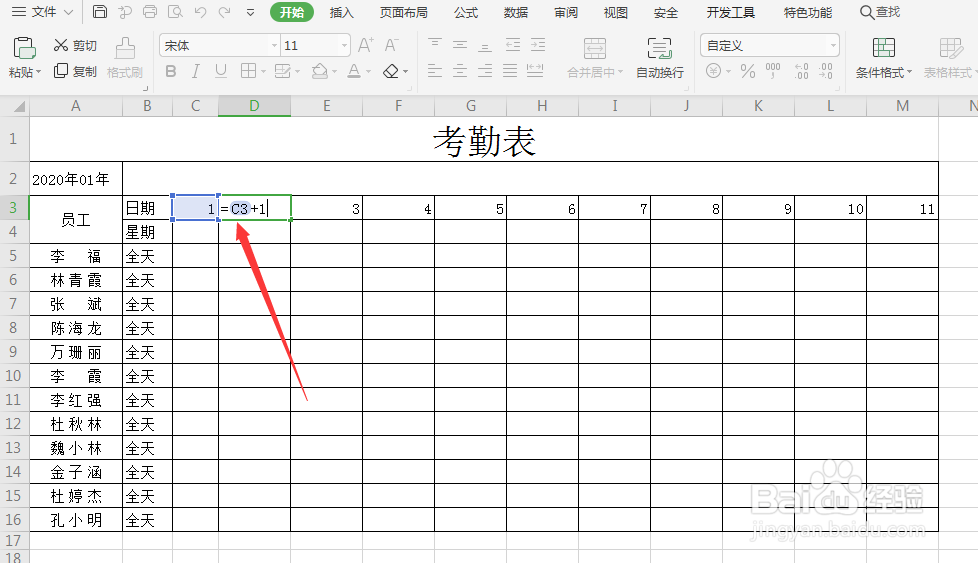
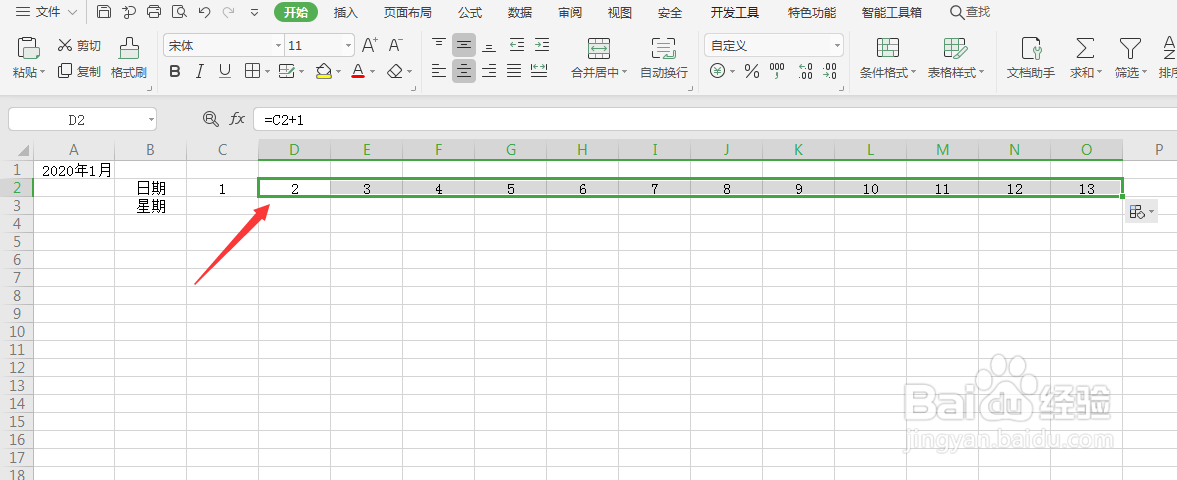
9、往后的单元格D2=C2+1.  按住鼠标往后拉复制。

Excel表格里的星期会随着日期更改而改变

10、星期这里的单元格输入=C2回车键。然后用鼠标复制往后拖动复制。星期就会随着日期改变了。

Excel表格里的星期会随着日期更改而改变

  • excel考勤表星期自动生成
  • excel周一到周日自动生成
  • Excel表格,怎么让星期跟着日期变动而自动更新
  • 表格星期怎么自动生成
  • 如何给周末日自动添加颜色
  • 热门搜索
    缄默知识 scenery什么意思 什么是循证医学 车前草的功效与作用及食用方法 运动营养师 新生儿喝什么奶粉 山奈的功效与作用 蓝芩口服液的作用及功效 蒸馏水的作用 vincent什么意思