Photoshop如何为3D文字添加效果

 时间:2026-04-22 09:51:56

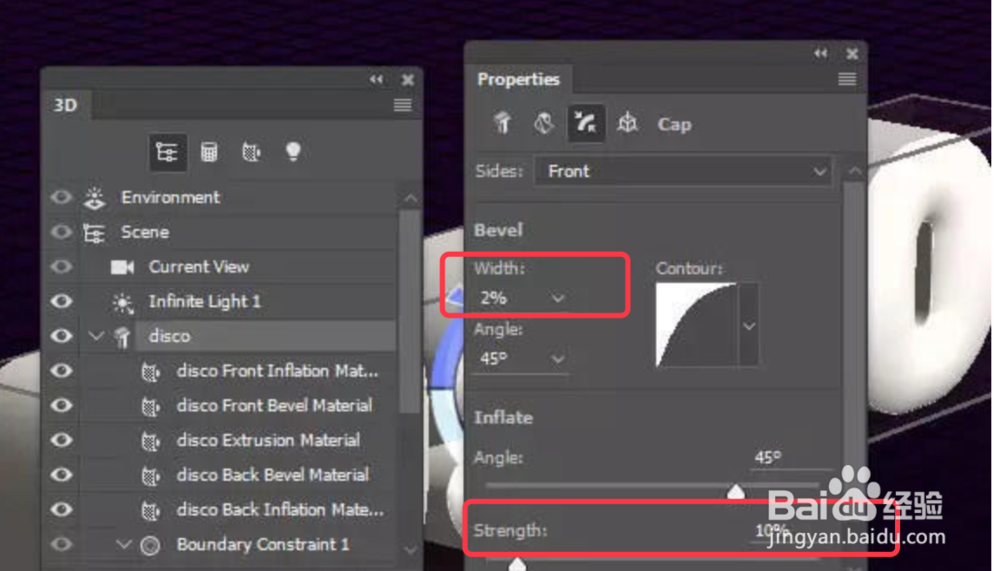
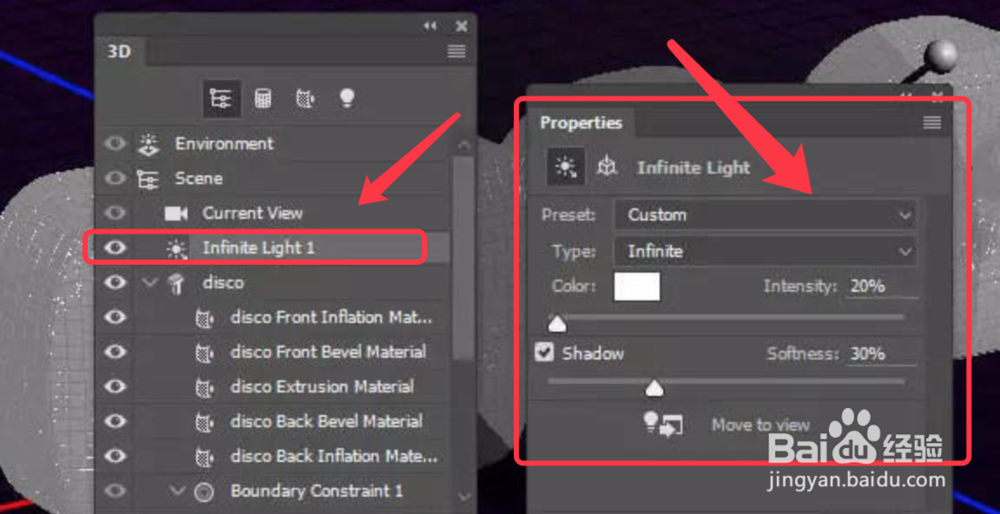
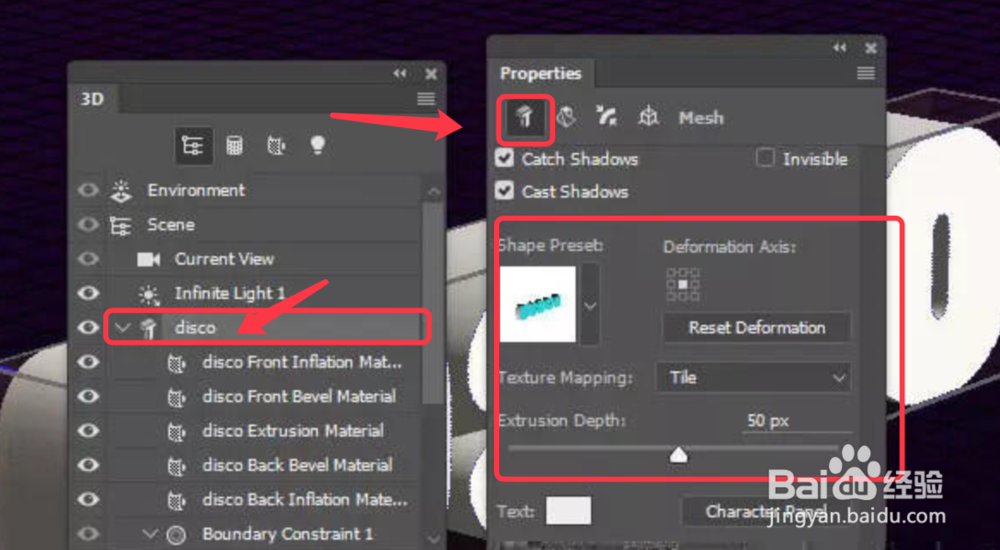
1、在3d面板中点击选择文字图层,设置下图属性参数。
Photoshop如何为3D文字添加效果

2、点击属性面板中的帽子按钮,设置下图红框中的参数。

Photoshop如何为3D文字添加效果

3、点击3d面板材质选项,右侧属性设置粗糙度10%,凹凸20%。

Photoshop如何为3D文字添加效果

4、点击凹凸后面的文件夹按钮,选择一个纹理载入。

Photoshop如何为3D文字添加效果

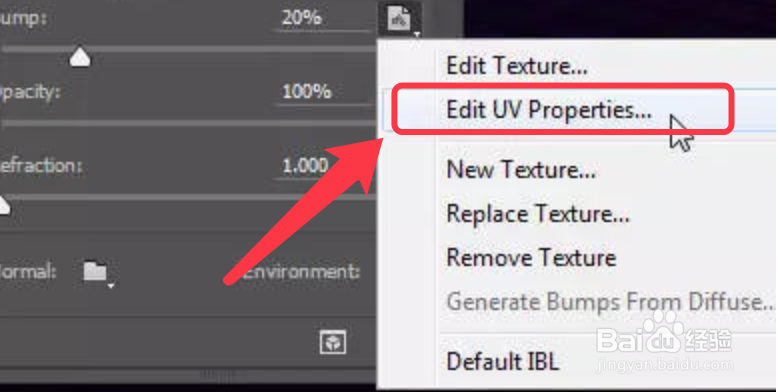
5、再次点击,选择编辑UV属性。

Photoshop如何为3D文字添加效果

6、调整一下UV的位移值,让纹理更好的覆盖文字。

Photoshop如何为3D文字添加效果

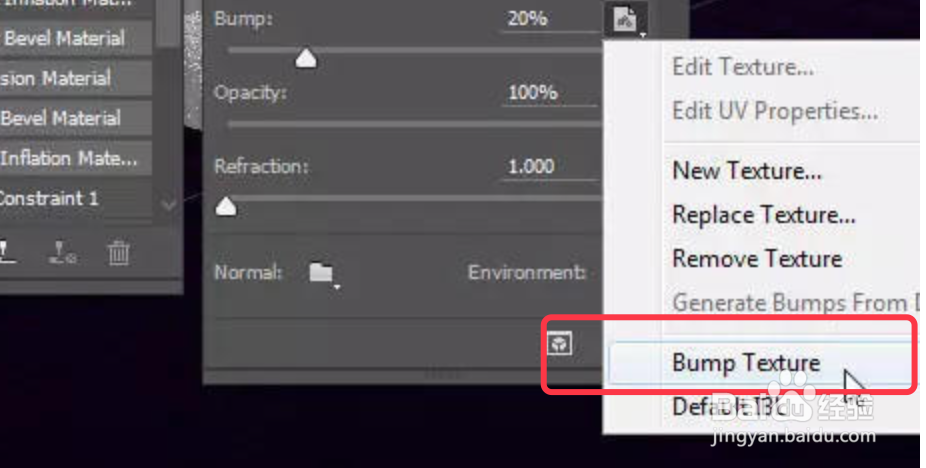
7、再次点击凹凸,点击菜单选择凹凸纹理,根据上一步操作调整覆盖。

Photoshop如何为3D文字添加效果

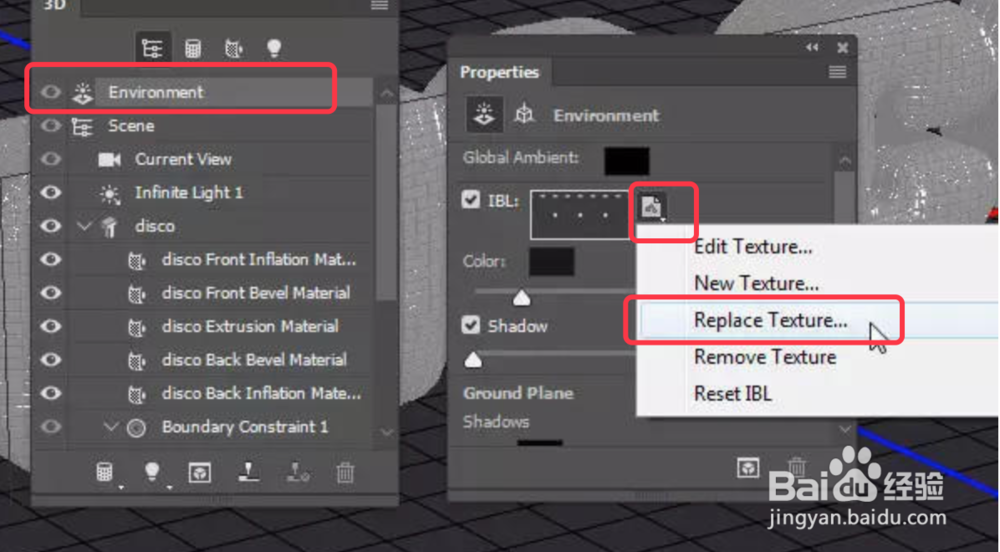
8、选择环境选项,右侧属性点击选择替换纹理。

Photoshop如何为3D文字添加效果

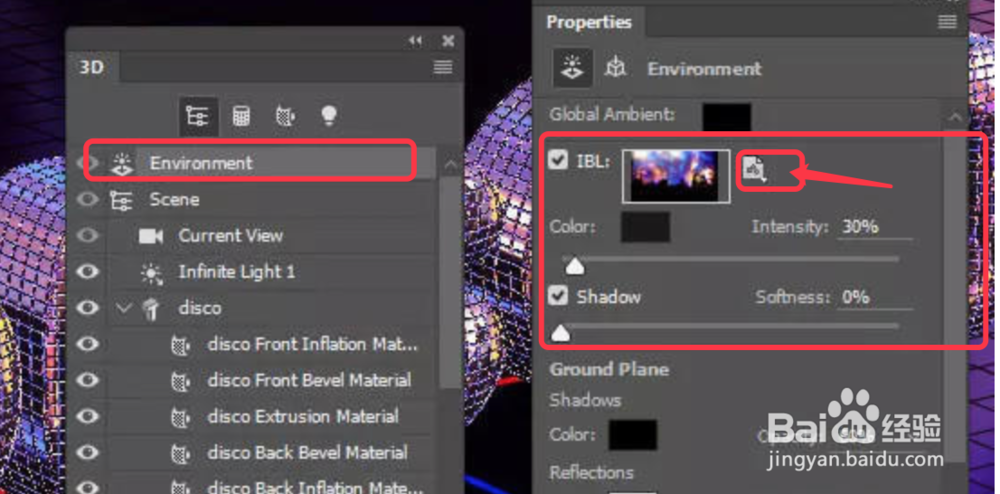
9、载入一个选择好的效果图片,根据需要设置下效果强度。

Photoshop如何为3D文字添加效果

10、如下图所示,3D文字效果设置完成。

Photoshop如何为3D文字添加效果

  • photoshop怎么抠出一只透明的玻璃烧杯?
  • PS怎么设置石膏素描效果?
  • 如何使用PS做出花朵
  • ps怎样分离图层?
  • PS如何设计立体猫爪棒棒糖卡通图
  • 热门搜索
    甲状腺结节怎么治疗最好 如何压缩文件 电脑型号在哪里看 福州的旅游景点 湖南海外旅游有限公司 耳机如何煲机 如何养肝护肝排毒 旅游券 如何恢复删除的微信聊天记录 经济补偿金如何计算