怎样制作影视剧中图片的矩形放大转场效果

 时间:2026-02-16 04:52:12

1、首先就是这个矩形放大转场  效果的位置,是在拍大师的滤镜里面可以找到

怎样制作影视剧中图片的矩形放大转场效果

2、点击上方工具栏里面的-图片,进行新的图片素材的导入

怎样制作影视剧中图片的矩形放大转场效果

3、然后将素材进行时间线视频轨道的添加,但是要注意的是首尾要保持无空隙相连。
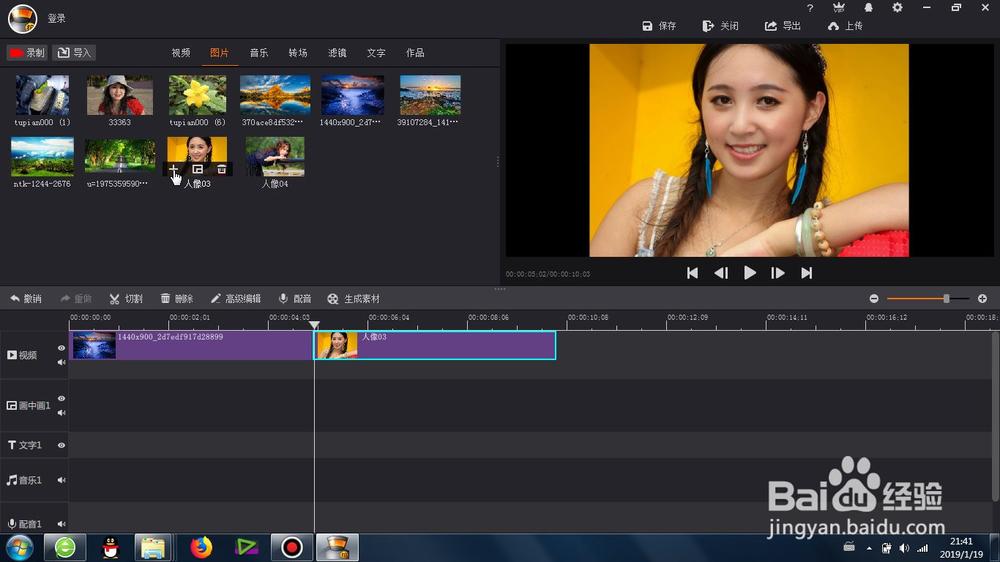
 

怎样制作影视剧中图片的矩形放大转场效果

4、然后将刚才找到的 矩形放大转场 进行拖拽添加,添加到两张图片相接处,形成默认的效果
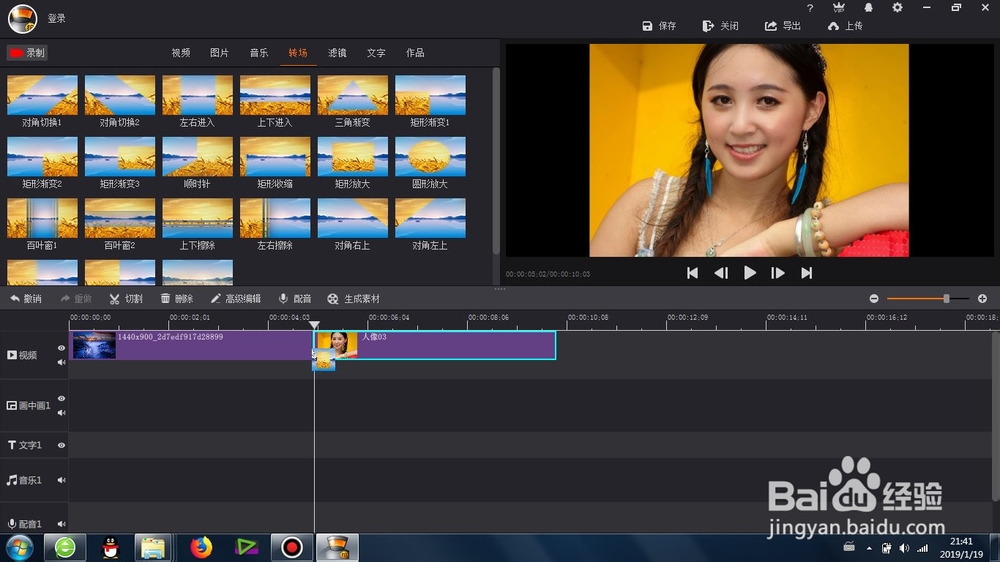
怎样制作影视剧中图片的矩形放大转场效果

5、在打开的转场编辑窗口,我们可以设置转场的“是否反向”、转场时间、效果柔和以及转场声音的调整。
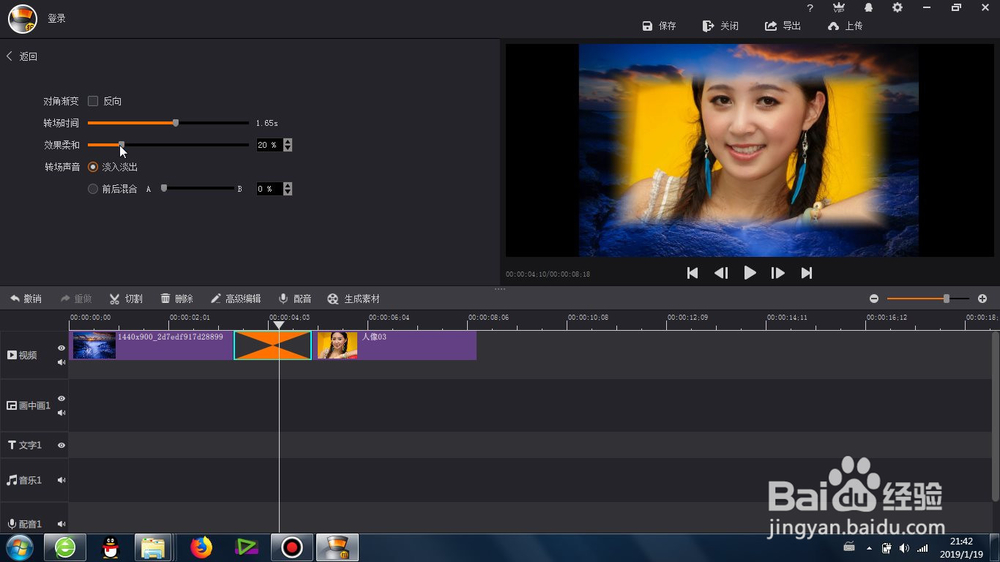
怎样制作影视剧中图片的矩形放大转场效果

6、最后用空格键进行新效果的预览,完成影视剧中图片的矩形放大转场效果的制作。
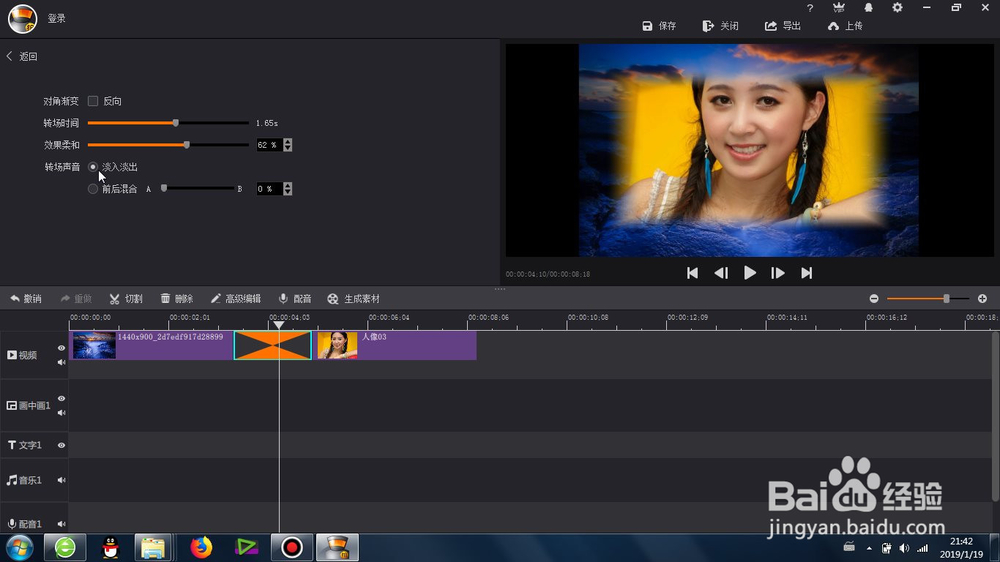
怎样制作影视剧中图片的矩形放大转场效果

怎样制作影视剧中图片的矩形放大转场效果

1、1、特效位置的确认
2、两段素材的导入
3、特效的添加
4、特效参数的调节

  • 手机中储存的视频素材怎么导入剪映进行剪辑?
  • 剪映怎么让视频满屏
  • 剪映怎么去水印
  • 如何去掉视频中的广告字幕?
  • 视频中的字怎么去掉
  • 热门搜索
    进击的巨人哪里可以看 山东旅游景点推荐 额头皱纹怎么去除 cs75怎么样 圆圈11怎么打 旅游意外险 空调柜机怎么清洗 外蒙古是怎么独立的 厦门地图旅游地图 孕妇可以吃山药吗