1、打开一个被设置了页眉页脚的word文档

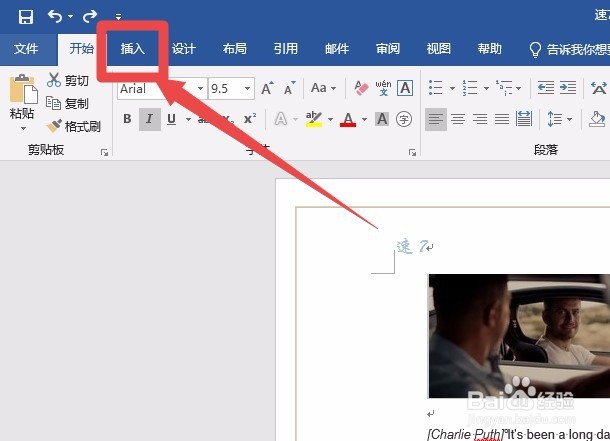
2、点击word菜单栏“插入”
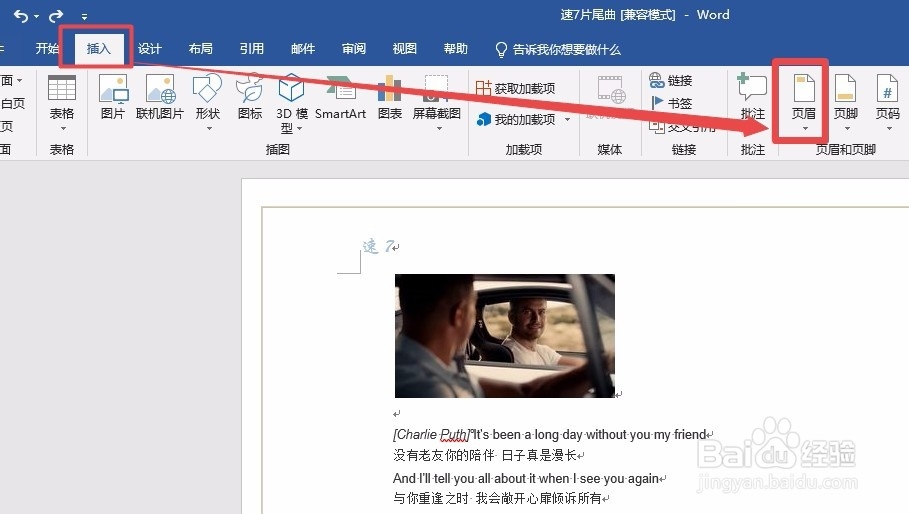
3、点击插入菜单栏右侧的“页眉”
4、页眉设置的下方有个“删除页眉”,点击一下

5、可以看到,页眉就已经被删除了,但是页脚还存在

6、所以我们需要再点击下“插入”菜单栏右侧的“页脚”后点击“删除页脚”
就可以看到,文档的页脚也删除了


时间:2026-04-23 00:40:24
1、打开一个被设置了页眉页脚的word文档
2、点击word菜单栏“插入”
3、点击插入菜单栏右侧的“页眉”
4、页眉设置的下方有个“删除页眉”,点击一下
5、可以看到,页眉就已经被删除了,但是页脚还存在
6、所以我们需要再点击下“插入”菜单栏右侧的“页脚”后点击“删除页脚”
就可以看到,文档的页脚也删除了
