1、如下图所示的Excel表格,我们要创建数据透视表。单击【插入】选项卡下【表格】组中的【数据透视表】按钮,打开“创建数据透视表”对话框。
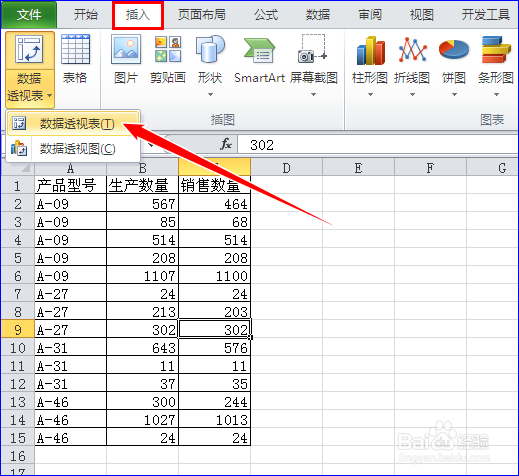
2、选择表区域为当前表格的位置(即A1:C15单元格区域),为了便于观察效果,我将数据透视表放在当前工作表中,单击【确定】按钮。

3、在“数据透视表字段列表”窗格中,将产品型号拖入“行标签”区域,将生产数量和销售数量拖入“数值”区域。

4、现在,一张根据左边数据源表格创建的普通数据透视表就创建完成了,如下图所示:

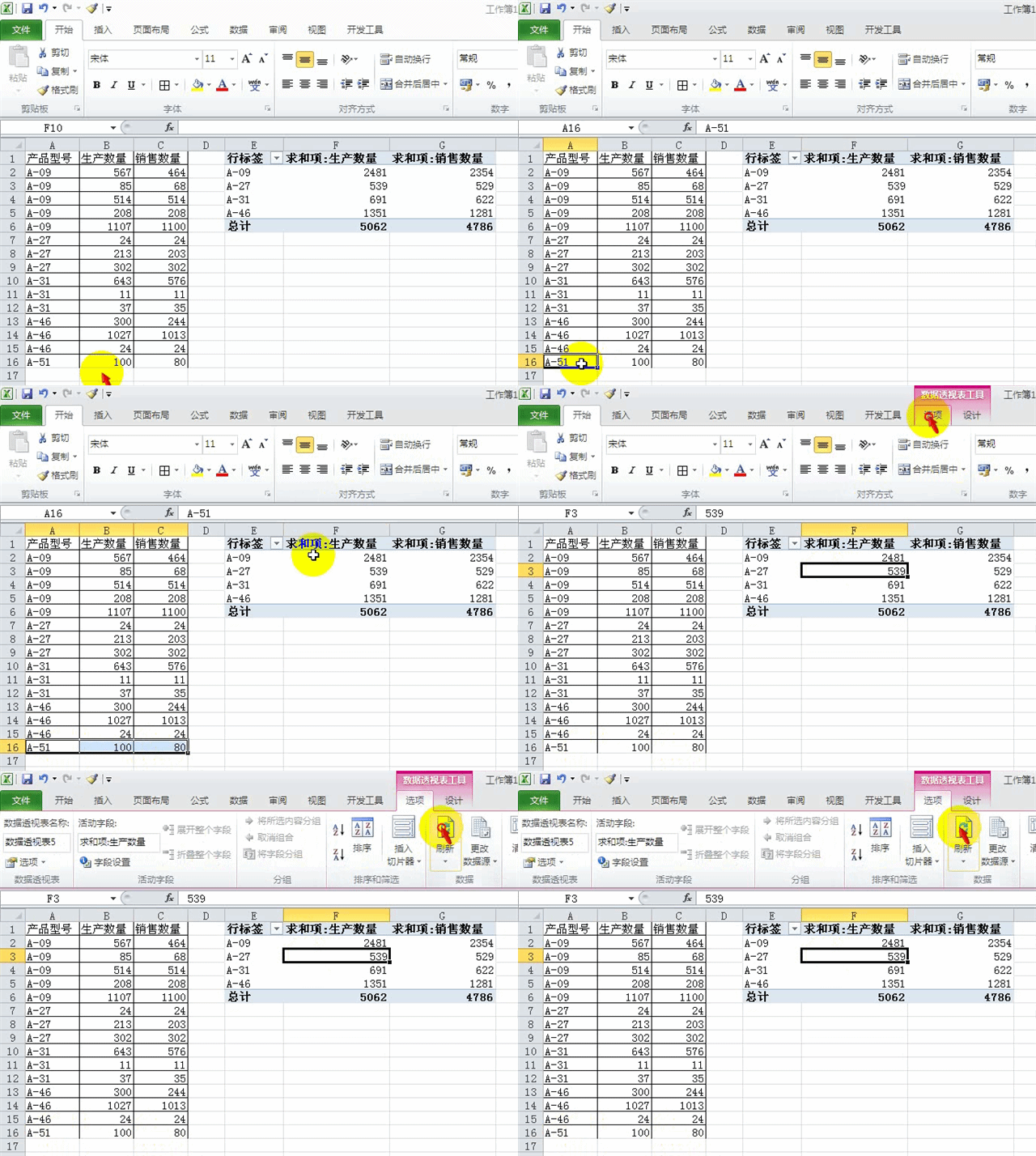
5、现在,我们在数据源表格的最下面加上一条数据。然后将光标放在数据透视表上面,单击【数据透视表工具-选项】选项卡下【数据】组中的【刷新】按钮,刷新数据透视表。

6、但是,我们发现,刷新之后,数据透视表并没有更新。这是因为数据透视表的数据源区域没有改变,所以无法更新数据。为了避免这种情况,我们可以创建动态数据透视表。
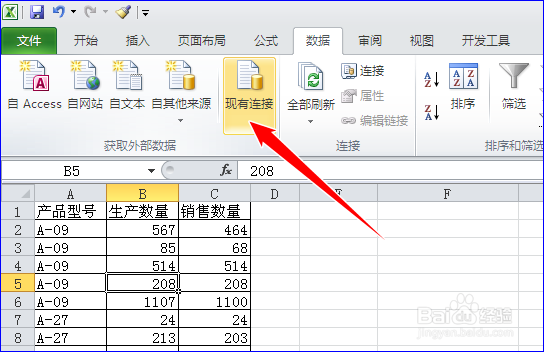
1、单击【数据】选项卡下【获取外部数据】组中的【现有链接】按钮。
2、在打开的“现有链接”对话框中单击【浏览更多】按钮。

3、在打开的“选取数据源”对话框中选择数据源所在的Excel文件(即现在打开的这个Excel文件),单击【打开】按钮。

4、在随后打开的“选择表格”对话框中选择数据源所在的Excel工作表,我这里是Sheet1,单击【确定】按钮。

5、在随后打开的“导入数据”对话框中,选择“数据透视表”,并选择数据透视表放置的位置,我还是将其放在现有工作表中,单击【确定】按钮。

6、然后,将相应字段拖放到指定位置,这样一张动态数据透视表就创建完成了,如下图所示:

7、现在,当我们在数据源位置增加一条数据,点击刷新数据透视表,数据就可以刷新了,如下图所示:

