1、【插入】-【文本框】-【横排文本框】-编辑文字

2、点击文本-动画-添加动画-淡化-与上一动画同时-持续时间1.5

3、继续添加动画-退出:淡化-在上一动画之后-持续时间0.5-延迟0.75

4、将PPT页面缩小-点击插入-图片-将提前准备的图片插入PPT-调整大小和位置

5、全选图片-动画-添加动画-更多进入效果-基本缩放

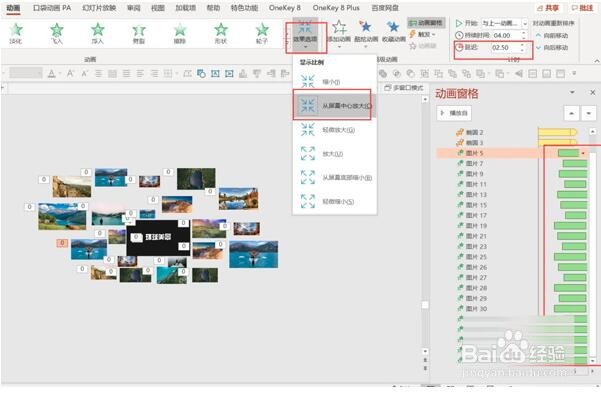
6、点击效果选项-从屏幕中心放大-与上一动画同时-持续时间4-延迟(延迟时间需要超过2秒,但每个动画延迟时间要不一样)
时间:2026-04-26 18:13:59
1、【插入】-【文本框】-【横排文本框】-编辑文字
2、点击文本-动画-添加动画-淡化-与上一动画同时-持续时间1.5
3、继续添加动画-退出:淡化-在上一动画之后-持续时间0.5-延迟0.75
4、将PPT页面缩小-点击插入-图片-将提前准备的图片插入PPT-调整大小和位置
5、全选图片-动画-添加动画-更多进入效果-基本缩放
6、点击效果选项-从屏幕中心放大-与上一动画同时-持续时间4-延迟(延迟时间需要超过2秒,但每个动画延迟时间要不一样)
