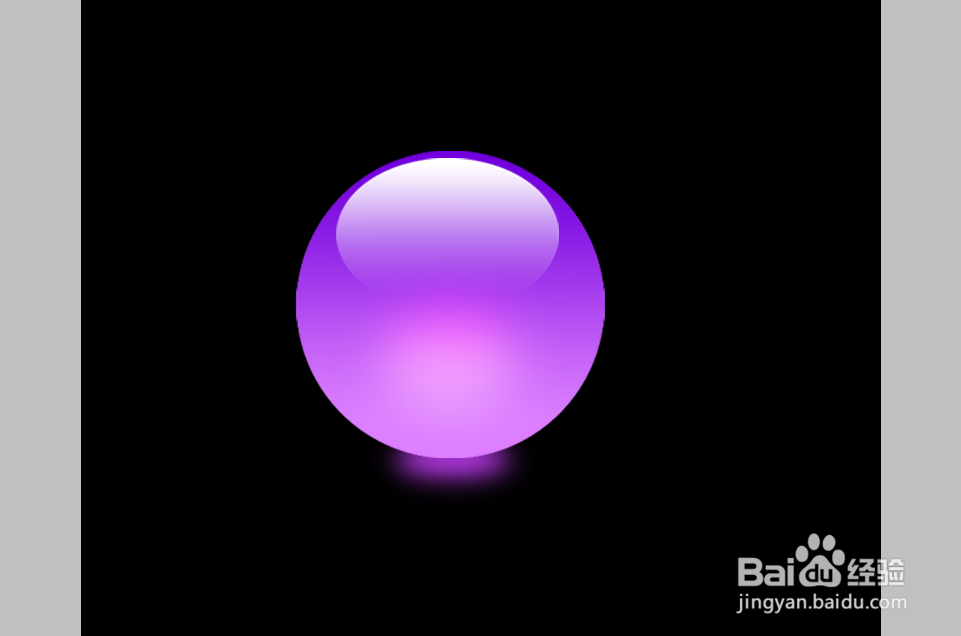
1、效果图

2、新建一个文件,用椭圆工具画一个正圆,新建一个图层,设置自己喜欢的渐变颜色,线性渐变,由上往下拉填充

3、再新建一个图层,继续填充渐变,由白色到透明
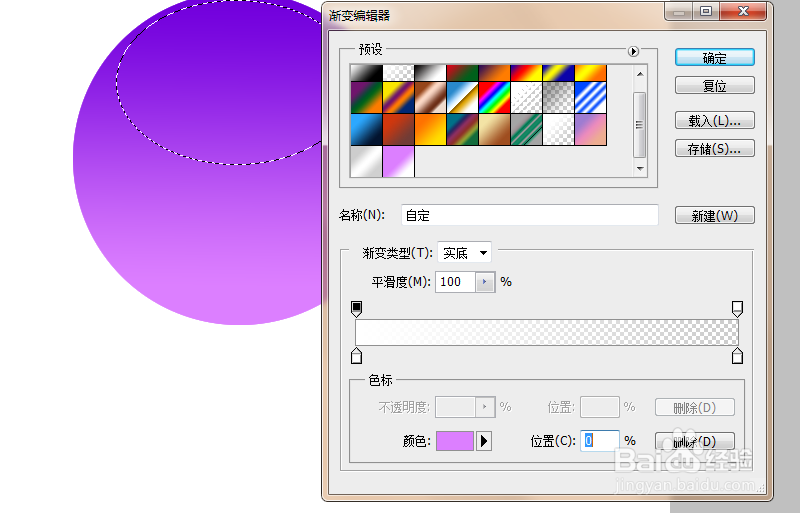

4、在背景图层的上边再新建一个图层,在圆球的底部画一个圆,填充比底部颜色略微深的颜色

5、取消选区,滤镜--模糊--高斯模糊

6、在图层1上用椭圆工具画一个圆,羽化


7、图像--调整--亮度对比度

8、效果图

时间:2026-04-23 08:37:45
1、效果图
2、新建一个文件,用椭圆工具画一个正圆,新建一个图层,设置自己喜欢的渐变颜色,线性渐变,由上往下拉填充
3、再新建一个图层,继续填充渐变,由白色到透明
4、在背景图层的上边再新建一个图层,在圆球的底部画一个圆,填充比底部颜色略微深的颜色
5、取消选区,滤镜--模糊--高斯模糊
6、在图层1上用椭圆工具画一个圆,羽化
7、图像--调整--亮度对比度
8、效果图
