CorelDRAW如何使用填充工具

 时间:2024-10-11 23:34:50

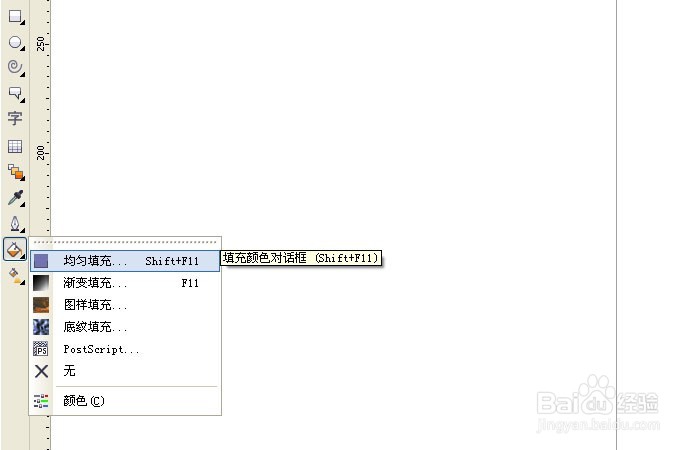
1、 打开CorelDRAW软件,新建一个空白的文件,鼠标左键单击左边工具箱中的【填充工具】,可看到有多种填充方式,如下图所示。
CorelDRAW如何使用填充工具

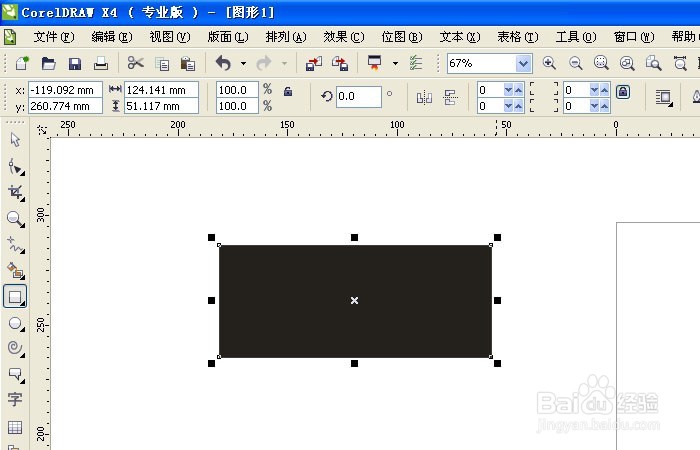
2、 接着,鼠标左键选择矩形工具在绘图区,绘制一个矩形,进行【均匀填充】,图形填充的效果,如下图所示。
CorelDRAW如何使用填充工具

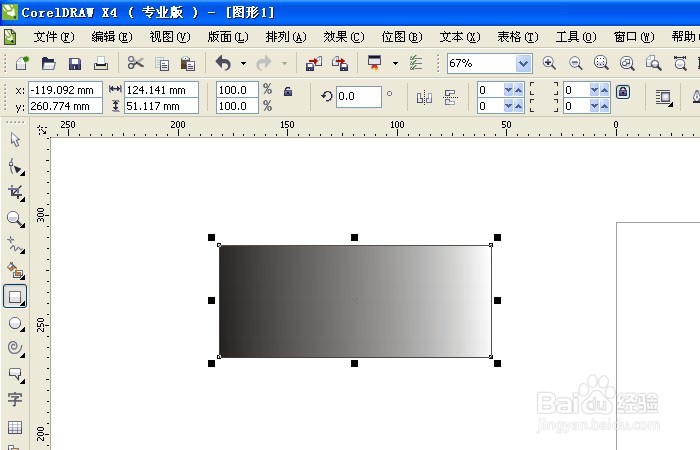
3、 可以更换填充的效果,选择矩形,鼠标左键选择【渐变填充】,图形填充的效果,如下图所示。
CorelDRAW如何使用填充工具

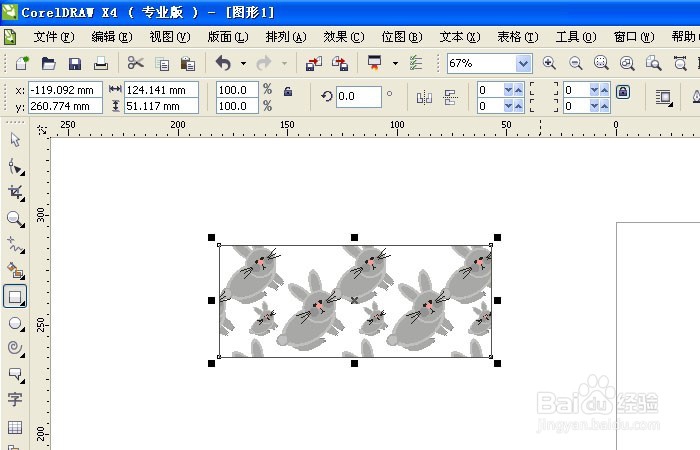
4、 然后,鼠标左键选择矩形,更换填充样式,选择【图样填充】,图形填充的效果,如下图所示。
CorelDRAW如何使用填充工具

5、 接着,鼠标左键选择矩形,更换填充样式,选择【底纹填充】,图形填充的效果,如下图所示。
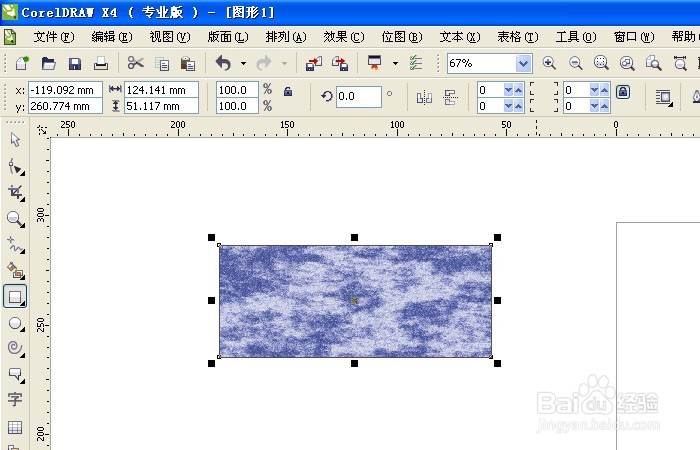
CorelDRAW如何使用填充工具

6、 最后,鼠标左键选择矩形,更换填充样式,选择【Post填充】,图形填充的效果,如下图所示。可根据不同的情况,选择不同效果的填充。
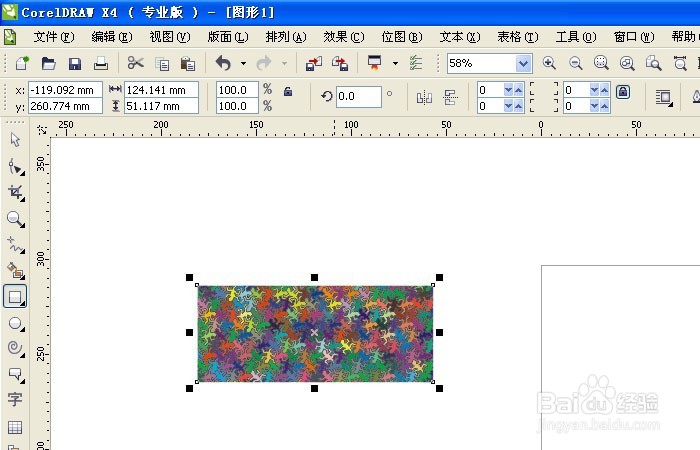
CorelDRAW如何使用填充工具
  • oppo a53语音助手Breeno如何开启?
  • ps怎么做影视APP图标?
  • ps中背景图层和普通图层如何转换?
  • PS如何设计菠萝卡通简笔画绘本插图
  • 苹果手机怎么快速出示健康码
  • 热门搜索
    基金入门知识 有什么好看的恐怖片 现在学什么专业好 什么是白色情人节 高中历史必修一知识点总结 龟甲胶的功效与作用 普洱茶功效与作用禁忌 军人运动会 小学生运动会加油词 男性健康小知识