PPT中如何去除图片的背景色

 时间:2026-04-25 08:24:37

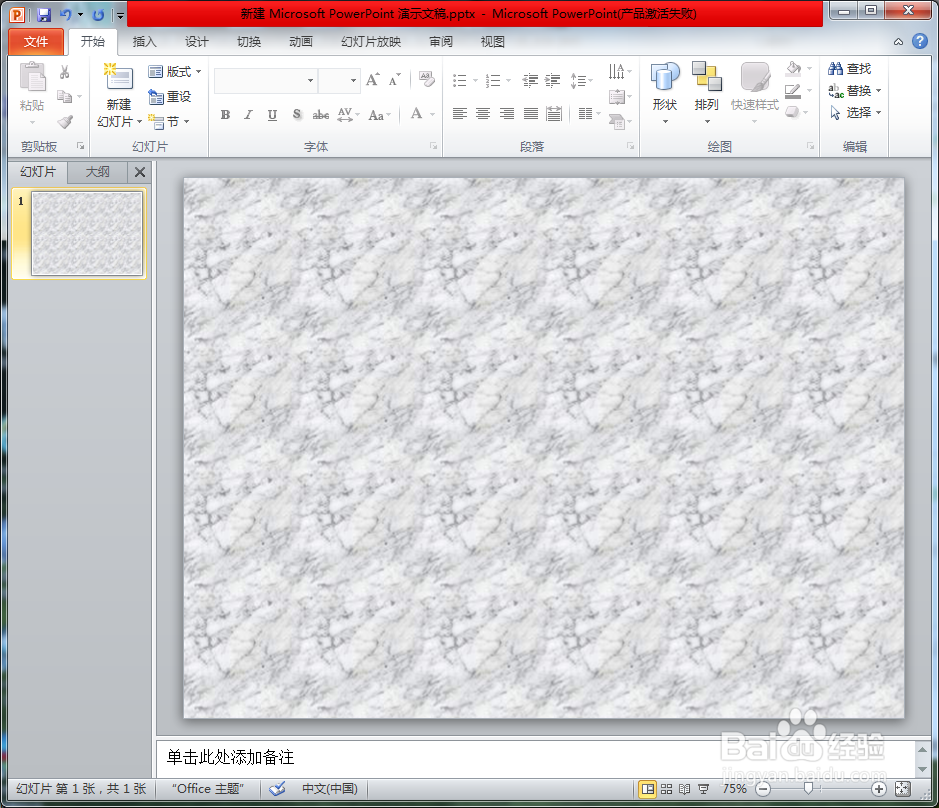
1、首先打开一个PPT,然后添加一张幻灯片,将这个幻灯片设置一个背景颜色。
PPT中如何去除图片的背景色

2、然后我们插入一张图片到这个幻灯片里。点击插入——图片,选择需要插入的图片就可以了。

PPT中如何去除图片的背景色

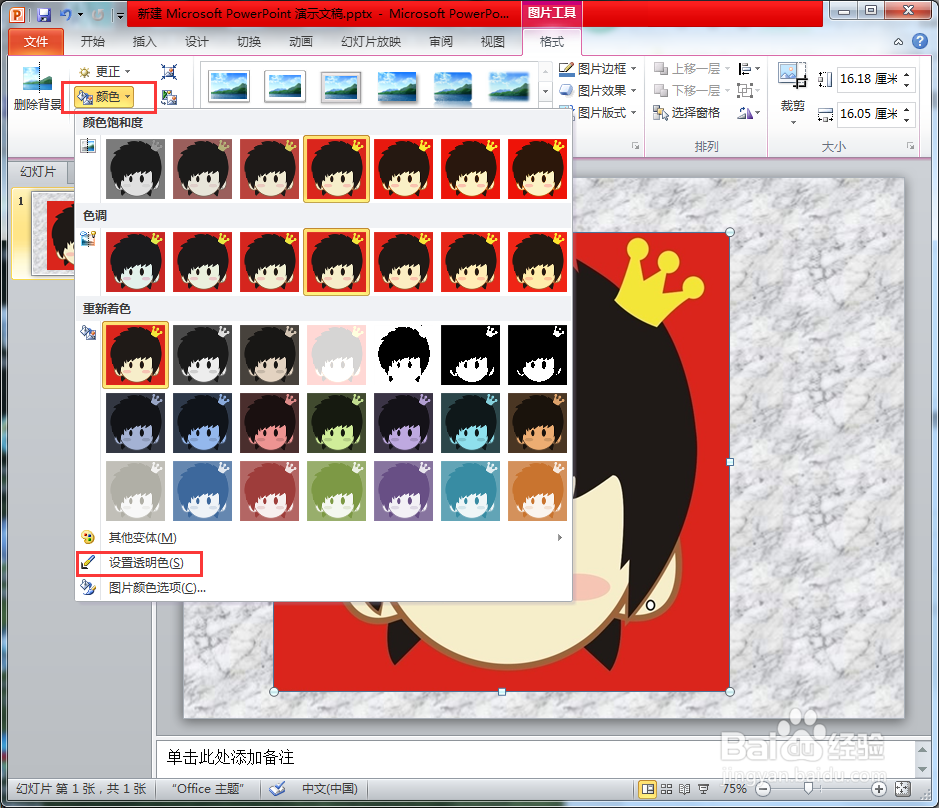
3、然后在格式里继续对图片进行设置。点击格式——颜色——设置透明色

PPT中如何去除图片的背景色

4、点击设置透明色,然后回到幻灯片上,鼠标变成一只笔的形状,然后点击红色的背景。
PPT中如何去除图片的背景色

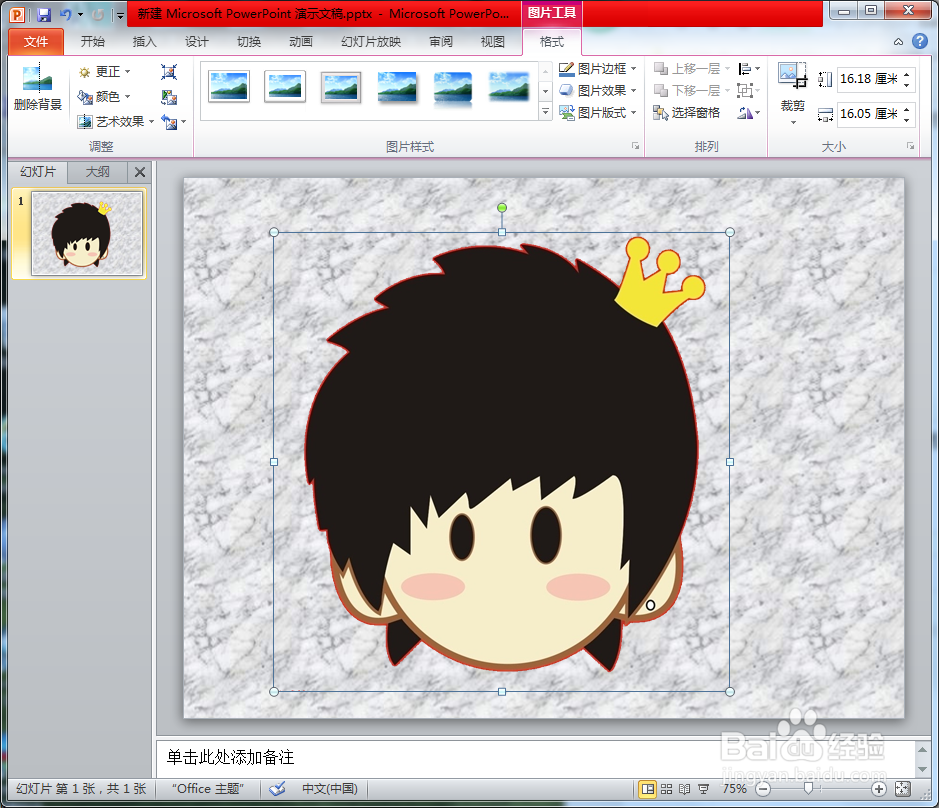
5、这样直接就将红色的背景颜色去掉了。但是这种做法可能会使边缘还残留一些红色的痕迹。如果需要进一步虚化的话,可以选择图片效果——柔化边缘。

PPT中如何去除图片的背景色

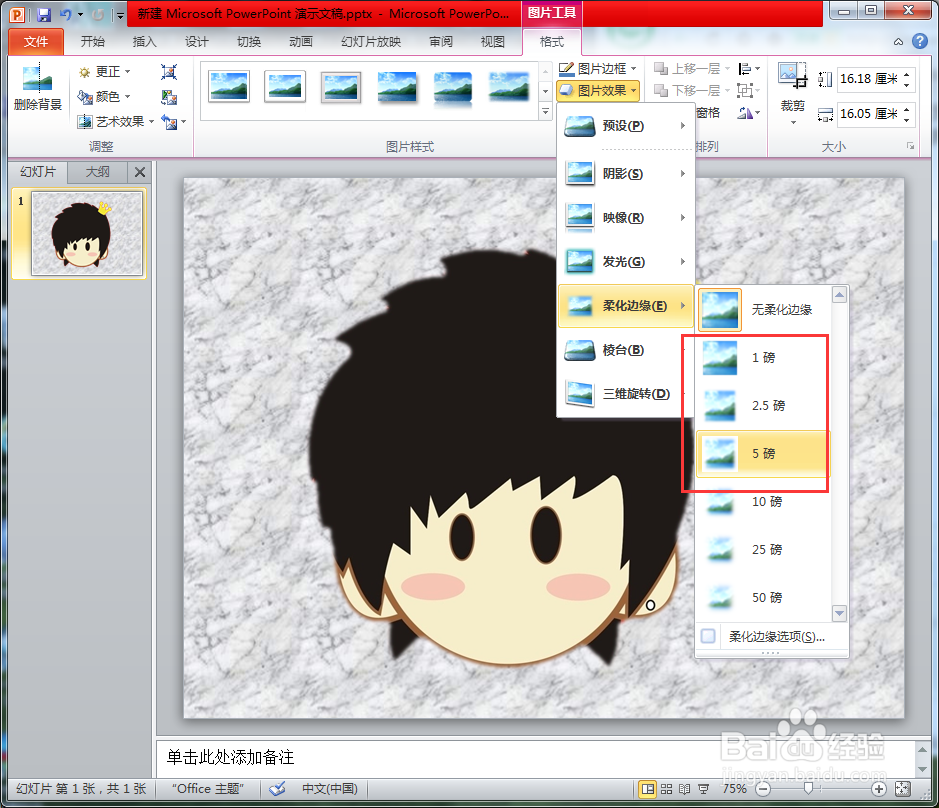
6、点击柔化边缘,设置一个柔化的磅数,我这里选择5磅的话就可以完全看不出红色的边缘了。
PPT中如何去除图片的背景色

7、最后去除背景色的图片,如下图所示。

PPT中如何去除图片的背景色

  • PPT怎么去掉图片背景色
  • ppt怎么快速定位幻灯片
  • ppt制作中怎么退出幻灯片母版模式
  • PPT在保持设置不变的情况下更换自选图形
  • ppt母版怎么用?
  • 热门搜索
    videos是什么意思 .cdr用什么软件打开 source是什么意思 新婚快乐祝福语 放纵是什么意思 儿童节的祝福语 trash是什么意思 corn是什么意思 qq飞车什么a车最好 端午节的祝福