AutoCAD如何设置/显示线宽

 时间:2026-04-25 10:44:28

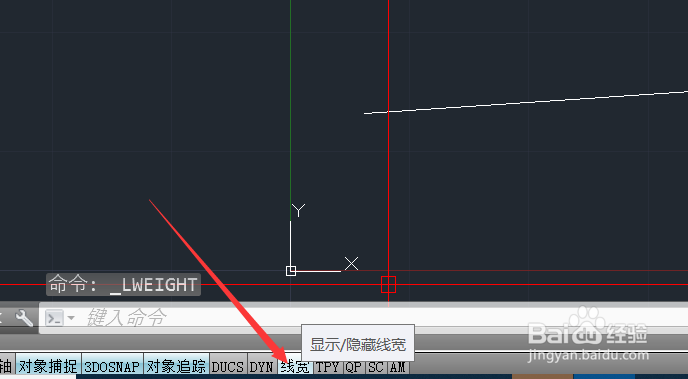
1、如图所示,在AutoCAD软件上方的工具栏中,会有一个如图所示的线性设置窗口,点击箭头所指位置,即可进行线的宽度设置。

AutoCAD如何设置/显示线宽

2、点击一侧的▼,然后在弹出的窗口页面中,点击你想要设置的线宽即可完成更改,如果想要选择特定线宽,点击下方的设置即可。

AutoCAD如何设置/显示线宽

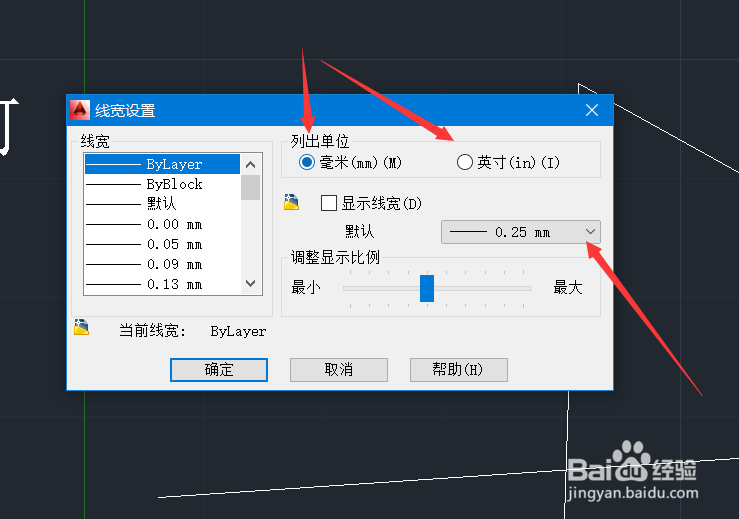
3、如图所示,这里弹出的线宽设置窗口中,你可以点击线宽直接设置,还可以点击箭头所指位置,进行线宽单位的设置选择。
AutoCAD如何设置/显示线宽

4、如图所示,在箭头所指位置中,点击显示线宽,勾选完成之后即可进行线宽勾选,点击一侧默认线宽即可进行默认线宽更改。

AutoCAD如何设置/显示线宽

5、如图所示,下方在箭头所指位置中,点击之后即可进行线宽比例的设置,设置完成之后,点击下方的确定即可。

AutoCAD如何设置/显示线宽

6、如图所示,你还可以点击下方的显示/隐藏线宽功能,点击勾选即可。

AutoCAD如何设置/显示线宽

  • dwg格式图纸上多余线段如何进行删除?
  • CAD2014安装激活图文教程
  • CAD如何标注弧度
  • 如何用AutoCAD绘制图形
  • CAD中对图形进行镜像的命令使用
  • 热门搜索
    电炖锅怎么用 拉肚子拉水怎么办 welcome怎么读 资源管理器怎么打开 微信实名认证怎么更改 为什么月经有血块 燕鲅鱼的做法 明太鱼炖豆腐的做法 红烧肉的家常做法视频 考不上好高中怎么办