巧用HP Smart 清洁和校准打印机的打印头

 时间:2026-02-12 08:17:47

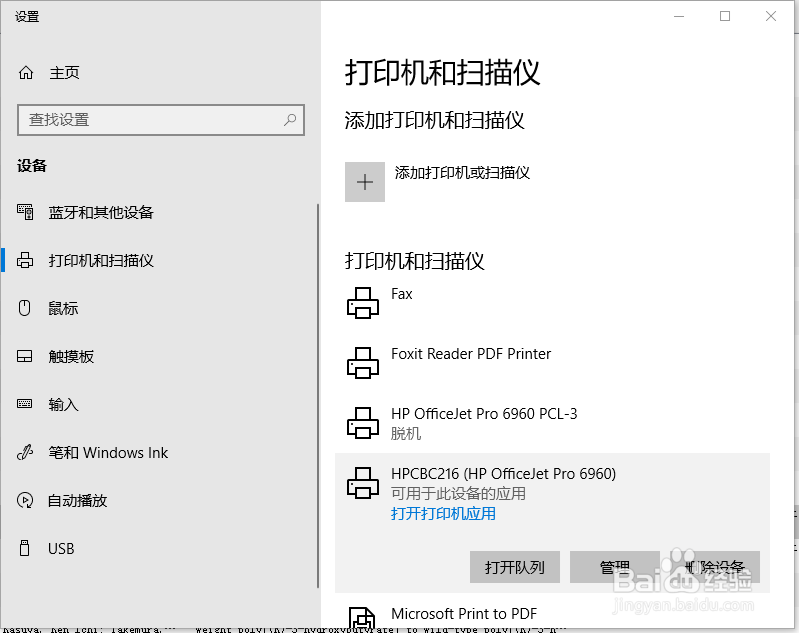
1、首先点击“开始”,找到“设置”,或者直接搜索”设置“
巧用HP Smart 清洁和校准打印机的打印头

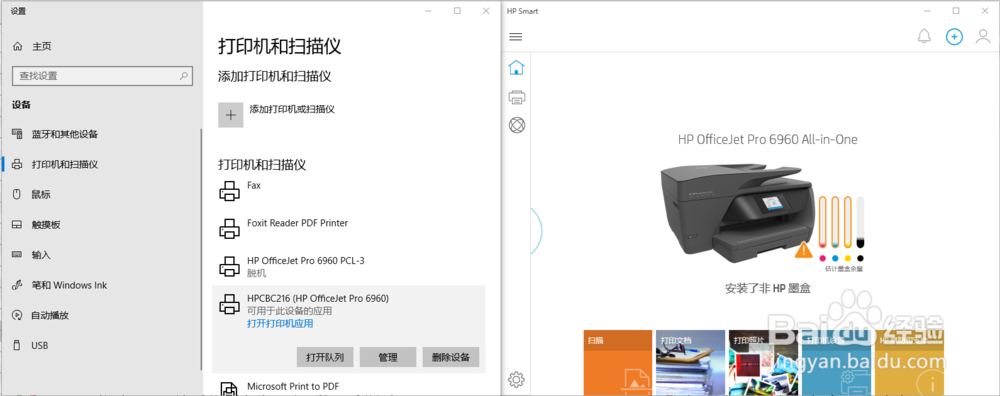
2、找到自己的打印机,然后点开”打开打印机应用“。则可出现HP Smart的界面。上面有目前打印机的各种状态参数。
巧用HP Smart 清洁和校准打印机的打印头

3、点击下方的”打印机设置“功能

巧用HP Smart 清洁和校准打印机的打印头

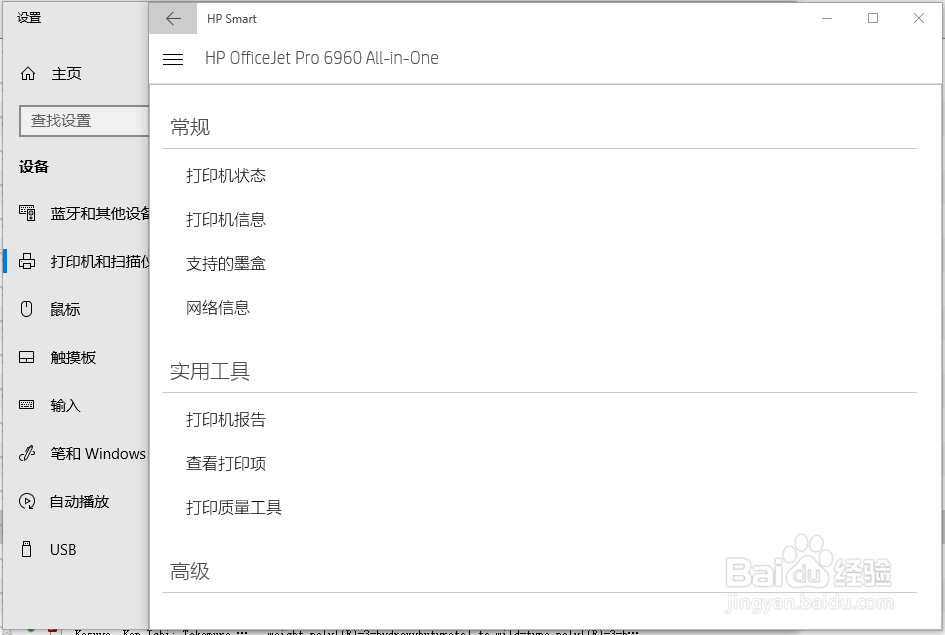
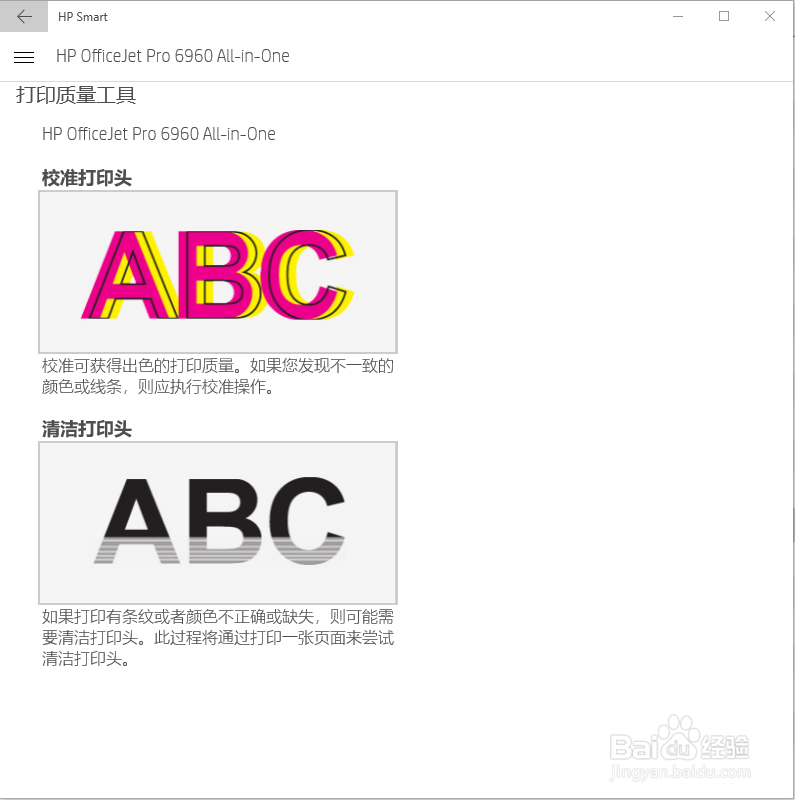
4、选中”打印质量工具“,则会出现两个功能选项”校准打印头“以及”清洁打印头“。选中其中的一个功能即可。比如”清洁打印头“。
巧用HP Smart 清洁和校准打印机的打印头

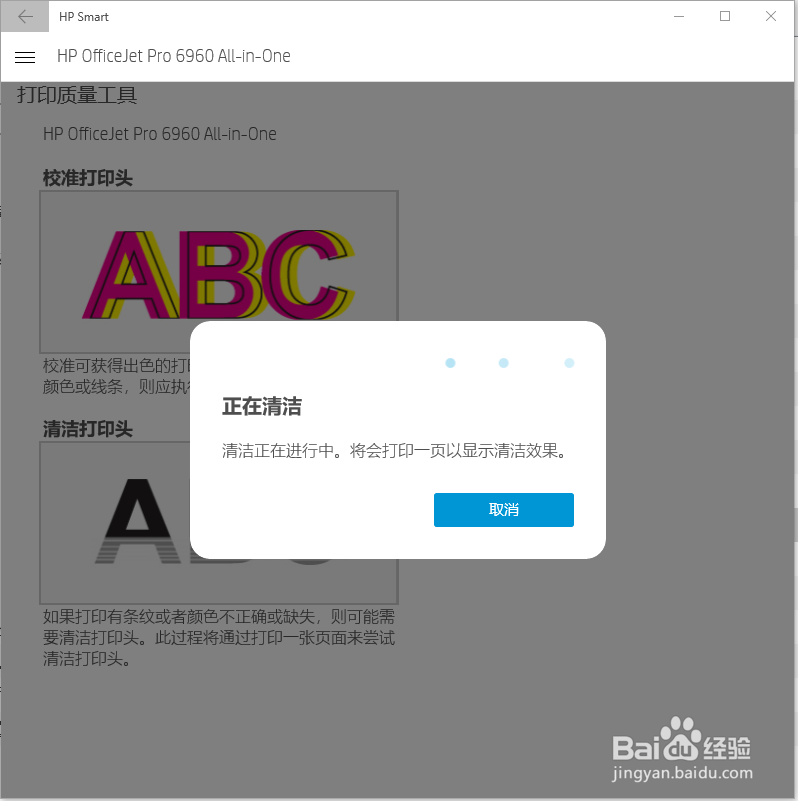
5、则会自动出现下面的显示。

巧用HP Smart 清洁和校准打印机的打印头

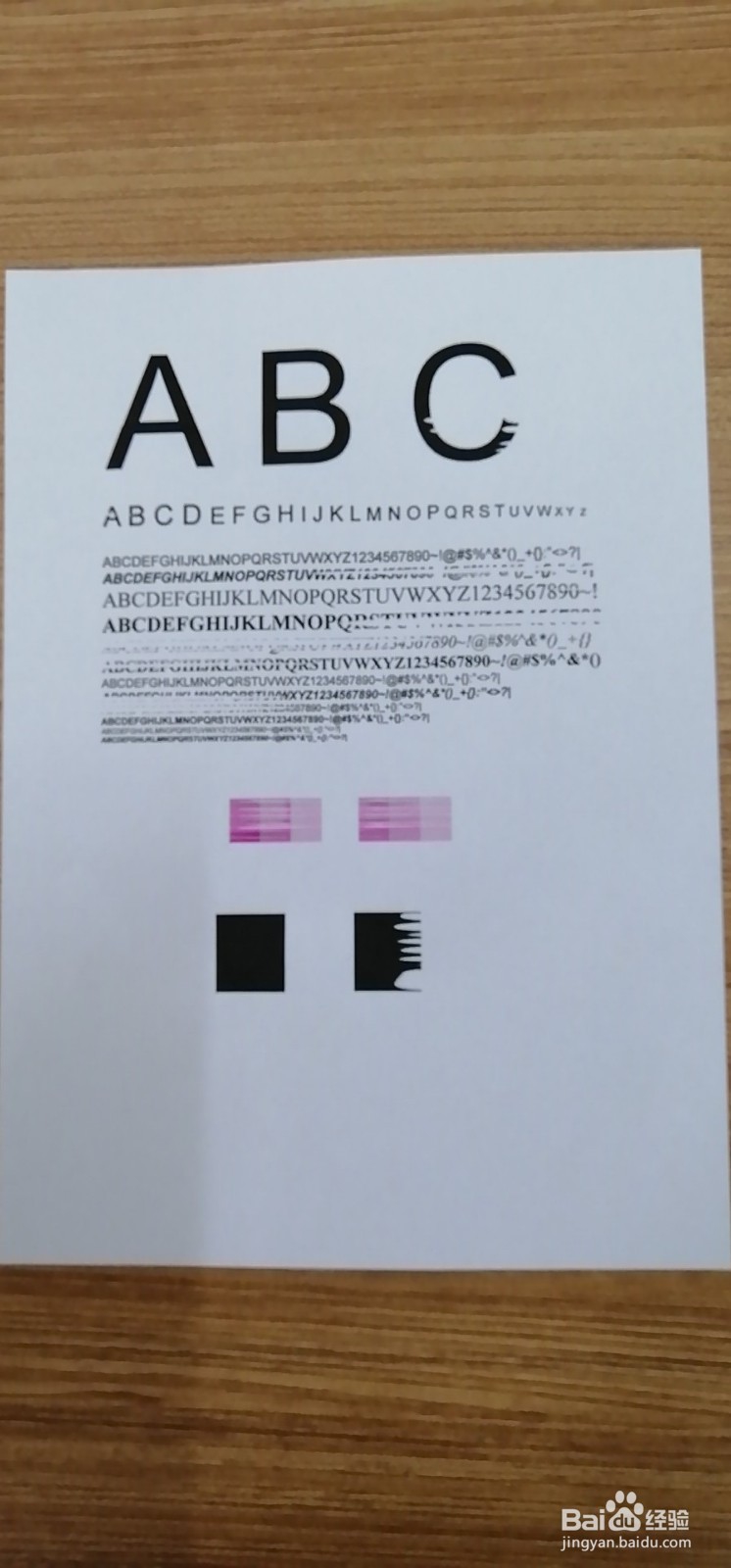
6、如果打印质量良好,则不需要清洁,但是如果打印不好,如下图所示,则需要继续点击,选择”二级清洁“,甚至”三级清洁“,知道打印出来的质量完美为止。
巧用HP Smart 清洁和校准打印机的打印头

  • Smart Tank 511&518&519 如何用手机清洁打印头
  • 惠普510打印机怎样清洗喷头
  • 惠普喷墨打印机喷头清洗教程
  • 如何解决打印机墨盒无法被识别的问题
  • 惠普打印机打印测试页
  • 热门搜索
    萝卜干怎么做好吃 腊肉炒什么好吃 疙瘩汤的面疙瘩怎么做 红薯粉怎么做凉粉 鸡腿怎么做好吃 红烧鸭子的家常做法 中度脂肪肝的治疗方法 岩雀大招怎么上去 煮玉米怎么煮好吃 灰指甲的治疗方法醋