WPS新建文本样式如何快速套用格式

 时间:2026-05-03 02:32:53

1、打开WPS文字软件,单击“开始”选项卡上的“样式”栏。

WPS新建文本样式如何快速套用格式

2、点击“展开”按钮,选择“新建样式”。

WPS新建文本样式如何快速套用格式

3、在“名称”中输入“论文正文”;“样式类型”选择“段落”;“样式基于”处统一设置为“无样式”。

WPS新建文本样式如何快速套用格式

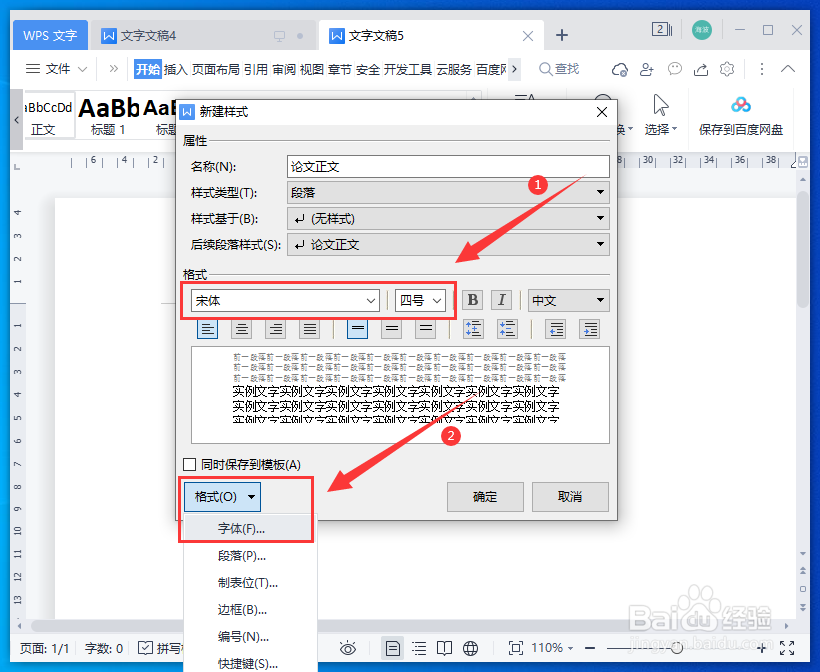
4、正文格式设置为“宋体”、字号大小是“四号”。点击“格式”下拉列表中的“字体”。
WPS新建文本样式如何快速套用格式

5、点击“字符间距”,间距和位置都要设置为“标准”。

WPS新建文本样式如何快速套用格式

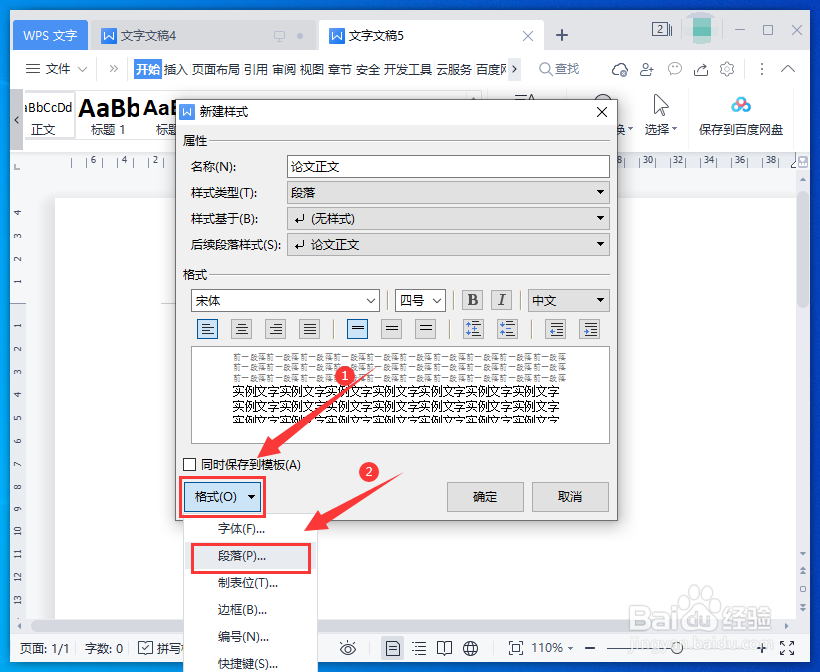
6、点击“格式”下拉列表中的“段落”。

WPS新建文本样式如何快速套用格式

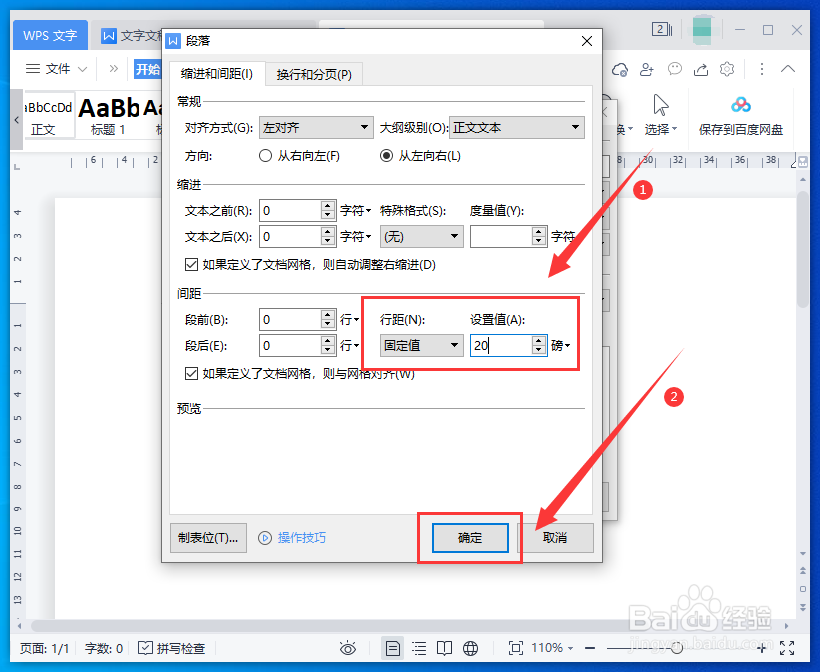
7、在“缩进和间距”面板中,“行距”选择“固定值”输入20,点击“确定”。
WPS新建文本样式如何快速套用格式

8、最后,勾选“同时保存到模板”,将这个样式模板保存下来,以便可以快速套用。

WPS新建文本样式如何快速套用格式

  • wps如何快速套用文本格式
  • wps文档中的样式和格式在哪里设置?
  • WPS怎样应用自动套用格式
  • WPS怎样进行文字的格式替换
  • WPS文字怎么设置标题样式
  • 热门搜索
    风湿病怎么治疗 红豆薏米水怎么煮 眼底出血是怎么回事 电脑怎么进入安全模式 厨师证怎么考 幻灯片背景怎么设置 c盘怎么清理 怎么证明输卵管是通的 腺样体肥大是怎么引起的 偷东西怎么判刑