1、打开Word文档(如图);
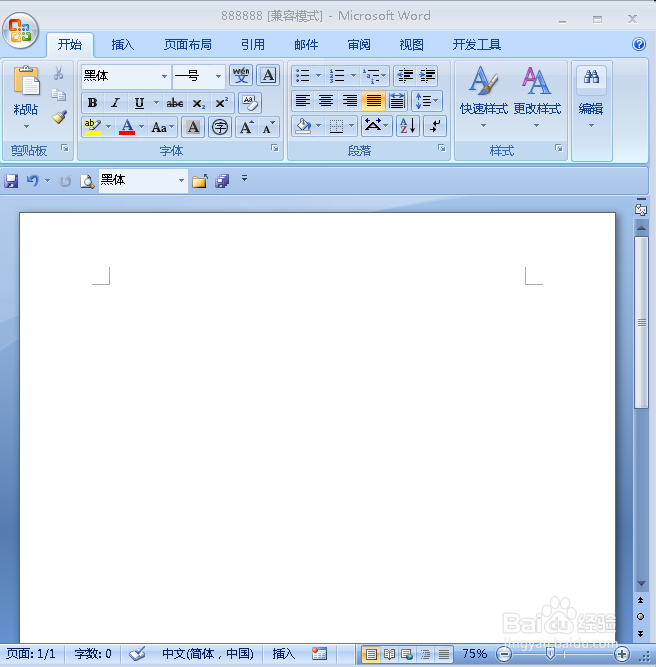
2、点击菜单栏的‘视图’(如图);
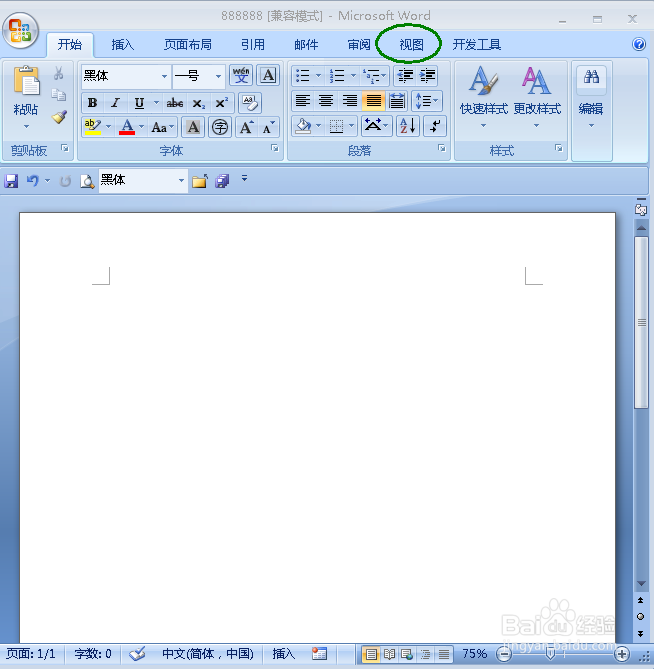
3、然后点击视图菜单栏下的‘显示比例’(如图);
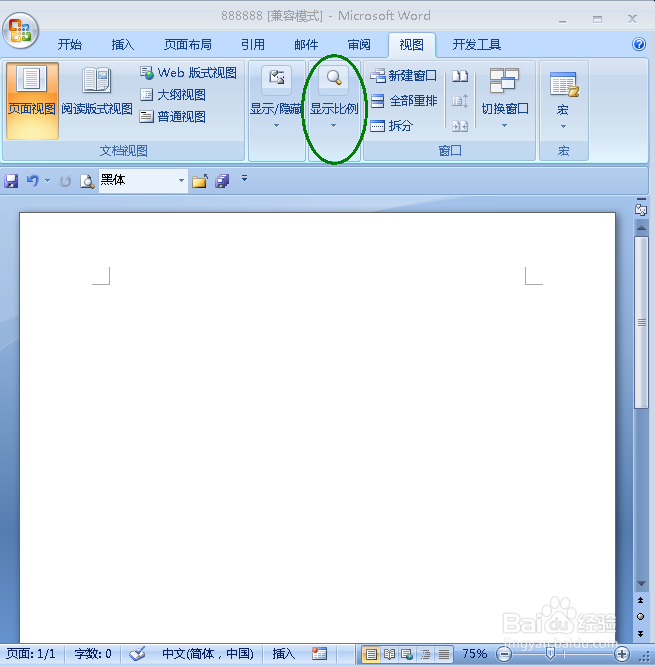
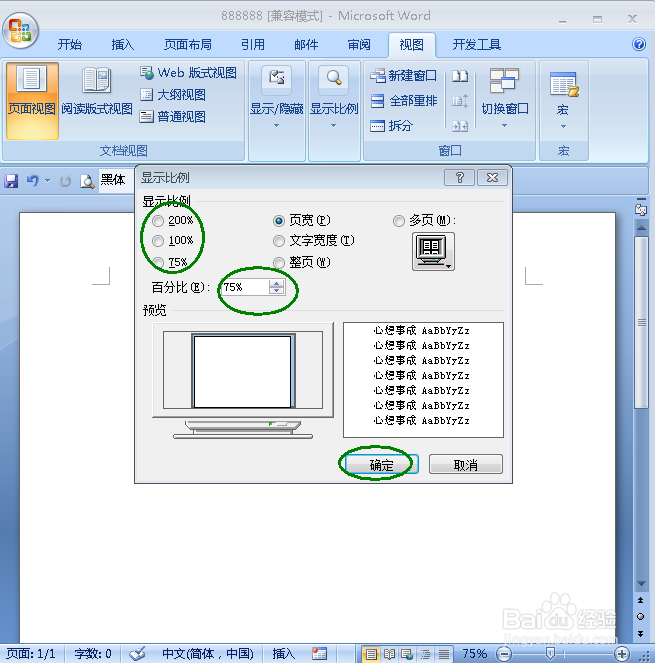
4、点击下拉列表中的‘显示比例’,打开显示比例对话框(如图);
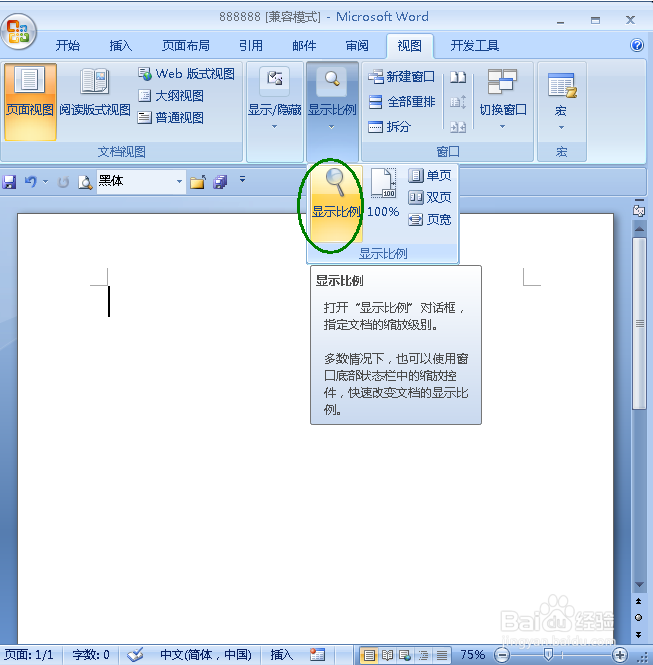
5、然后即可选择自己需要的比例,点击确定(如图);
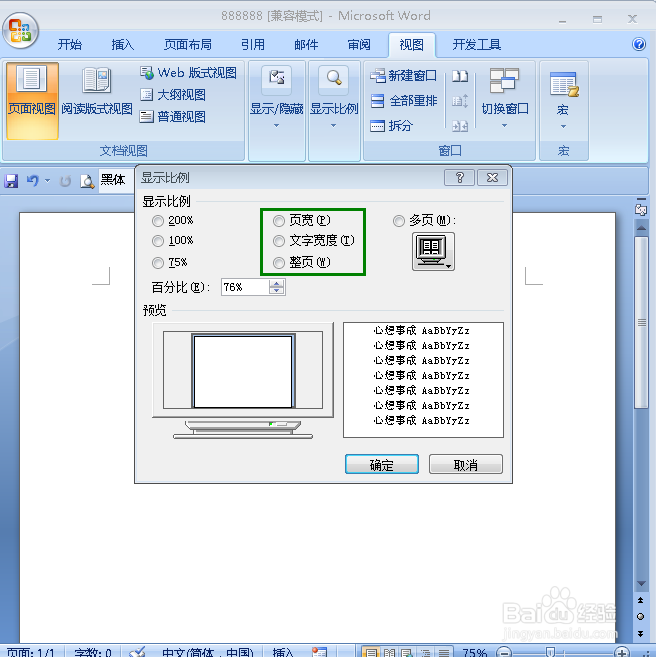
6、也可选择设置比例的对象是页宽、文字宽度或是整页(如图);
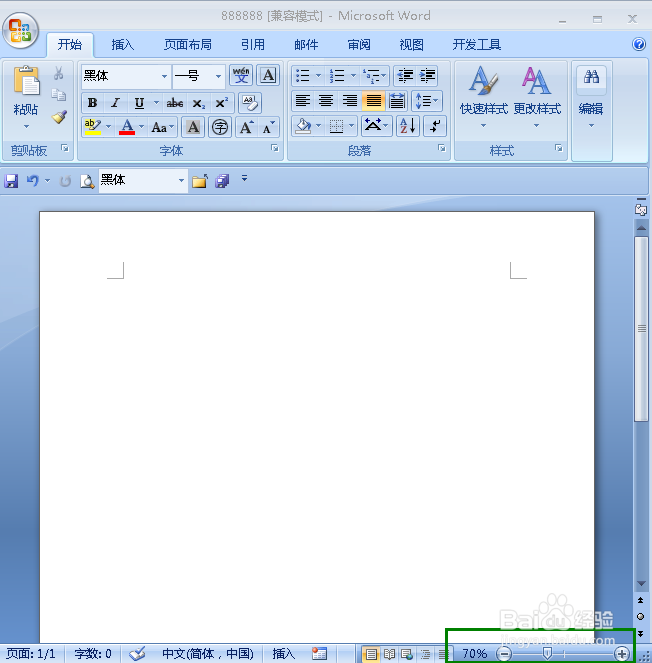
7、也可在文档的右下角进行设置,只不过此处调整比例以10为一个调整单位(如图)。
时间:2026-04-22 10:12:28
1、打开Word文档(如图);
2、点击菜单栏的‘视图’(如图);
3、然后点击视图菜单栏下的‘显示比例’(如图);
4、点击下拉列表中的‘显示比例’,打开显示比例对话框(如图);
5、然后即可选择自己需要的比例,点击确定(如图);
6、也可选择设置比例的对象是页宽、文字宽度或是整页(如图);
7、也可在文档的右下角进行设置,只不过此处调整比例以10为一个调整单位(如图)。
