为什么优酷视频下载不了 如何下载优酷视频

 时间:2026-02-21 00:00:35

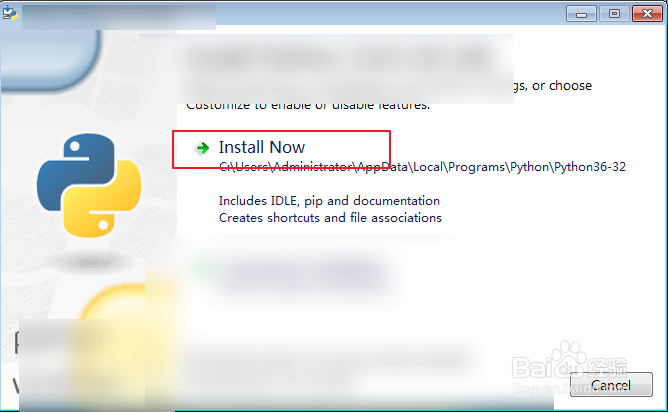
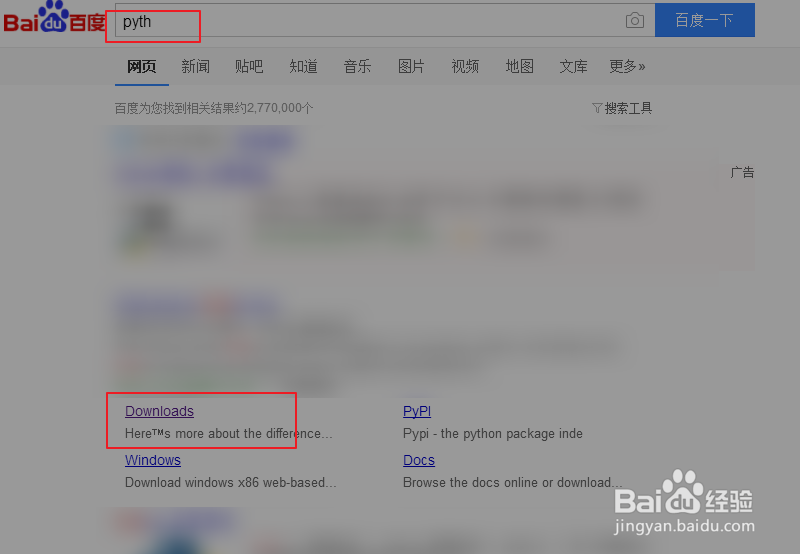
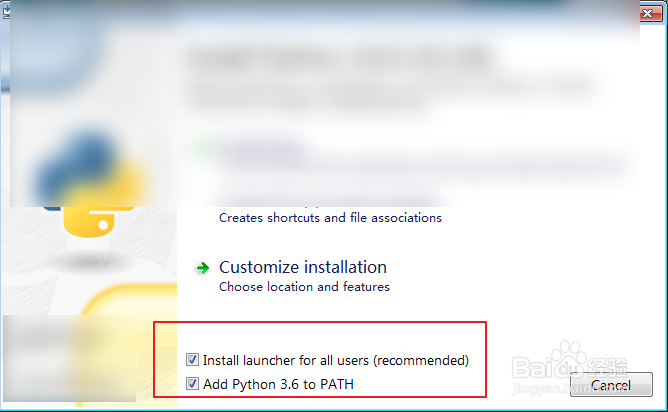
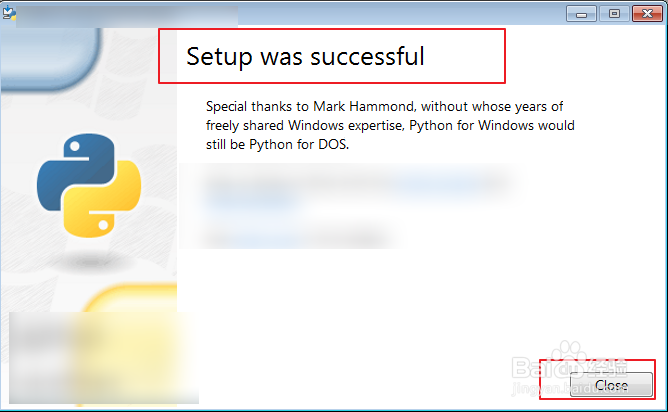
1、在度娘搜索图一的关键词,并点击下载,点击下载后的软件,把底部两个选项勾上,然后点击install now。
为什么优酷视频下载不了 如何下载优酷视频

为什么优酷视频下载不了 如何下载优酷视频

为什么优酷视频下载不了 如何下载优酷视频

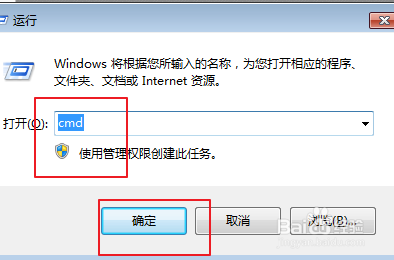
2、看到图一的提示后,把这个安装对话框关掉,按键盘上面的win+r,输入cmd点确定。
为什么优酷视频下载不了 如何下载优酷视频

为什么优酷视频下载不了 如何下载优酷视频

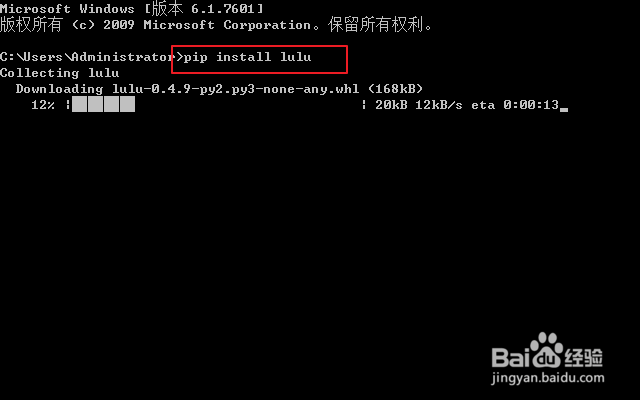
3、输入图一的命令,这个下载视频的插件会自动安装成功的。

为什么优酷视频下载不了 如何下载优酷视频

为什么优酷视频下载不了 如何下载优酷视频

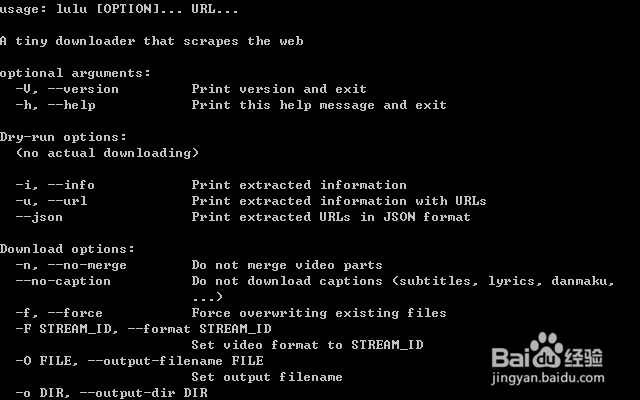
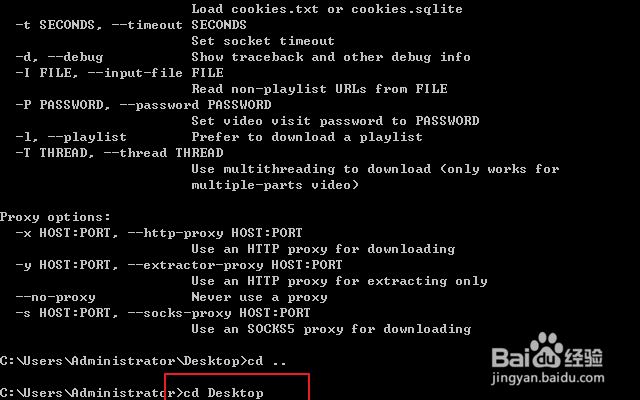
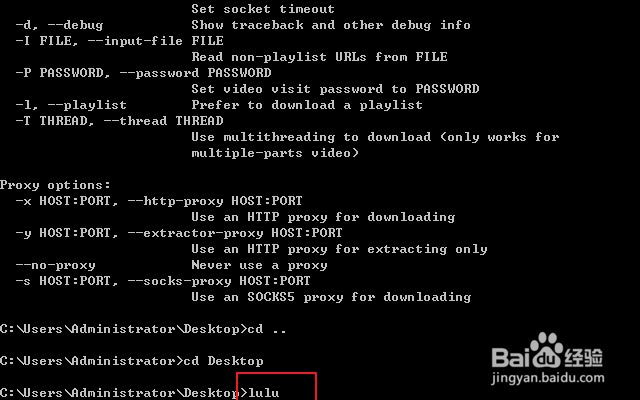
4、接着输入图一的命令回车,进入桌面,输入图二的两个字母,不要回车。

为什么优酷视频下载不了 如何下载优酷视频

为什么优酷视频下载不了 如何下载优酷视频

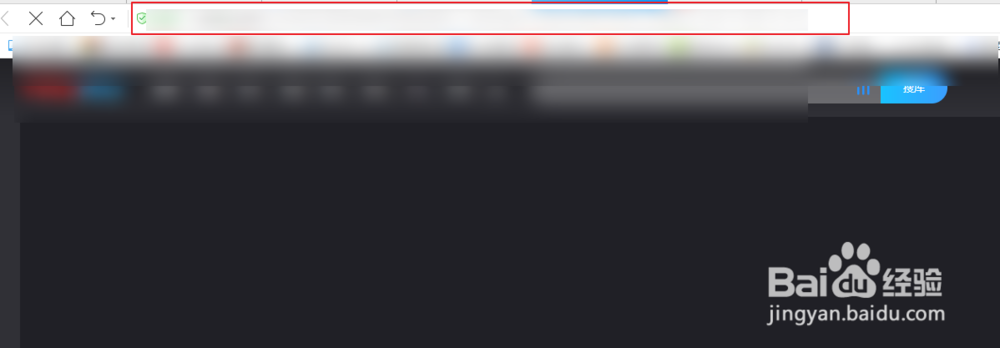
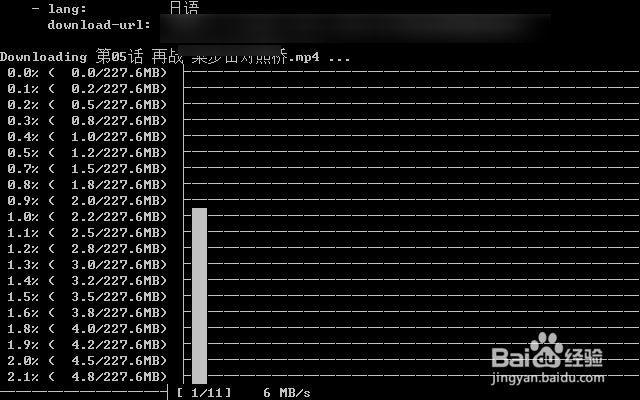
5、然后去到视频网站复制播放地址,然后在图二命令后面粘贴回车,视频文件会自动进行下载。下载的视频文件都是超清晰的,当然还可以选择下载其他的清晰度的。下载后的文件会在桌面。这个时候下载的视频文件的分开的,因此还需要安装另外的ffmpeg软件进行合并,这个软件的教程则参考我的另一篇教程了。
为什么优酷视频下载不了 如何下载优酷视频

为什么优酷视频下载不了 如何下载优酷视频

  • 优酷缓存的视频怎么保存到手机
  • 优酷视频怎么下载
  • 如何找到优酷下载视频所处的文件夹
  • 手机优酷下载的视频怎么找?
  • 腾讯下载电影到u盘里看不了
  • 热门搜索
    深圳旅游景点大全介绍 好吃的方便面 石榴怎么做好吃 童谣大全100首 对联大全 千古绝对 南瓜怎么做好吃 网络赚钱方法大全 qq怎么发送文件夹 孔雀图片大全大图 怎么查看笔记本配置