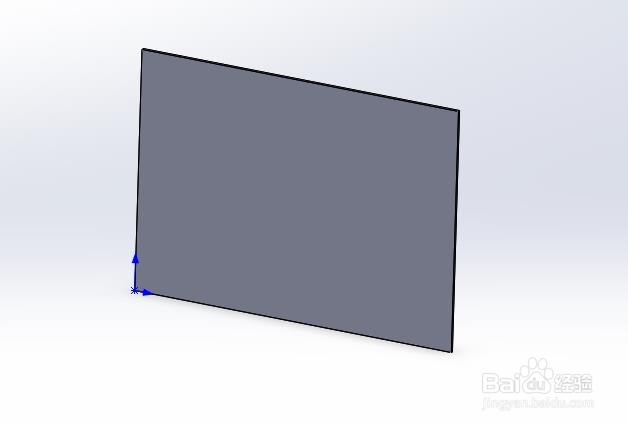
1、首先做一个钣金件作为例子,并在上面进行操作
2、选择钣金件的一面,进行草图的绘制,绘制=几个原和中间的分割线,选择确认

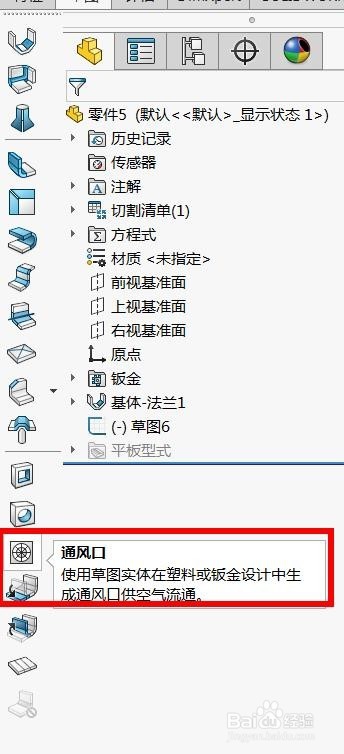
3、在钣金的工具栏中,找到通风口,选择这个命令
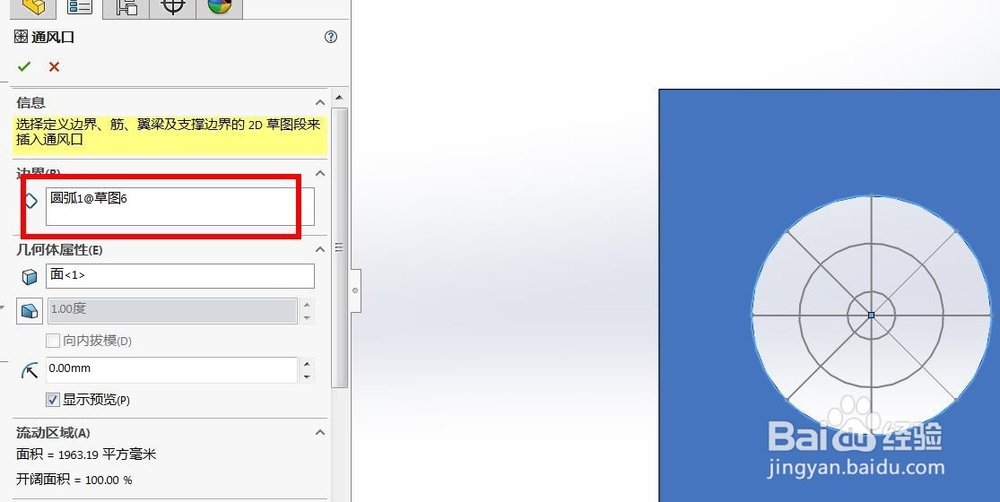
4、首先需要选择的是通风口的边界.这里选择的是草图中的最外层的一个圆.
5、然后需要选择的是通风口的支撑架,选择几个分割线,并编辑分割线的宽度,点击确认
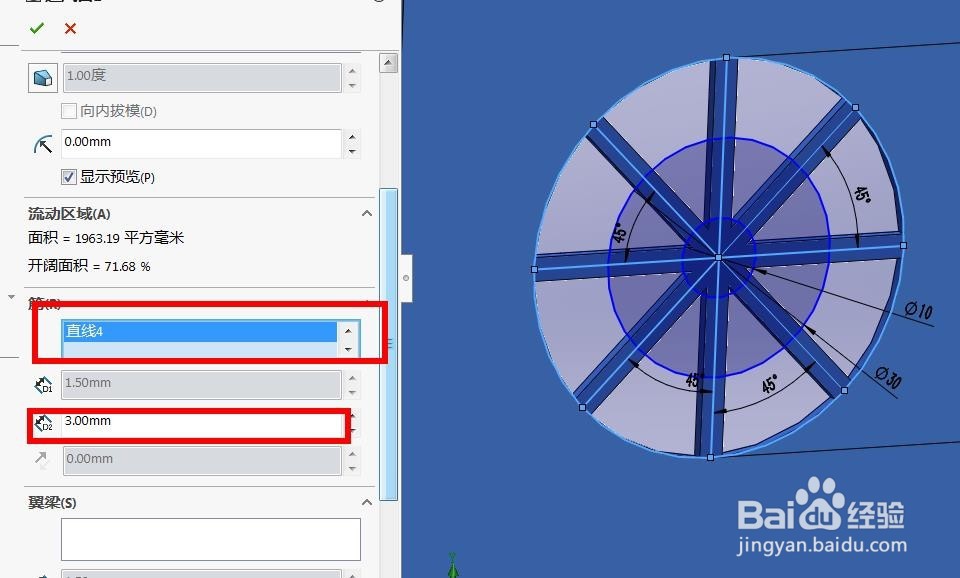
6、最后需要选择的是筋,选择的几个内院,编辑参数,进行确认
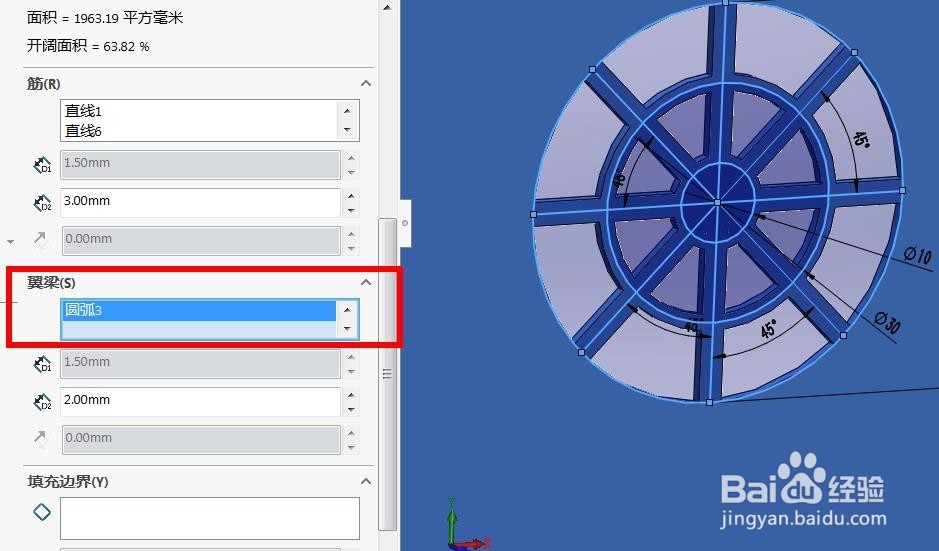
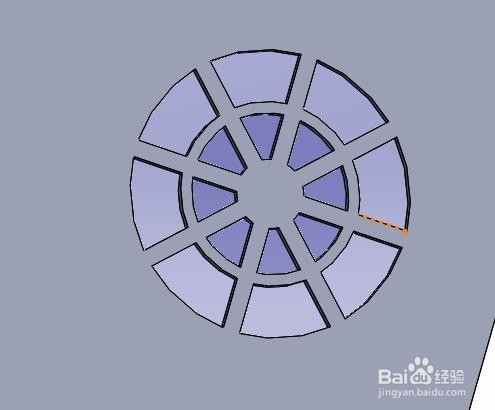
7、一个要求的通风口就做成了
时间:2026-05-02 09:26:43
1、首先做一个钣金件作为例子,并在上面进行操作
2、选择钣金件的一面,进行草图的绘制,绘制=几个原和中间的分割线,选择确认
3、在钣金的工具栏中,找到通风口,选择这个命令
4、首先需要选择的是通风口的边界.这里选择的是草图中的最外层的一个圆.
5、然后需要选择的是通风口的支撑架,选择几个分割线,并编辑分割线的宽度,点击确认
6、最后需要选择的是筋,选择的几个内院,编辑参数,进行确认
7、一个要求的通风口就做成了
