如何用PS调整图片亮度?

 时间:2026-02-13 06:58:33

1、准备好自己要调整亮度的图片后,打开程序。

如何用PS调整图片亮度?

如何用PS调整图片亮度?

2、点击左上角的【文件】,点击【打开】,然后导入图片(找到准备的那张图片,点击【打开】)。

如何用PS调整图片亮度?

如何用PS调整图片亮度?

如何用PS调整图片亮度?

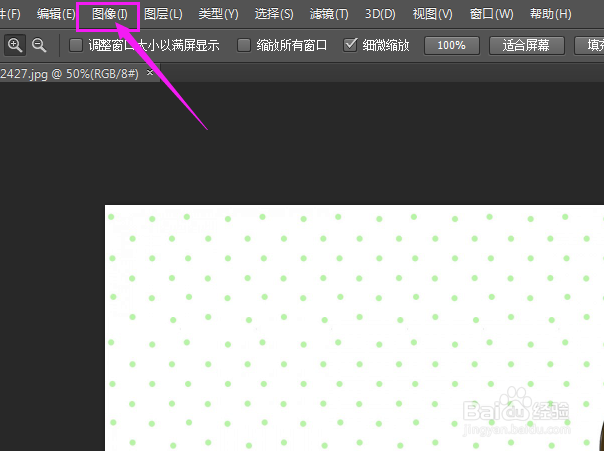
3、导入图片后,点击【图像】。

如何用PS调整图片亮度?

4、点击【调整】。

如何用PS调整图片亮度?

5、点击【亮度/对比度】。

如何用PS调整图片亮度?

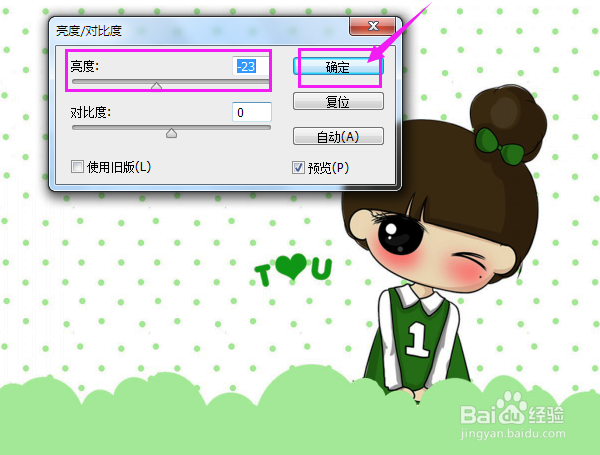
6、点击那个三角图标,或是直接在亮度的框框上输入数字。现在是图片太亮,所以这里要输入负数。调整到一个满意的亮度后,点击【确定】。

如何用PS调整图片亮度?

如何用PS调整图片亮度?

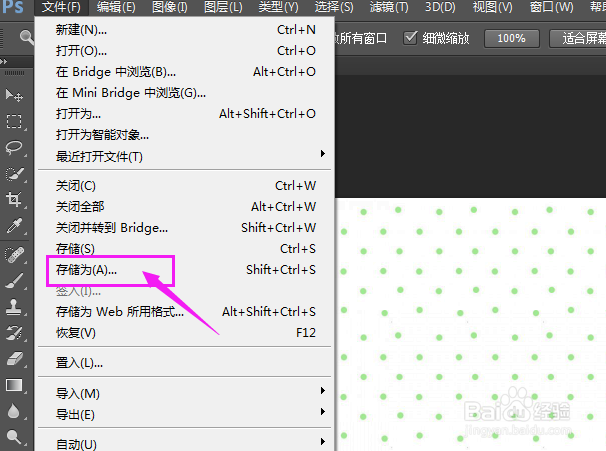
7、点击【文件】,然后点击【存储为】。

如何用PS调整图片亮度?

8、选择路径后,输入图片名称,选择保存图片格式,然后点击【保存】。

如何用PS调整图片亮度?

9、品质选择“最佳”,然后点击【确定】。然后我们就可以看到修改后效果。当然,因为这张图不是很适合,所以效果不明显。

如何用PS调整图片亮度?

如何用PS调整图片亮度?

如何用PS调整图片亮度?

  • Photoshop ACR结合PS修图与调整简单流程
  • ps如何制作多刺灌木文字效果
  • ps怎么美化人物照片
  • 如何利用ps制作墨镜反光效果
  • 如何利用PS设计出属于自己的花纹图片1
  • 热门搜索
    拉面怎么和面 怎么做双皮奶 页脚怎么设置页码 路由器密码忘记了怎么办 怎么查微信注册时间 dnf怎么退工会 转账转错了怎么办 孕妇腿抽筋怎么办 迈锐宝怎么样 大众1.4t发动机怎么样