如何在文档的第三页开始插入页码1

 时间:2026-04-24 01:07:55

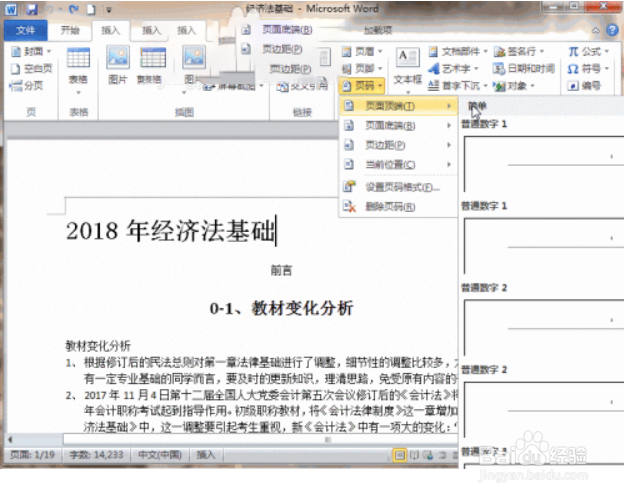
1、首先,打开要进行编排页码的word2010文档,然后点击插入选项卡。点击页眉和页脚功能区中的页码。

如何在文档的第三页开始插入页码1

2、在弹出的菜单中选择页面顶端,继续在弹出的菜单中选普通数字1,关闭页眉和页脚设计。
如何在文档的第三页开始插入页码1

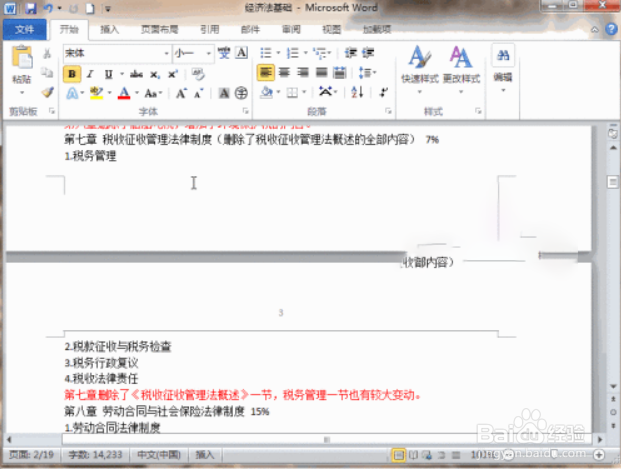
3、光标定位在第二页的最后一个字后面。点击页面布局选项卡。在页面设置功能区中点击插入分页符和分节符按钮,在弹出的菜单中选择分节符下一页。
如何在文档的第三页开始插入页码1

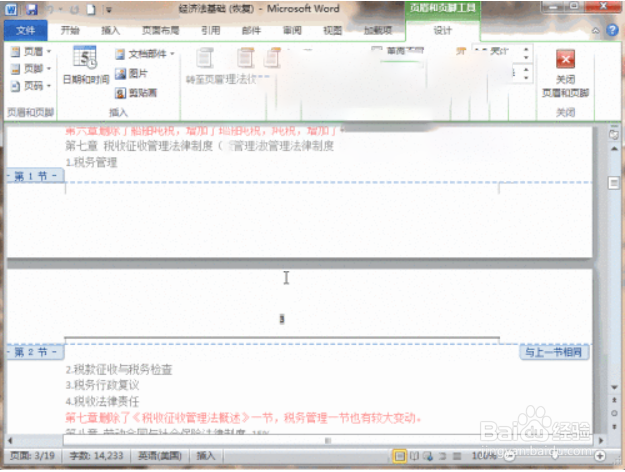
4、第三页就成为没有关联的另一个节了。双击第三页的页码处,点击设计选项卡中的链接到前一条页眉,断开链接。
如何在文档的第三页开始插入页码1

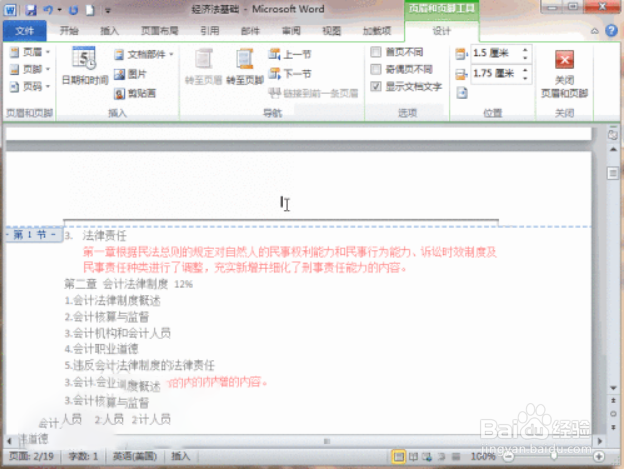
5、把界面向上拉动到第二页,把页码删除掉。再回到第三页,点击设计选项卡里的页码,再点击设置页码格式。
如何在文档的第三页开始插入页码1

6、在弹出的对话框中选择起始页码,在后面的框中选择1,这样第三页就从1开始排起了。

如何在文档的第三页开始插入页码1

  • Word怎么从第三页开始设置页码
  • 怎么从第三页开始设置页码为1
  • 如何设置页码自动编号
  • 页码从第三页开始设置怎么设
  • 页码从第三页开始设置怎么设
  • 热门搜索
    苹果手机卡住了怎么办 个人怎么做微信小程序 管家婆彩图大全 一年级手抄报大全 腿太粗怎么减 cf怎么下载 夜空图片大全 毛尖怎么泡 爱的教育故事大全 乳晕太大怎么办