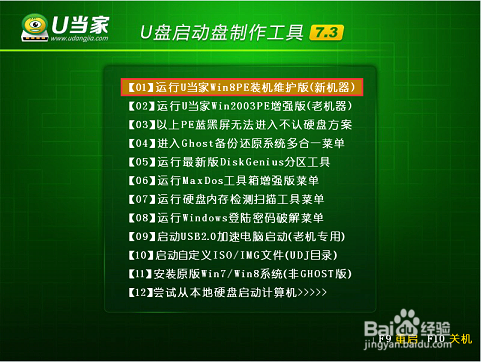
1、将u盘启动盘连接至电脑,重启等待出现开机画面按下启动快捷键进入到启动项选择窗口,选取“【01】运行win8PE装机维护版(新机器)”,也可以根据自己电脑配置情况选择其他机型,选择好后,按下回车键执行操作,如图所示:
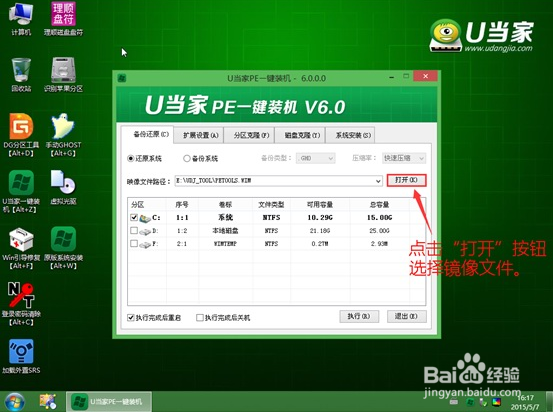
2、进入到pe系统桌面会自行弹出系统安装工具,或者也可以双击我们的“一键装机【Alt+Z】”。然后直接点击“打开”进行选择存放于u盘中win10系统镜像包,如图所示:
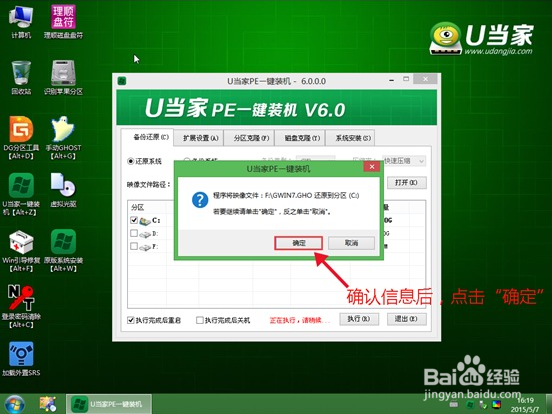
3、装机工具会自动加载win10系统镜像包安装文件,选择需要安装磁盘分区,然后点击“执行”按钮,在弹出询问提示窗中直接按下“确定”按钮即可,如图所示:
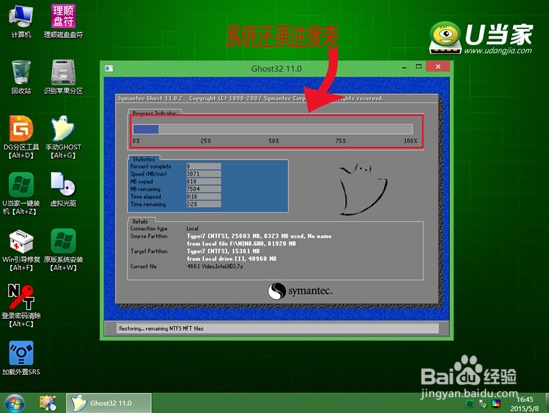
4、等待磁盘格式化完成进行win10系统后续安装,如图所示:
5、 当然最后安装完成前可能还需要进行一些用户设置,便于日后用户体验。好了,关于在华硕A450ld笔记本上使用U盘安装win10系统的详细方法就先介绍到这里
