Excel怎么批量合并或拆分单元格内容

 时间:2024-10-23 09:26:45

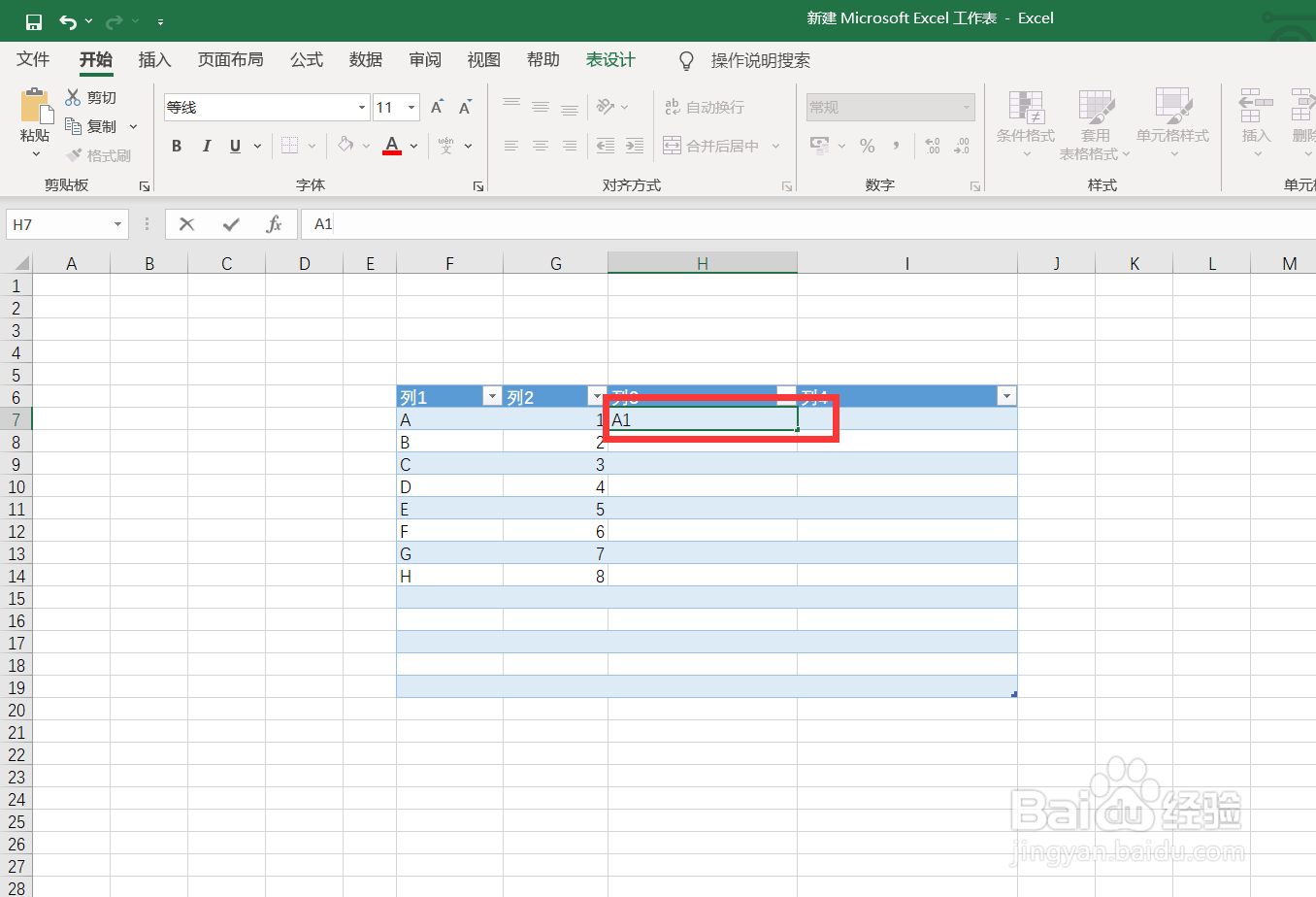
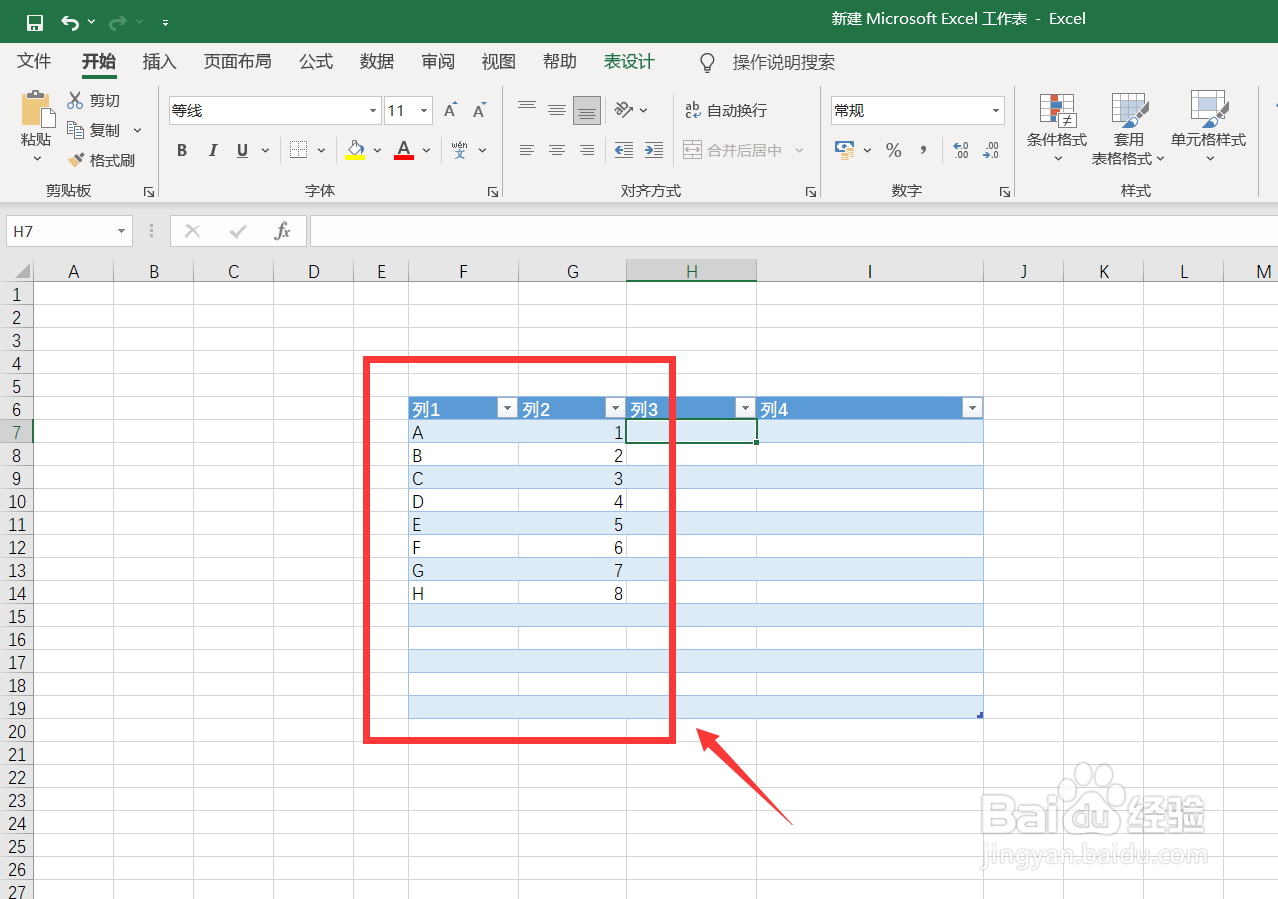
1、首先,我们打开excel,如下图所示,表格中的两列单元格目前是分开的,我们想要将其内容合并在第三列中。
Excel怎么批量合并或拆分单元格内容

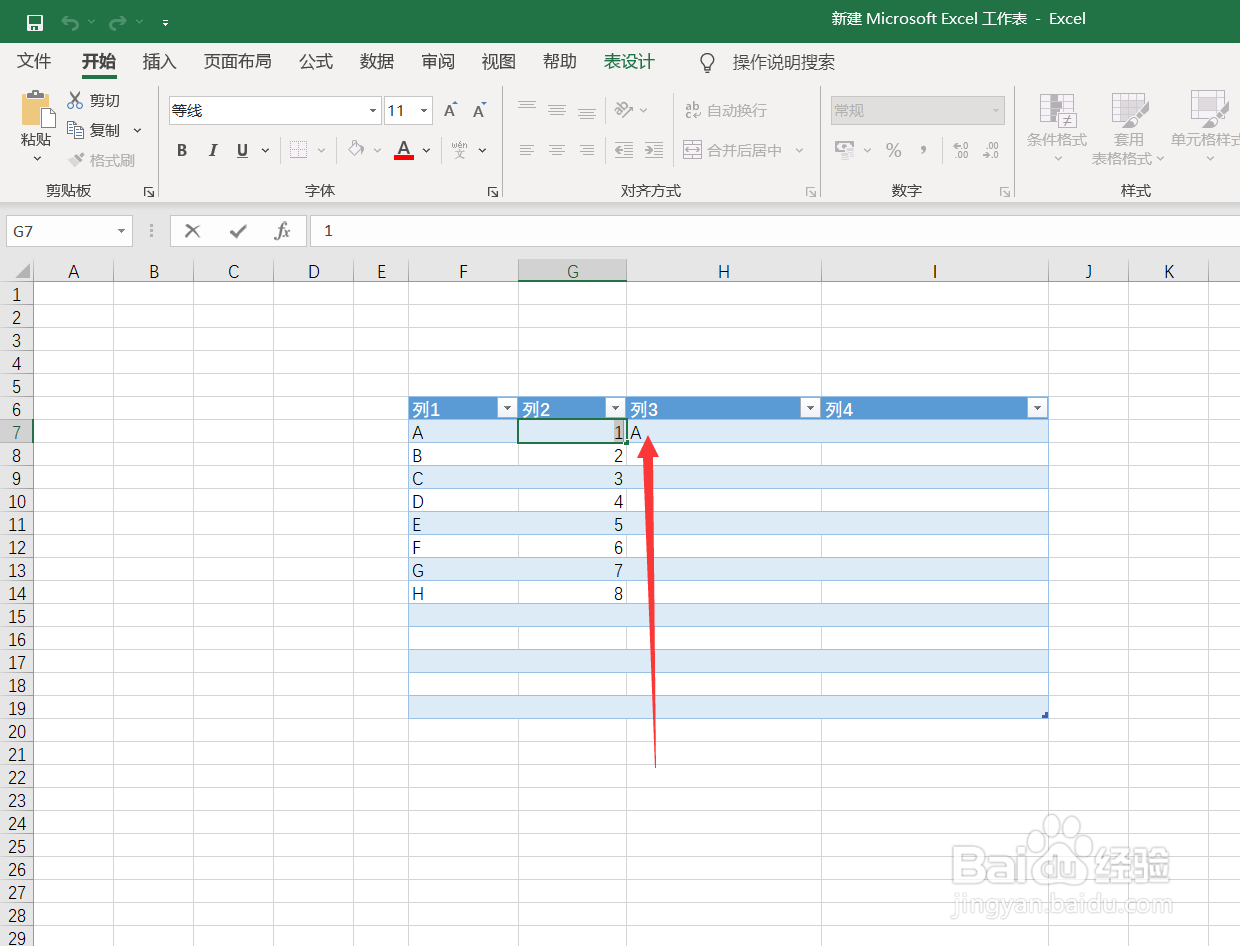
2、我们咸犴孜稍先选中第一列第一个的单元格内容,快捷键复制并粘贴到第三列,然后选择第二列第一个的内容,复制并粘贴到第三列第一格。
Excel怎么批量合并或拆分单元格内容Excel怎么批量合并或拆分单元格内容

3、下面,我们选中第三列的第二格单元格,按快捷键ctrl+e,即可看到,第三列自动填充了第一列和第二列的内容。
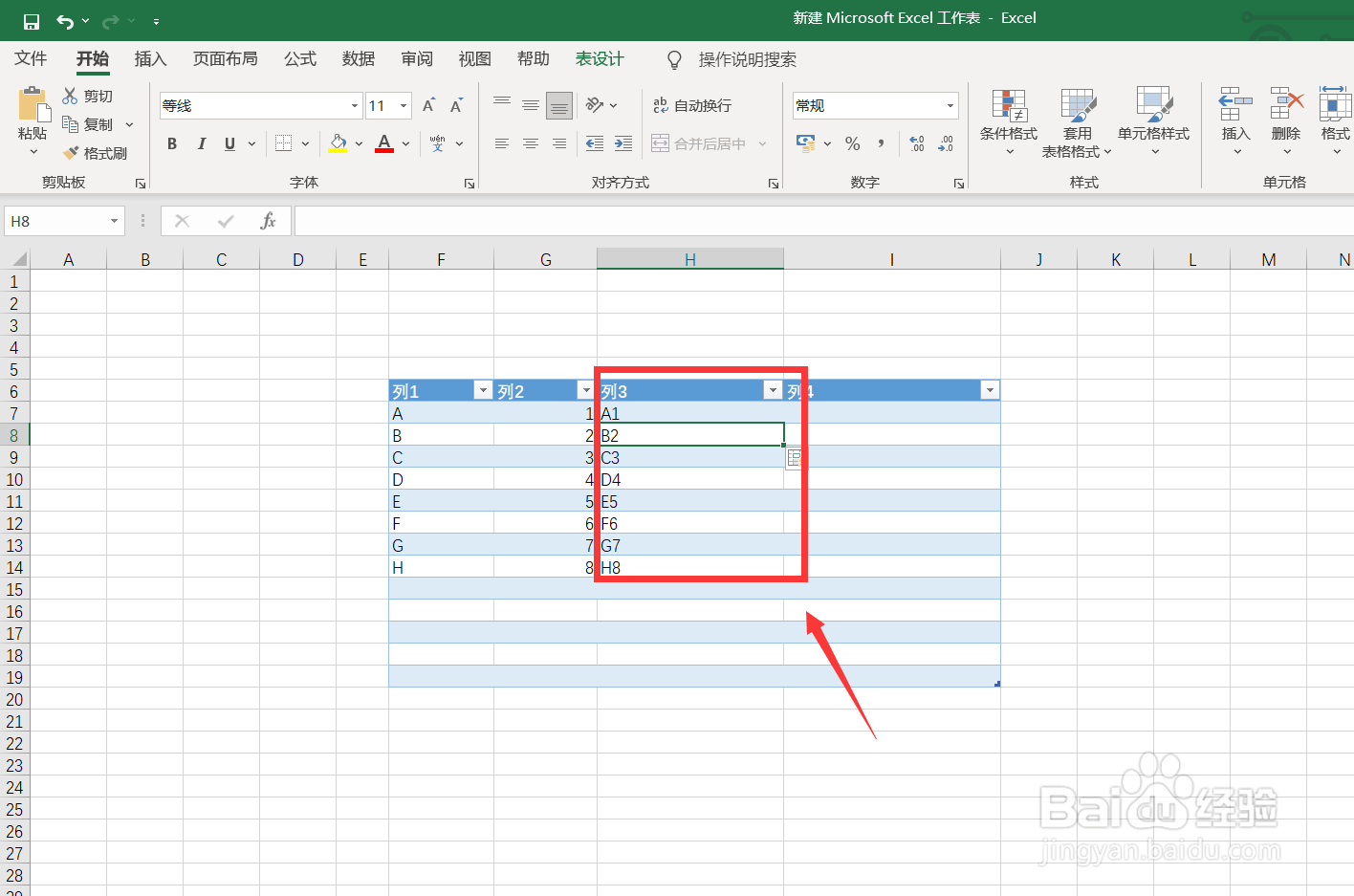
Excel怎么批量合并或拆分单元格内容

4、那么如何拆分单元格内容呢?如下图所示,我们需要将表格中第一列的内容拆分到第二列和第三列。
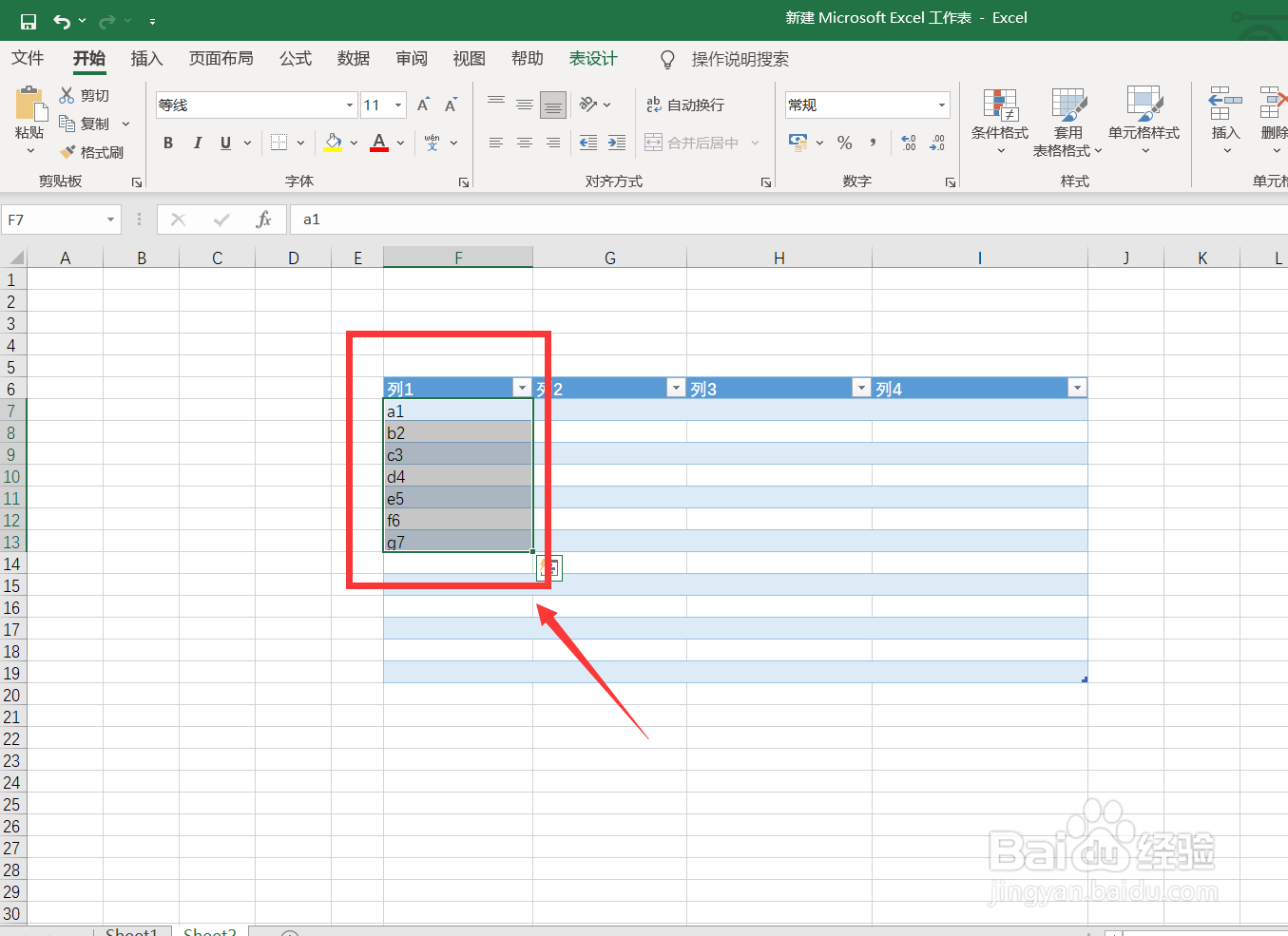
Excel怎么批量合并或拆分单元格内容

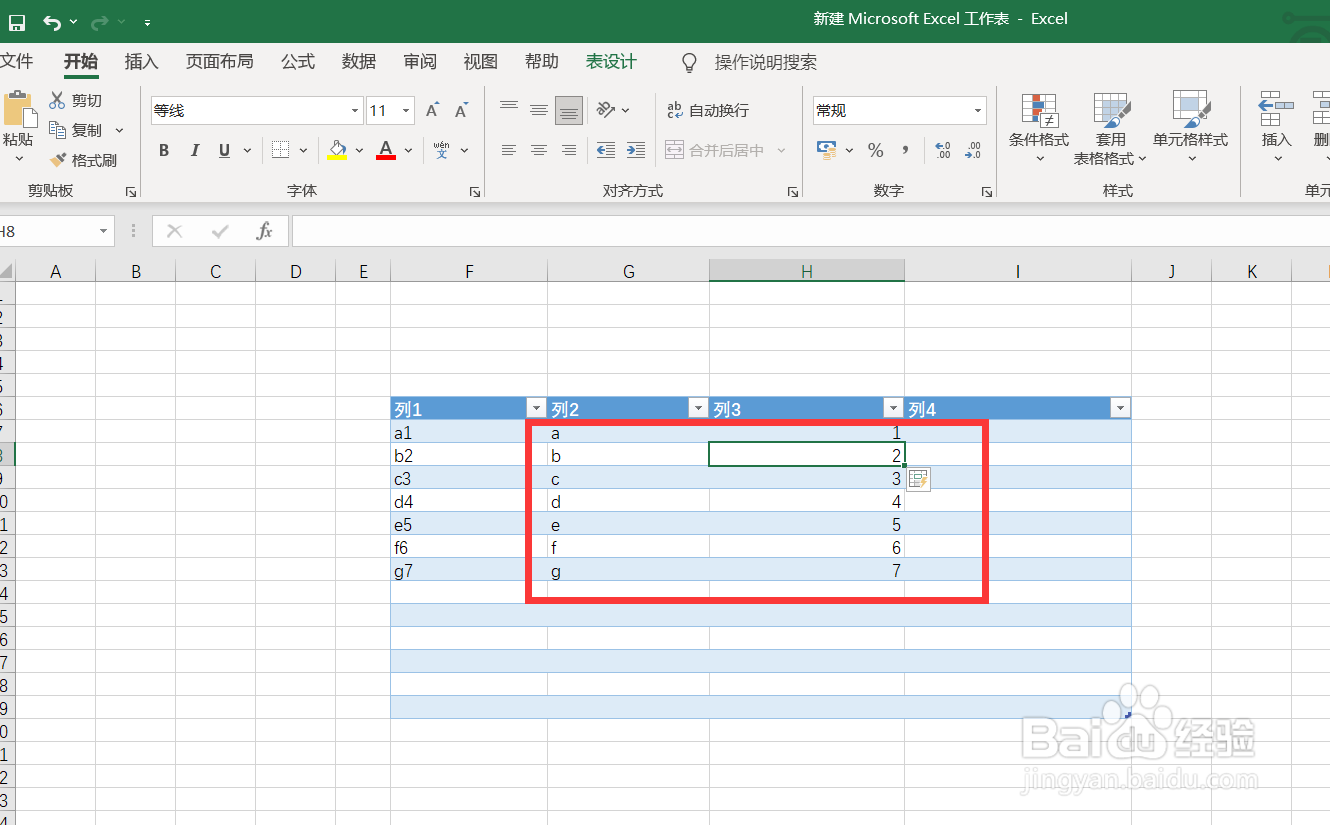
5、我们咸犴孜稍先选中第一列第一格中需要拆分到第二列第一格的内容,复制到第二列第一格,同理,我们将第三列第一格的内容也复制好。
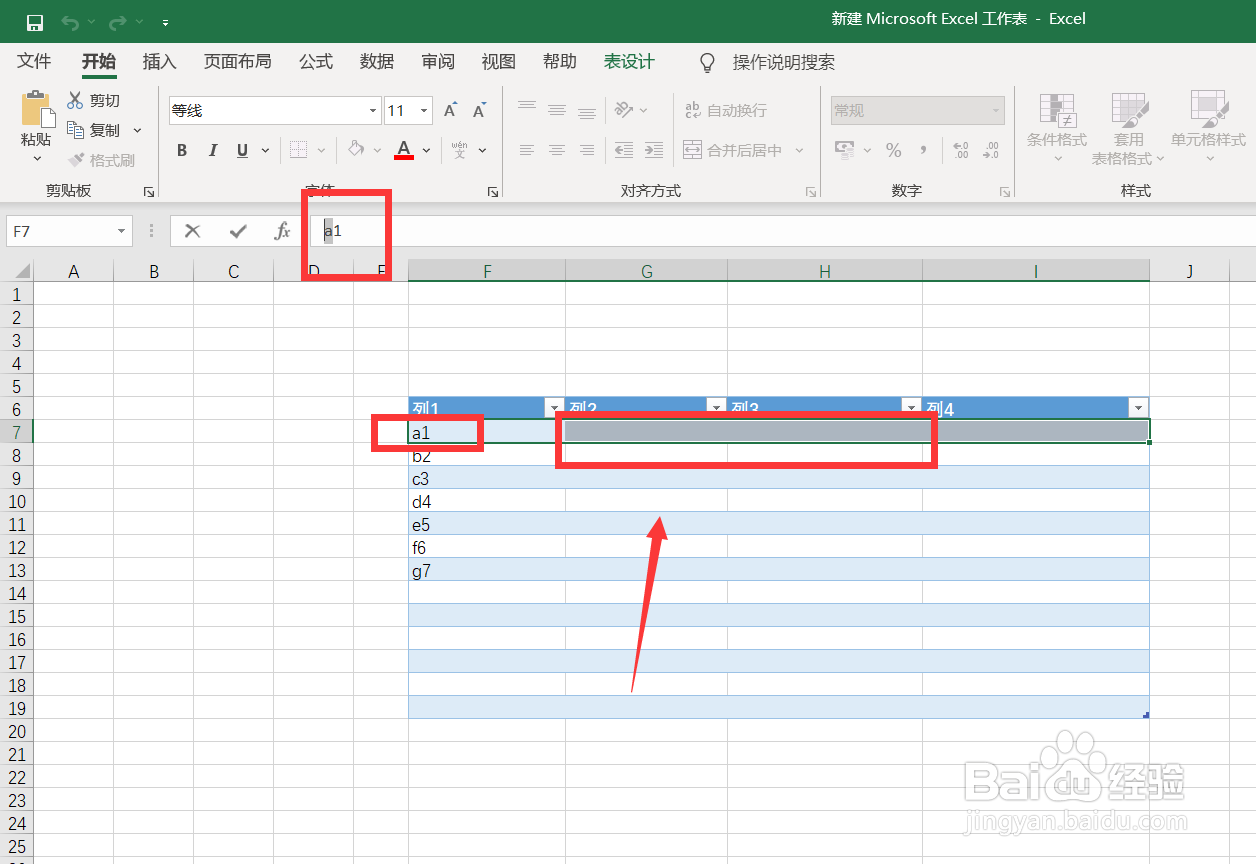
Excel怎么批量合并或拆分单元格内容

6、下面,我们鼠标分别选中第二列、第三列的第二格,按快捷键ctrl+e即可自动填充,拆分单元格内容操作完成。
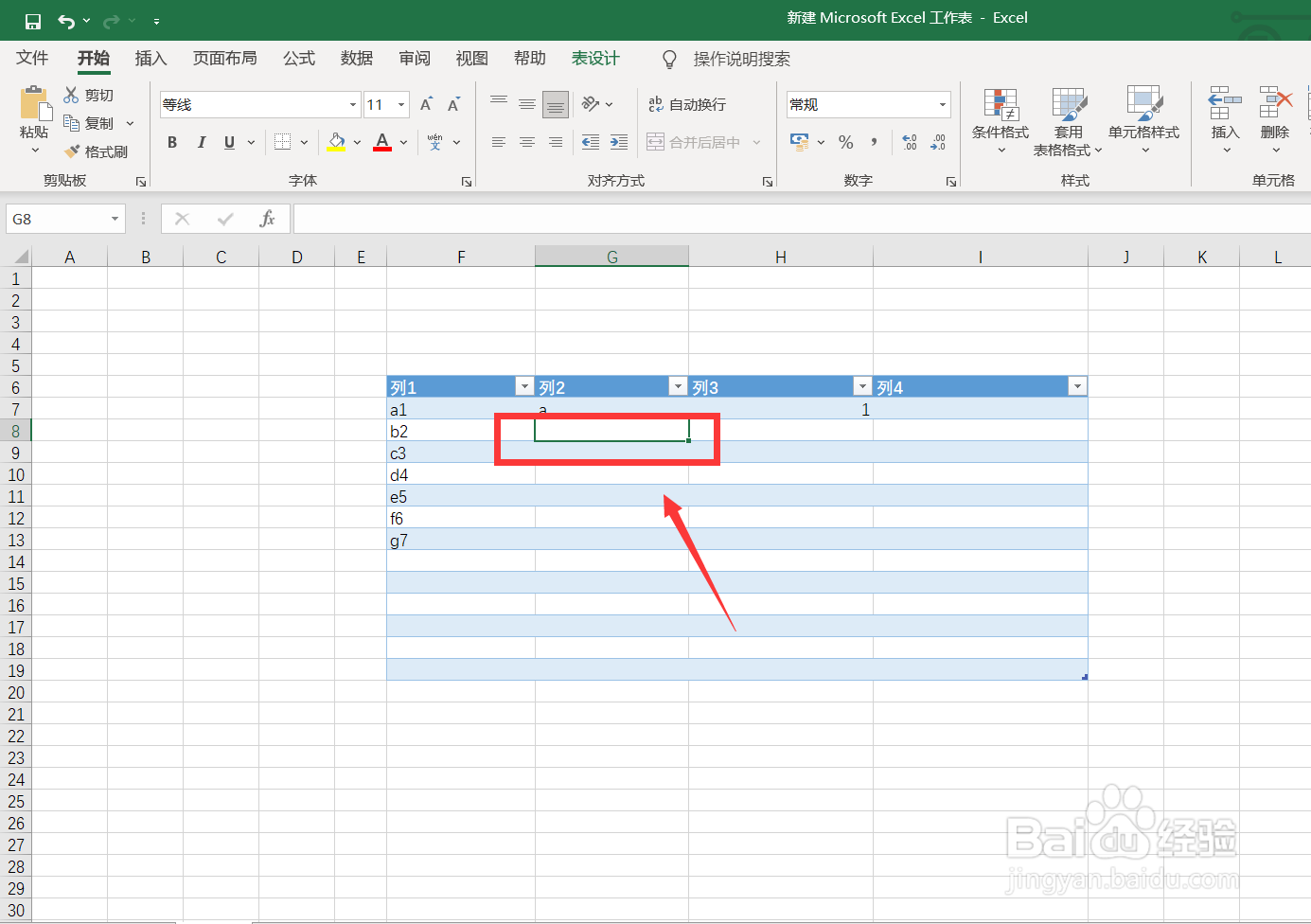
Excel怎么批量合并或拆分单元格内容Excel怎么批量合并或拆分单元格内容
  • 单元格内容怎么拆分
  • 怎么将同一单元格的内容分配到多个单元格
  • 如何将excel内容拆分
  • Excel表格如何合并文字
  • Excel中怎样合并表格内容并加上斜杠符号
  • 热门搜索
    条款项怎么区分 虞姬是哪里人 齐国是现在的哪里 阆中古城在哪里 西京是哪里 张家界旅游多少钱 如何快速致富 美东旅游 mdb文件怎么打开 英国旅游攻略