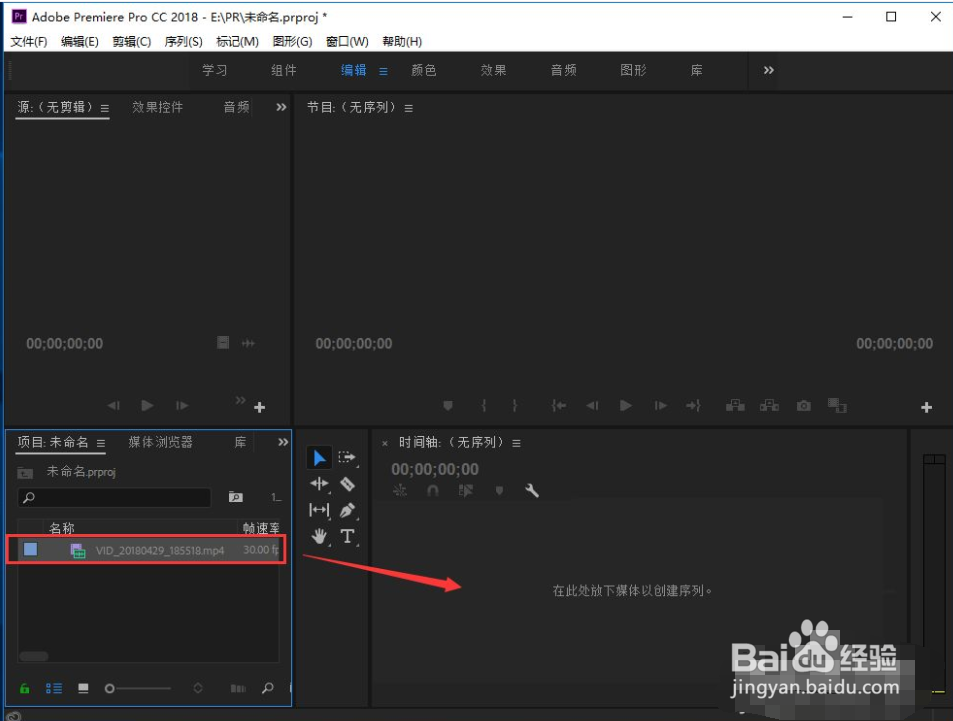
1、启动PR,导入一段视频,把视频直接拖拽到“时间轴”中创建序列。
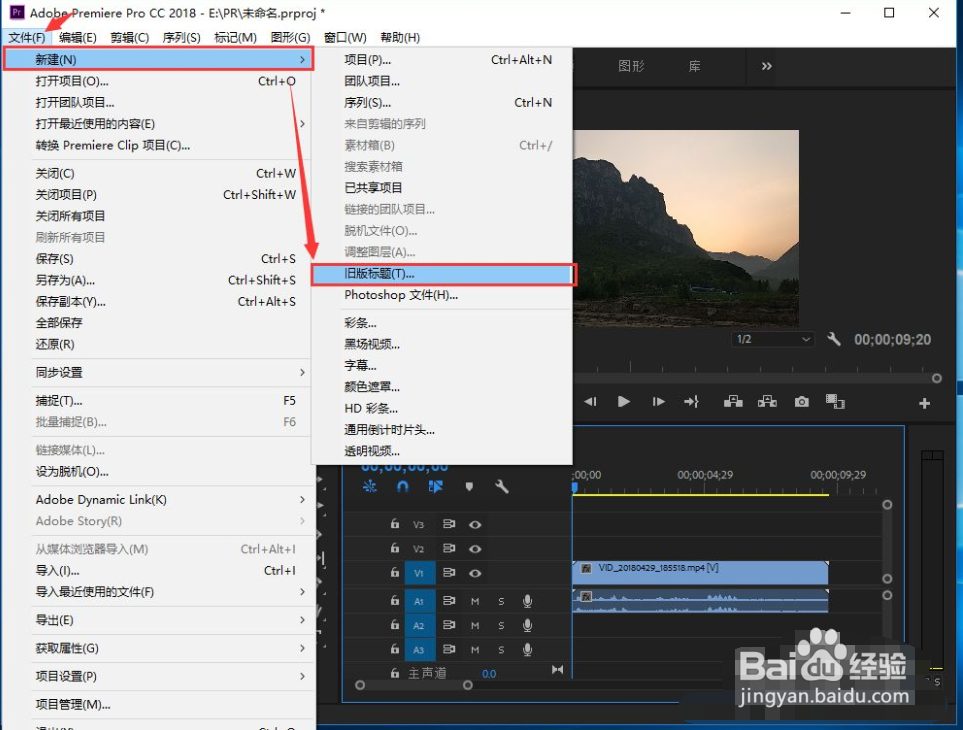
2、点击“文件”-“新建”-“旧版标题”,新建字幕。
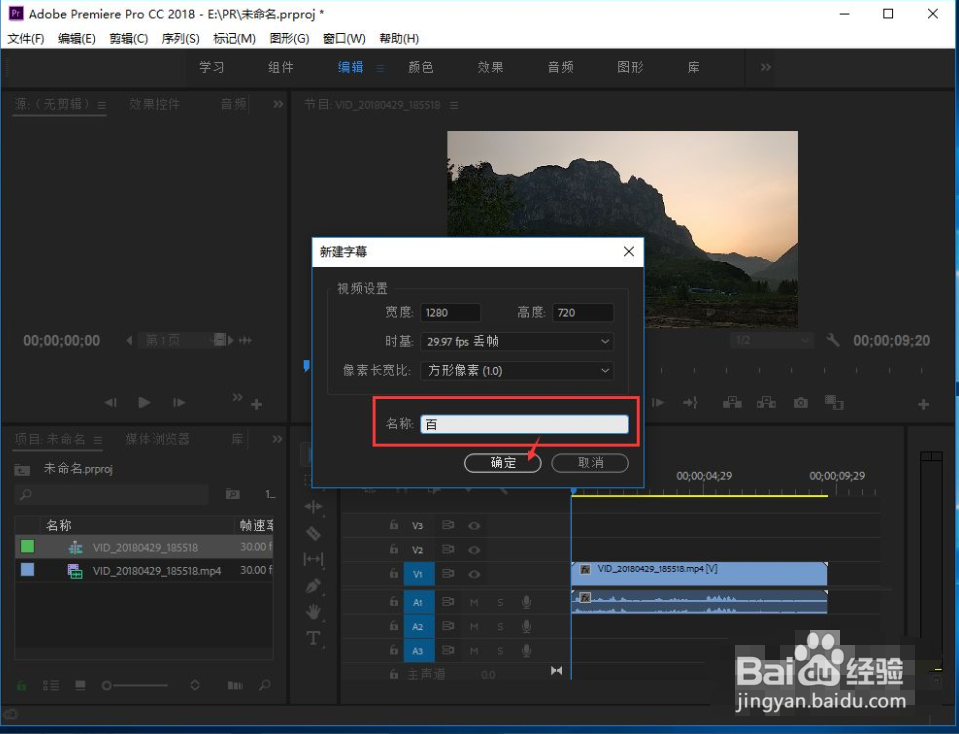
3、在“新建字幕”弹窗中,输入“名称”,点击“确定”。
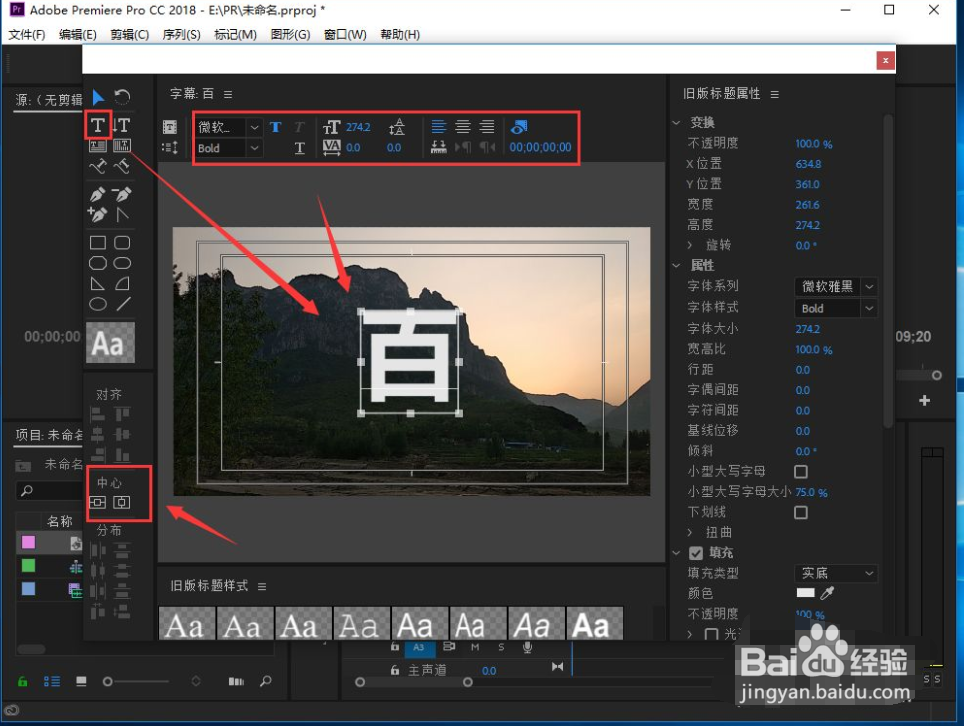
4、点击左侧“文字工具”,在画面中点击鼠标创建文字框,输入文字。在顶部属性栏中设置好“字体和大小”,再点击左下角的“垂直居中”和“水平居中”。
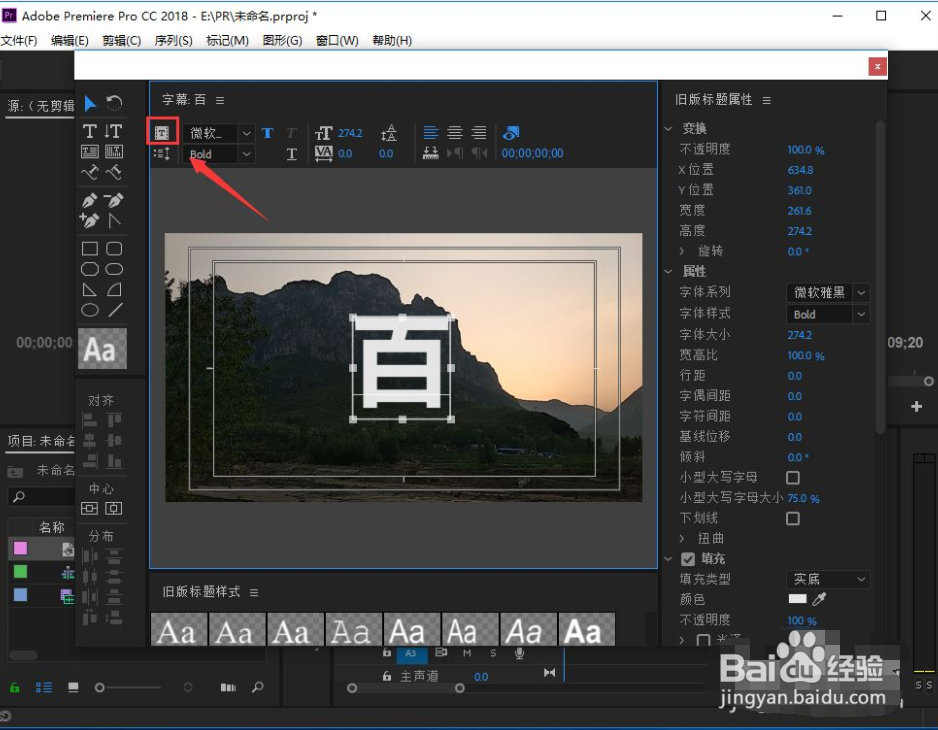
5、点击“基于当前字幕新建字幕”,复制一个一模一样的字幕。
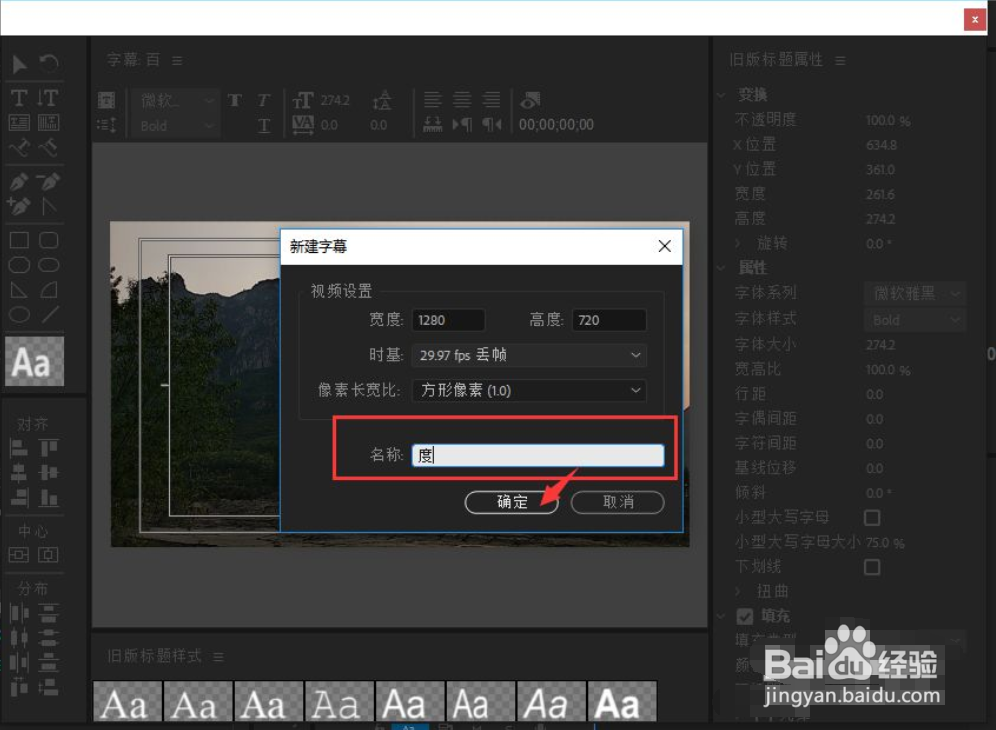
6、在“新建字幕”弹窗中,输入文件名,点击“确定”。
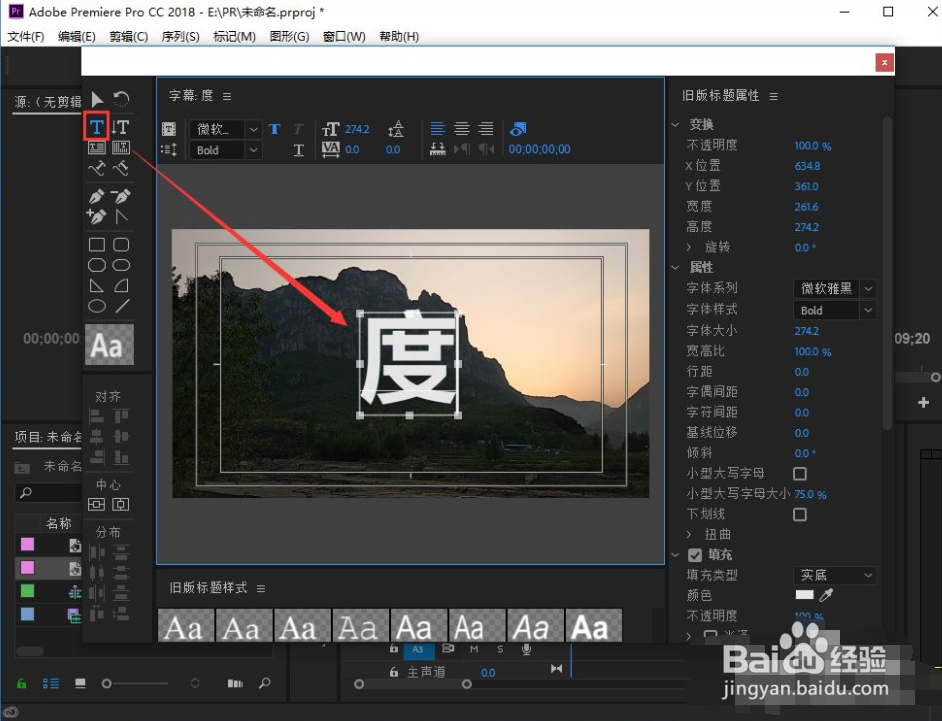
7、点击“文字工具”,再点击下画面中心的“文字框”,修改文字内容。
按照相同的方法创建多个字幕文件后,关闭字幕窗口。
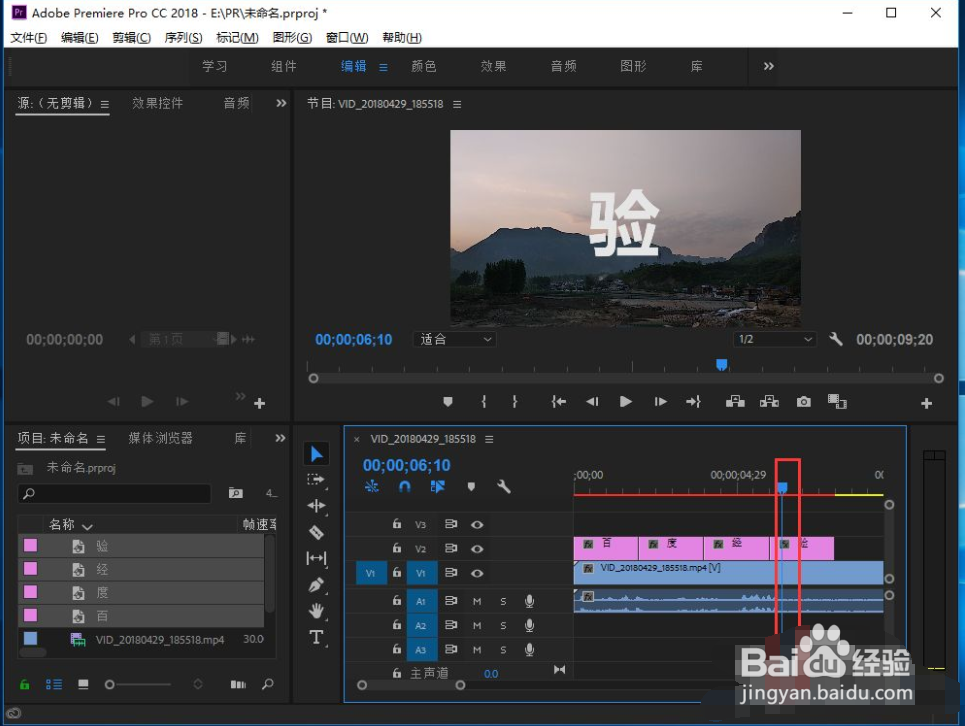
8、在“项目”中框选所有创建好的“字幕”,直接拖到“时间轴”中画面顶部“ 视频轨道”。
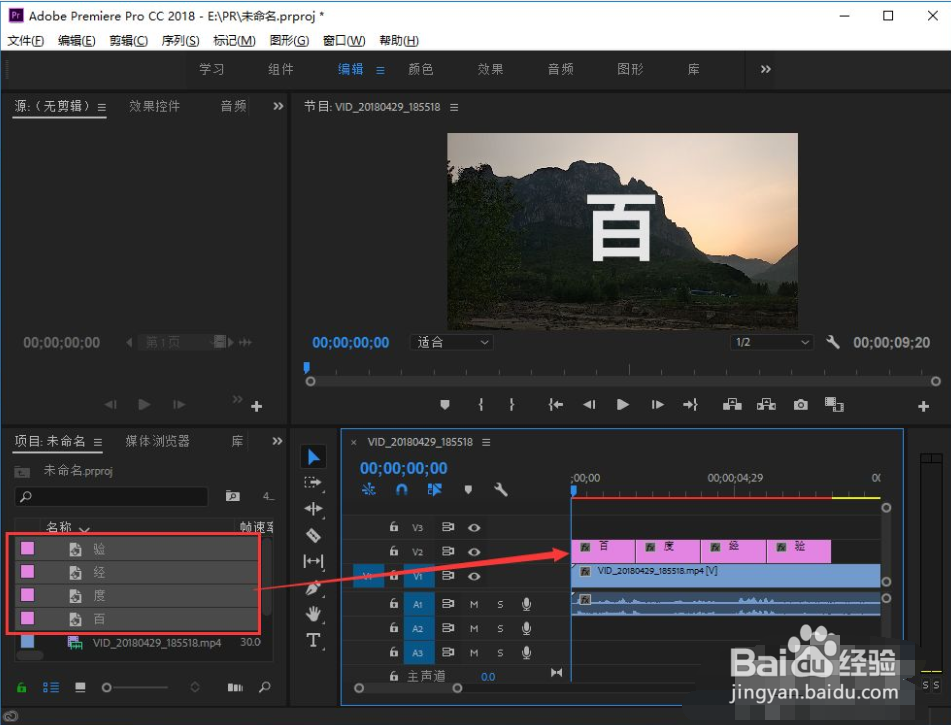
9、点击“enter键”,播放视频预览效果。这样就搞定啦。