word2003中的格式刷该怎么用

 时间:2026-02-15 03:01:49

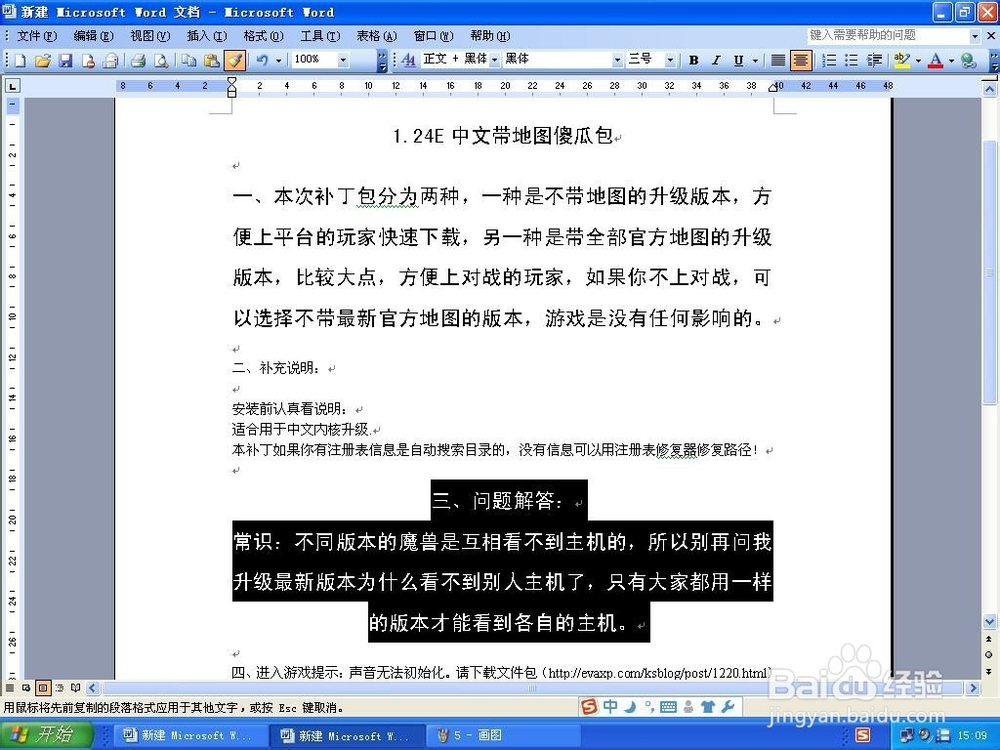
1、如图新打开一个word文档,标题字体格式为“黑体,三号”字

word2003中的格式刷该怎么用

2、正文内容为“宋体,五号”字,我们要把正文字体格式变成跟标题一样的“黑体,三号”字

word2003中的格式刷该怎么用

3、选中标题,找到“格式刷”按钮并单击

word2003中的格式刷该怎么用

4、鼠标箭头会变成格式刷图标的形状,全选正文内容后,放开鼠标

word2003中的格式刷该怎么用

5、正文内容跟标题字体格式都变成一样的了

word2003中的格式刷该怎么用

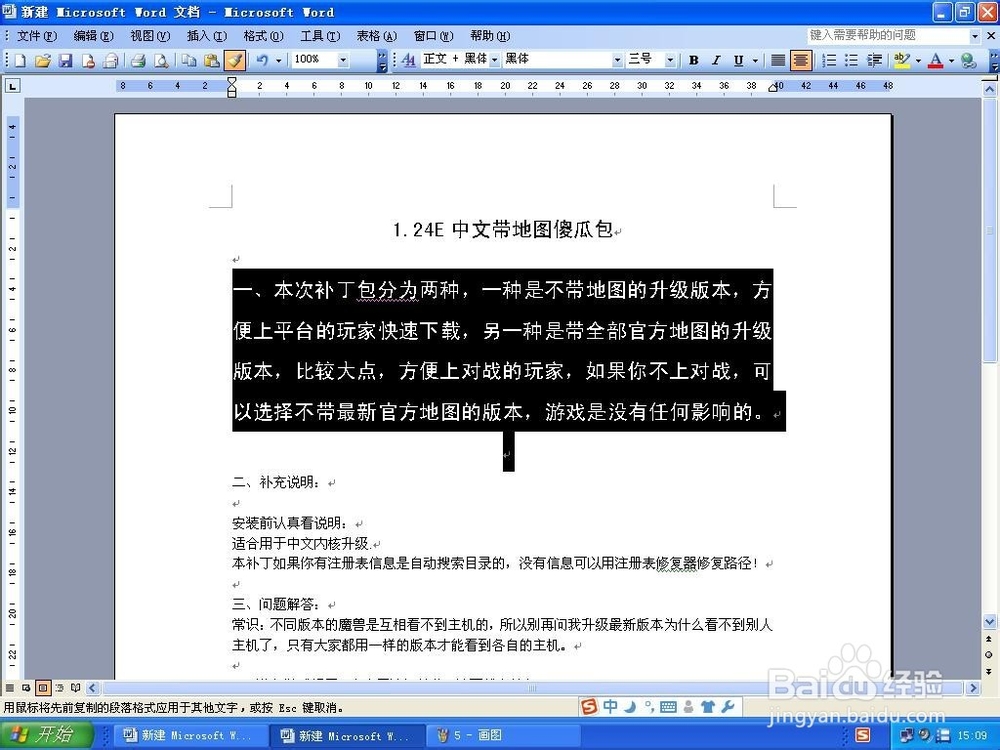
1、双击“格式刷”按钮

word2003中的格式刷该怎么用

2、选中第一部分内容并放开鼠标,可以看到第一部分格式发生改变,但鼠标箭头仍然是“格式刷”图标形状
word2003中的格式刷该怎么用

3、继续选中第三部分内容,使得其格式发生变化

word2003中的格式刷该怎么用

1、如果您想及时看到小编的经验,请点击图示的关注来关注小编的每日一新

word2003中的格式刷该怎么用

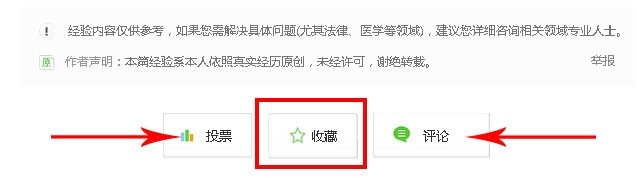
2、如果此篇经验帮到了您,请给小编投上宝贵的一票;若您认为这篇经验以后也许还会用到,请点击中间的“收藏”以便以后可以随时找到;如果您对小编的经验有什么意见或建议,欢迎发表评论
word2003中的格式刷该怎么用

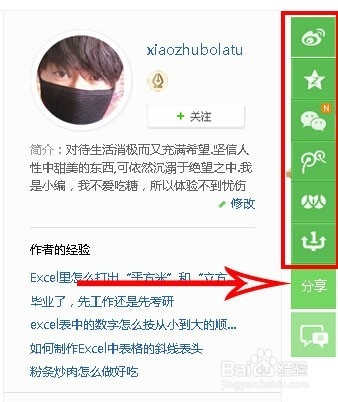
3、如果感到这篇经验有意思,请点击图中的分享来分享到自己的朋友圈,让更多的小伙伴们看到吧
word2003中的格式刷该怎么用

  • Word2016 第7课 如何插入表格
  • Word文档如何插入七角星
  • 如何设计插入图片在word文档中的环绕方式
  • 怎样用屏幕拷贝键做屏幕截图
  • 永中office线条标题设置
  • 热门搜索
    怎么样瘦大腿 联想电脑怎么样 怎么生成二维码 工作展望怎么写 浑身酸痛是怎么回事 马尾怎么扎好看 酥肉怎么做好吃 湖南农业大学怎么样 怎么设置wifi 腿酸怎么办