ps之不一样的蜘蛛侠

 时间:2026-04-28 20:25:04

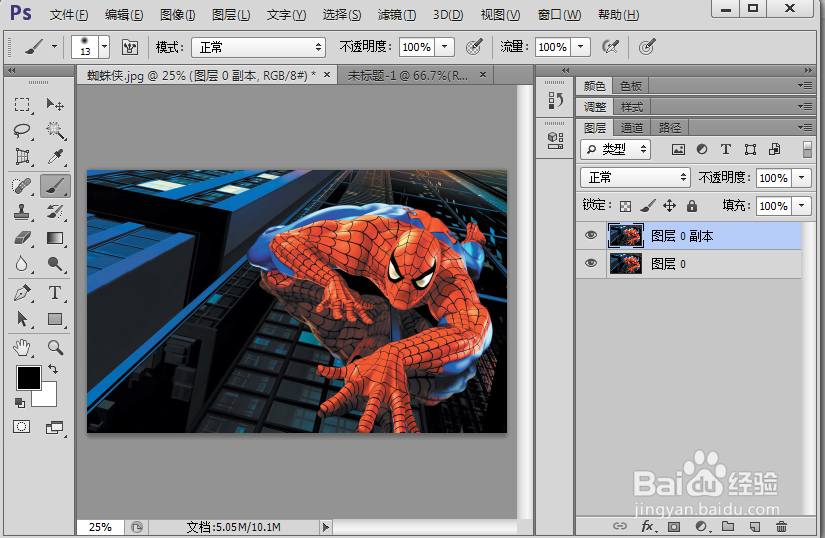
1、使用Ctrl+O快捷键 打开图片,或者文件打开图片。打开文件后,记得双击“背景”图层解锁。使用Ctrl+J 快捷键复制图层,这是个好习惯。

ps之不一样的蜘蛛侠

ps之不一样的蜘蛛侠

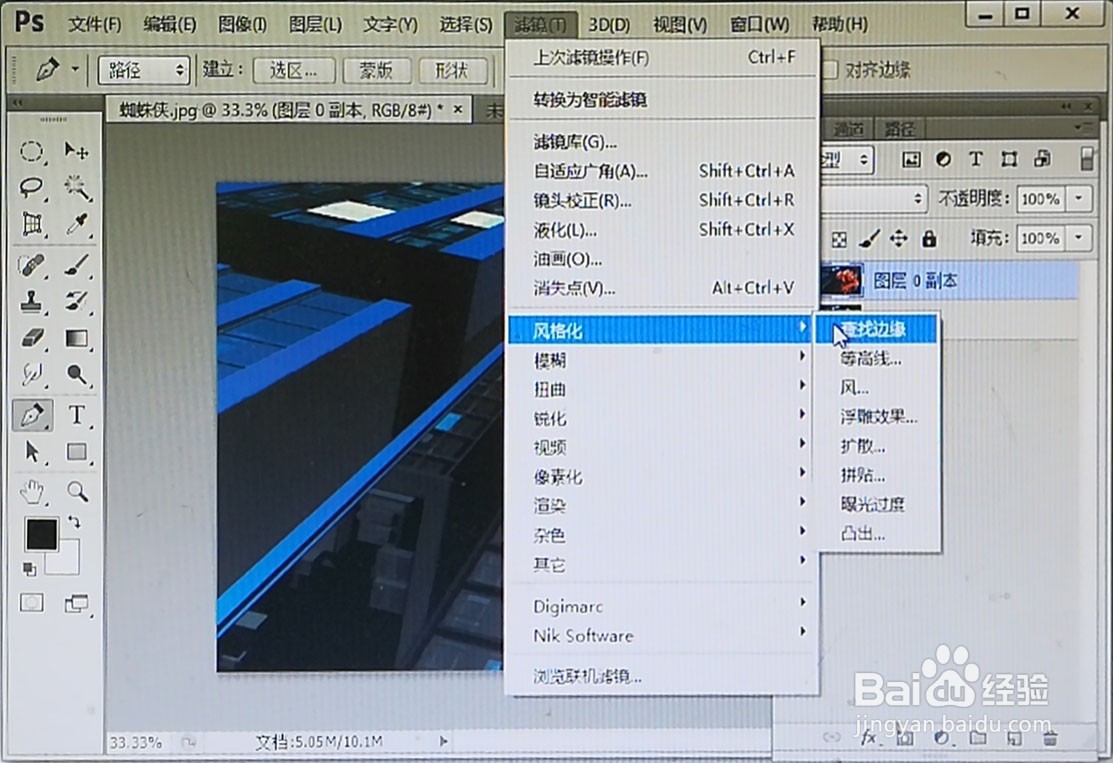
2、执行滤镜-风格化-查找边缘命令,得到如图所示内容。

ps之不一样的蜘蛛侠

ps之不一样的蜘蛛侠

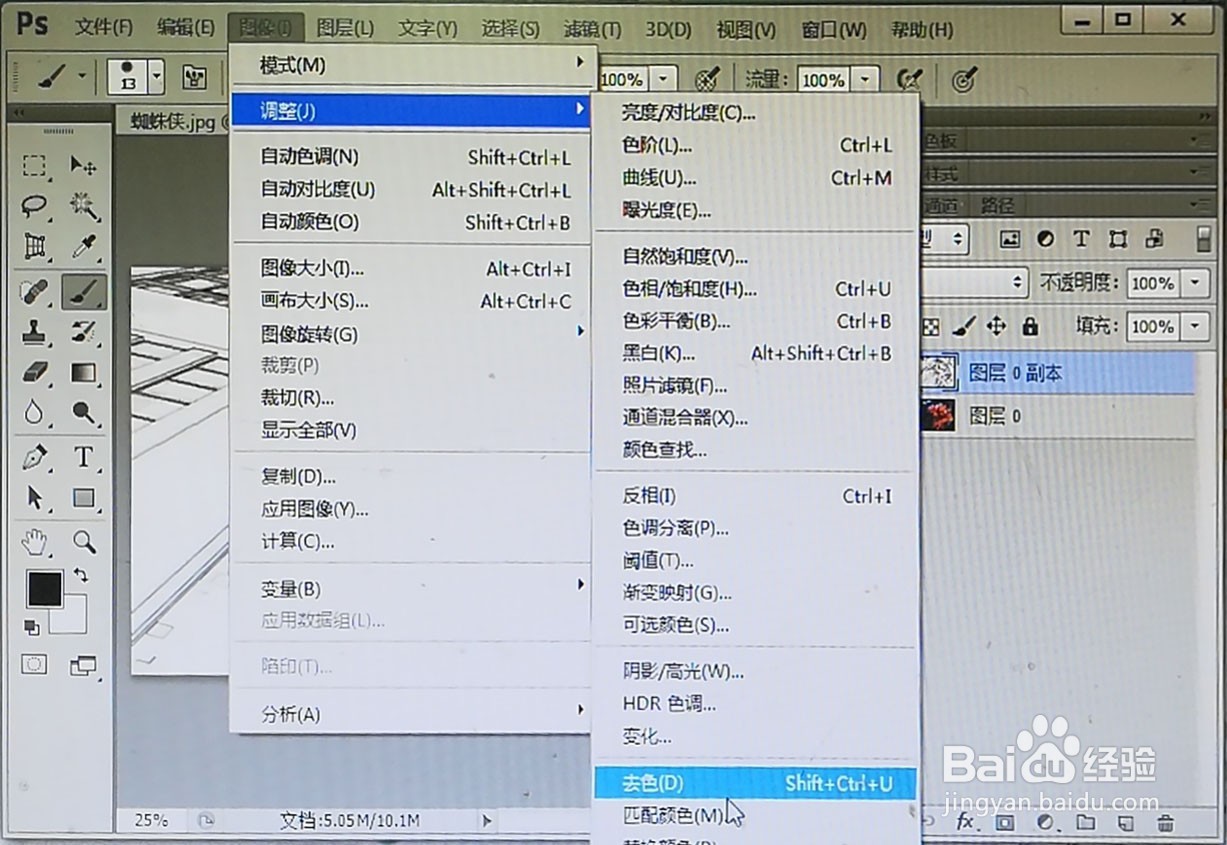
3、执行快捷键Ctrl+Shift+U去色,或者执行图像-调整-去色命令,得到如图所示效果。
ps之不一样的蜘蛛侠

ps之不一样的蜘蛛侠

4、执行快捷键Ctrl+I反相,或者执行图像-调整-反相命令,得到如下图所示结果。

ps之不一样的蜘蛛侠

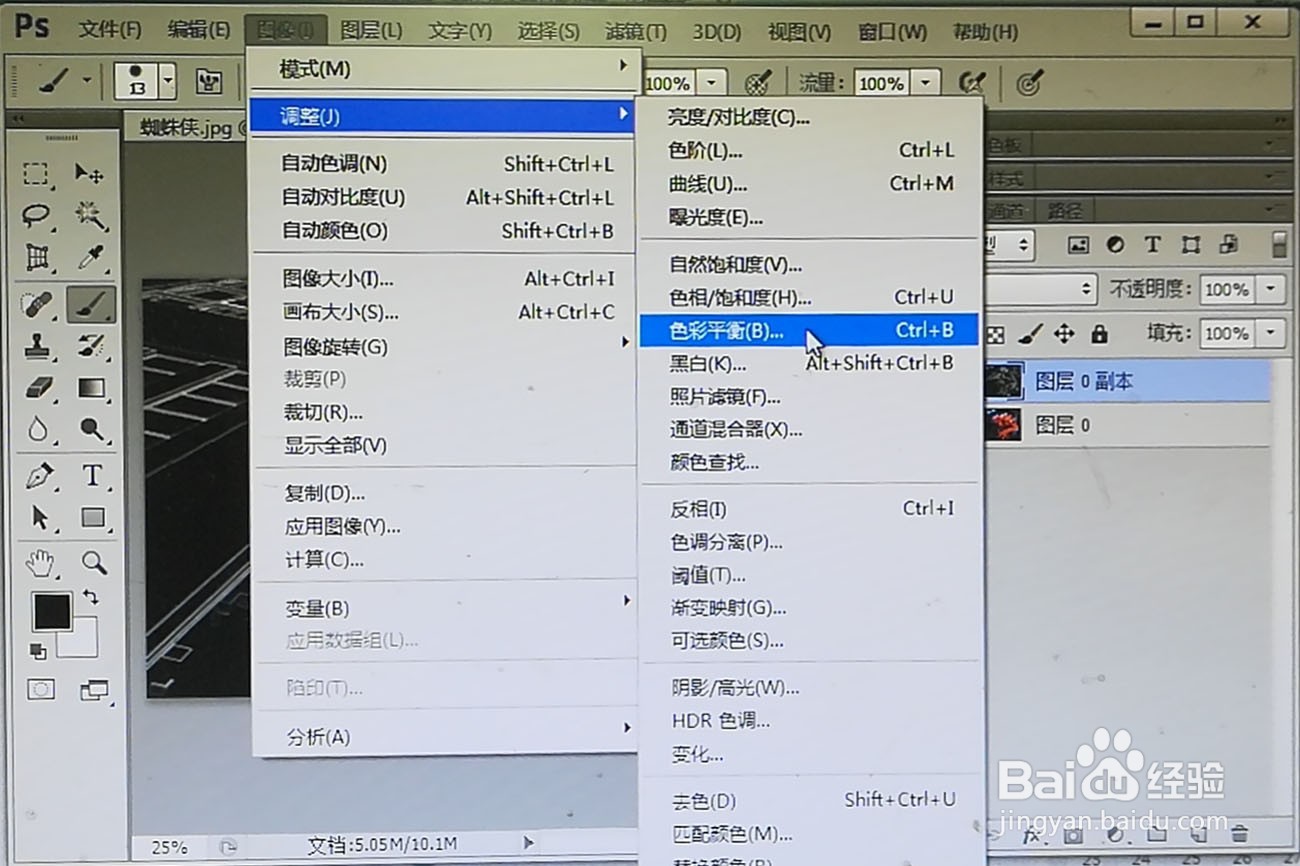
5、想要得到一个金色的,特别的蜘蛛侠,需要给图像上色。执行图像-调整-色彩平衡命令或者使用快捷键Ctrl+B打开色彩平衡面板。
ps之不一样的蜘蛛侠

6、根据三原色原理,金色,是红色和黄色结合。

ps之不一样的蜘蛛侠

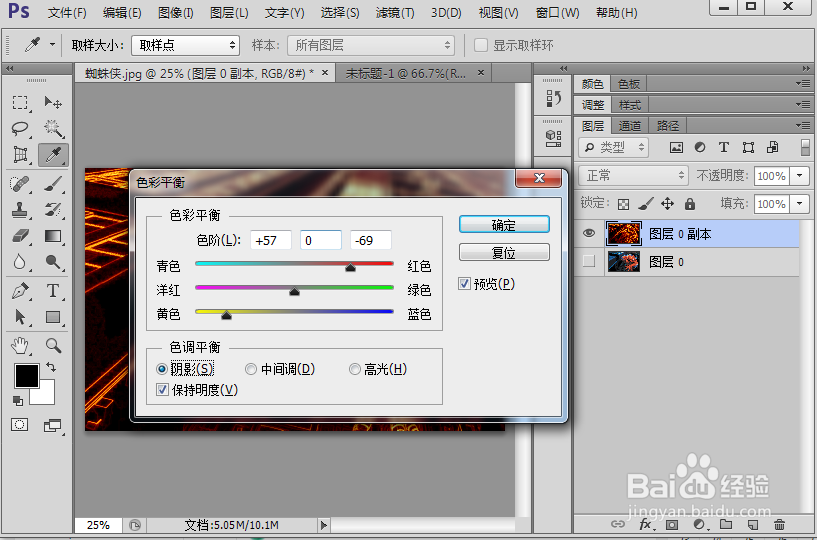
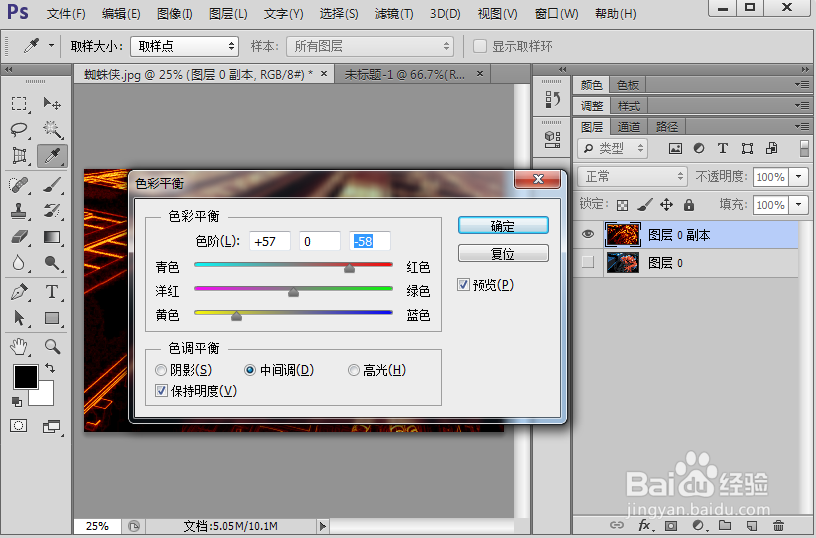
7、在色彩平衡面板中,分别调解阴影,中间调,高光部分。增加红色和黄色。

ps之不一样的蜘蛛侠

ps之不一样的蜘蛛侠

ps之不一样的蜘蛛侠

8、执行色彩平衡命令,得到如图所示结果。

ps之不一样的蜘蛛侠

  • PS怎么绘制一个悲伤的小恐龙
  • AI绘制矢量卡通蝙蝠
  • 鸵鸟图片儿童画设计
  • Illustrator如何制作渐变色羽毛效果?
  • Photoshop怎么画一个蓝色的猫
  • 热门搜索
    规费怎么计算 京豆怎么获得 电子海报怎么制作 辣椒面怎么做辣椒油 宝宝睡觉出汗多是怎么回事 舌苔发黑是怎么治疗 打卤面的卤怎么做 张字怎么写好看 月经不调怎么调理 意外险怎么买