1、右击桌面空白处,【新建】【Microsoft Excel工作表】,命名为【复合彩袋套印对比表】。如图所示。

2、双击打开,在A1输入:复合彩袋套印对比表。如图所示。
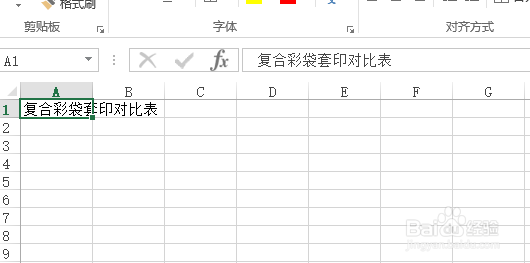
3、在第二行输入表头内容:供应商、品牌、名称、标准值(mm)、实测值(mm)、合格率(%)、备注。如图所示。

4、选中A1:G1后,【合并后居中】,【加粗】。如图所示。
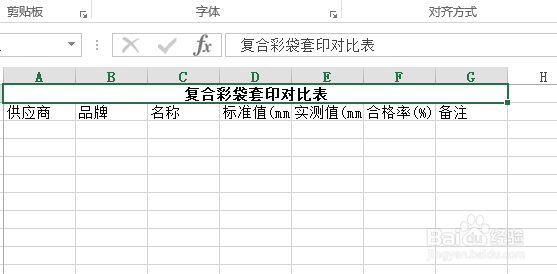
5、选定内容行,右键选择行高,设置为20。如图所示。

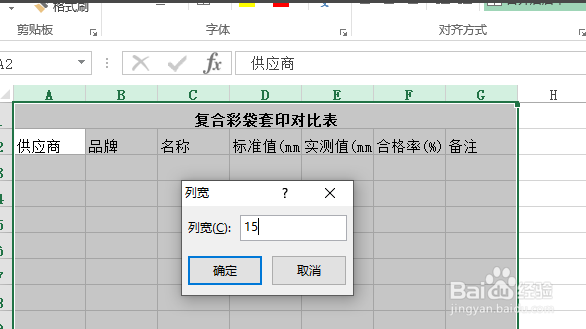
6、选定内容列,右键选择列宽,设置为15。如图所示。

时间:2026-04-23 02:58:27
1、右击桌面空白处,【新建】【Microsoft Excel工作表】,命名为【复合彩袋套印对比表】。如图所示。
2、双击打开,在A1输入:复合彩袋套印对比表。如图所示。
3、在第二行输入表头内容:供应商、品牌、名称、标准值(mm)、实测值(mm)、合格率(%)、备注。如图所示。
4、选中A1:G1后,【合并后居中】,【加粗】。如图所示。
5、选定内容行,右键选择行高,设置为20。如图所示。
6、选定内容列,右键选择列宽,设置为15。如图所示。
