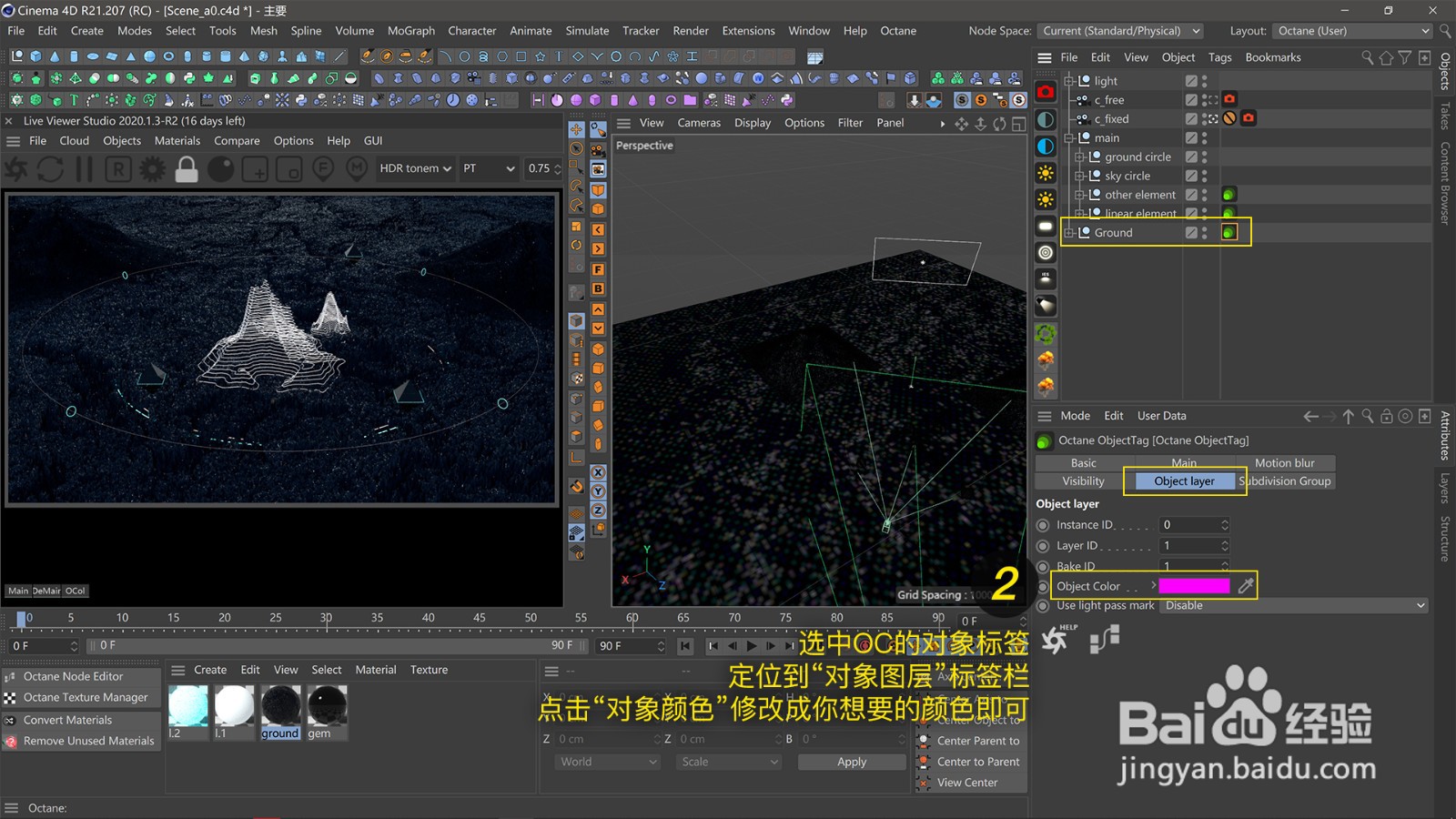
1、给对象模型添加OC的对象标签。
(温馨提示各位平时做设计的时候文件和图层一定要严格分好组,不然乱乱的,越到后面越麻烦,好习惯能让效率提升很多)

1、选中刚添加的OC对象标签,在“属性”选项卡(Attributes)的“对象图层”标签下(Object Layer),点击“对象颜色”(Object Color)旁边的颜色框设置你想要的颜色。
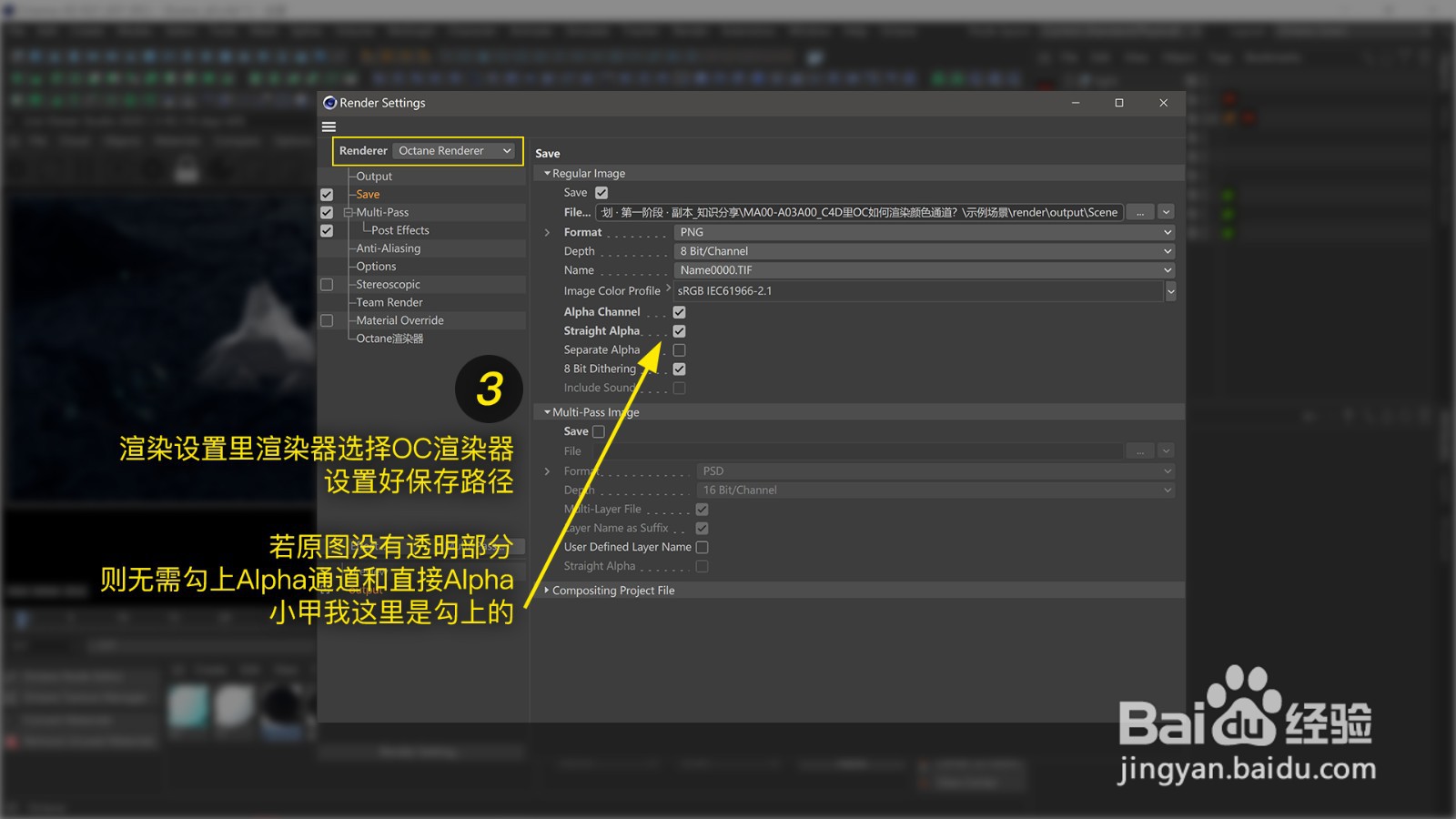
1、打开C4D的渲染设置,渲染器选择OC渲染器(Octane Renderer),设置文件的保存路径及格式。
(如果图片本身是非透明的,则无需勾选“Alpha通道”(Alpha Channel)和“直接Alpha”(Straight Alpha),小甲我这里是勾上的。)
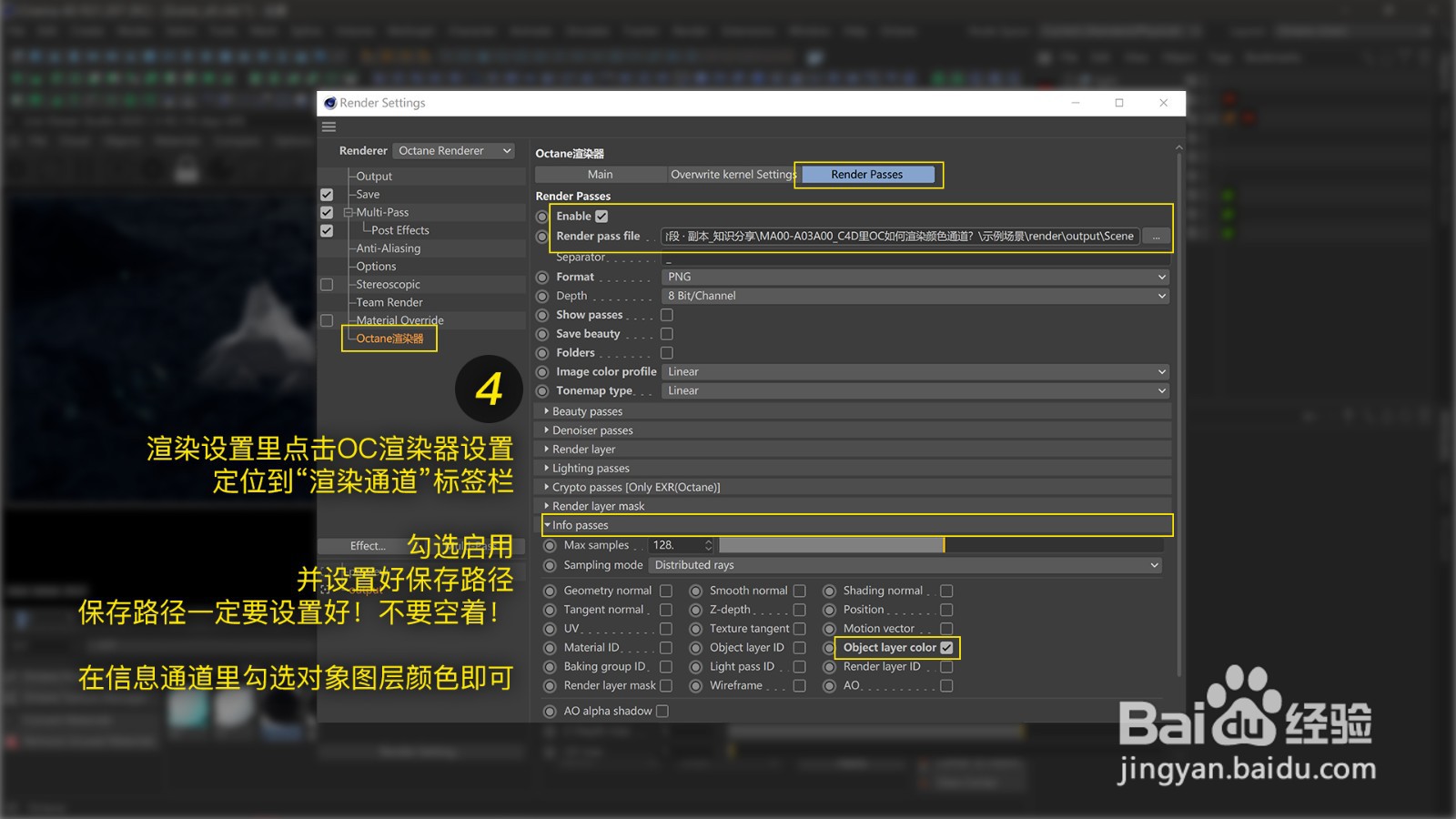
1、在渲染设置里,选中OC渲染器设置,在“渲染通道”(Render Passes)选项卡下的“信息通道”(Info Passes)一栏里,勾选“对象图层颜色”(Object layer color),到这里,所有设置就完毕,接下来就是渲染输出了。
(注意,在“信息通道”(Info Passes)一栏里,能输出类似颜色通道效果的选项还有“材质ID”(Material ID)和“对象图层ID”(Object layer ID),但经小甲的测试,最新版的R21和OC2020,勾选“材质ID”的话会经常渲染不出想要的效果,而且颜色也无法自己控制,不灵活,还需要另存文件另添加材质来设置,太麻烦。而勾选“对象图层ID”的话,如果子集里包含多种材质,那就会出现一个对象组里有很多颜色的情况,也不是很理想的效果,所以目前经测试,勾选“对象图层颜色”是最优的方案。)
1、渲染输出
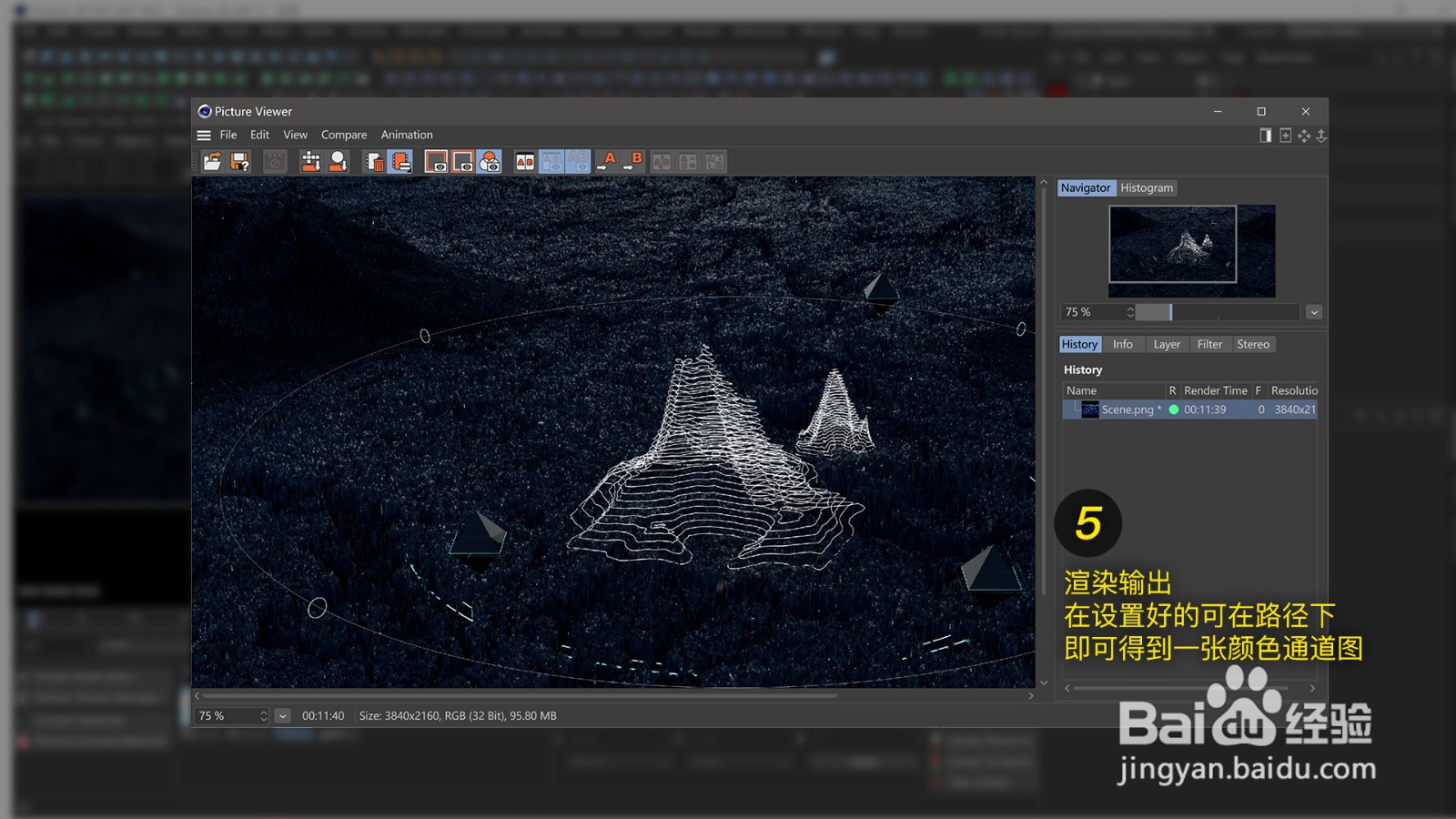
2、在预先设置好的路径下渲染可以得到一张原图和一张颜色通道图,大功造成!