虚拟机如何安装win10系统教程

 时间:2026-02-21 07:30:43

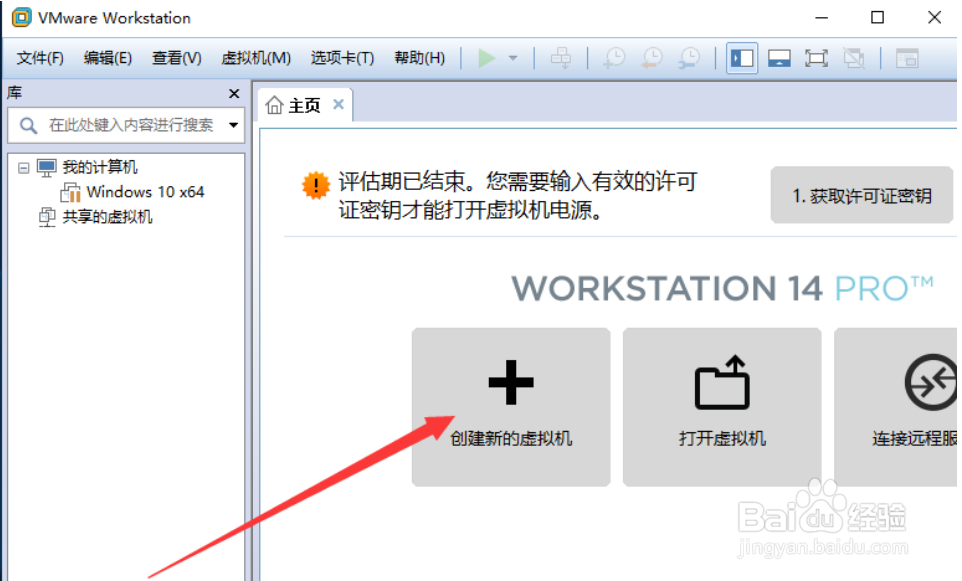
1、首先下载win10系统镜像,接着打开虚拟机,点击创建新的虚拟机
虚拟机如何安装win10系统教程

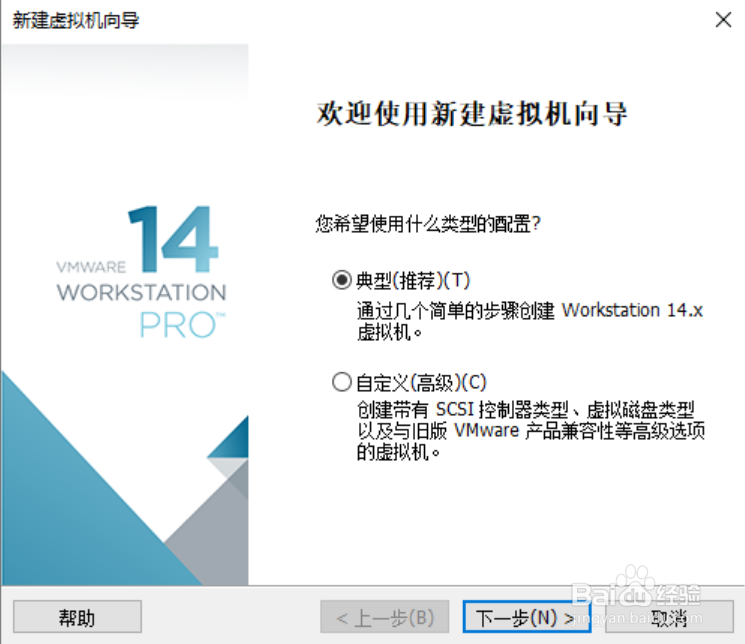
2、出现新建虚拟机向导,选择典型的配置,比较简单,点击下一步

虚拟机如何安装win10系统教程

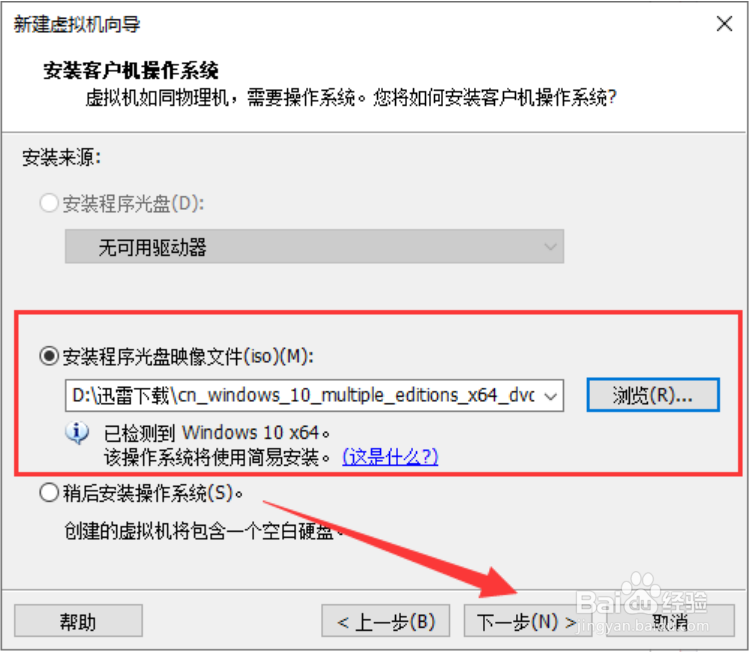
3、选择刚才下载的win10系统镜像,一般都会检测到,点击下一步

虚拟机如何安装win10系统教程

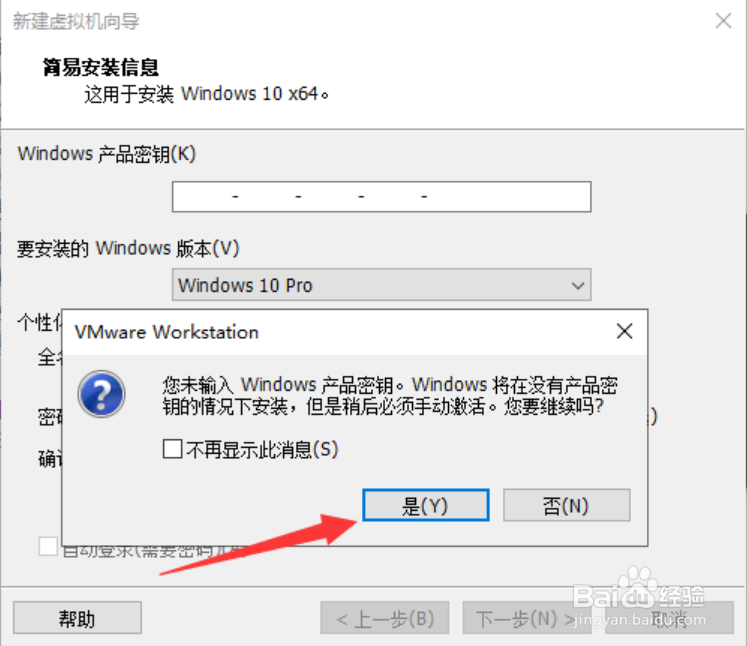
4、出现输入产品密钥界面,有的话就直接输入,没有选择一下要安装的Windows版本,点击下一步,出现提示界面,点击是
虚拟机如何安装win10系统教程

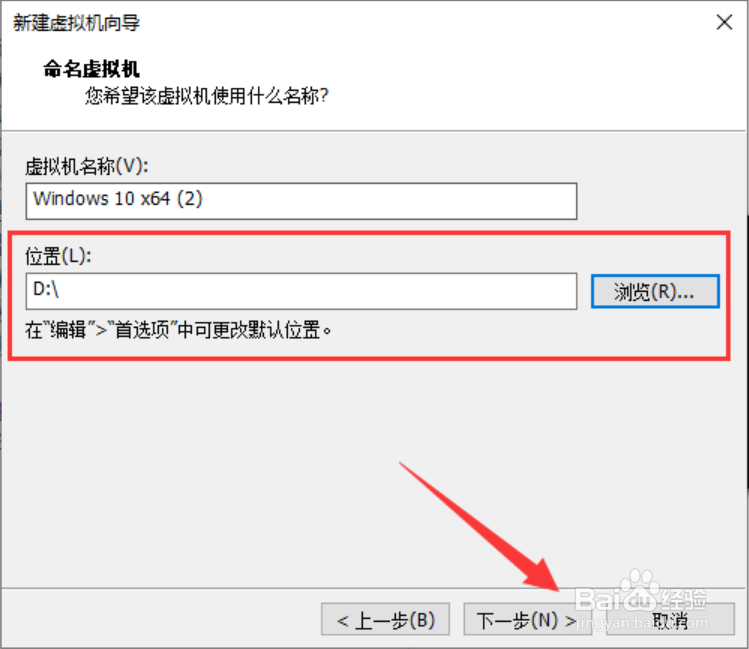
5、命名虚拟机,选择安装的位置,最好选择空间大一点的盘符,点击下一步

虚拟机如何安装win10系统教程

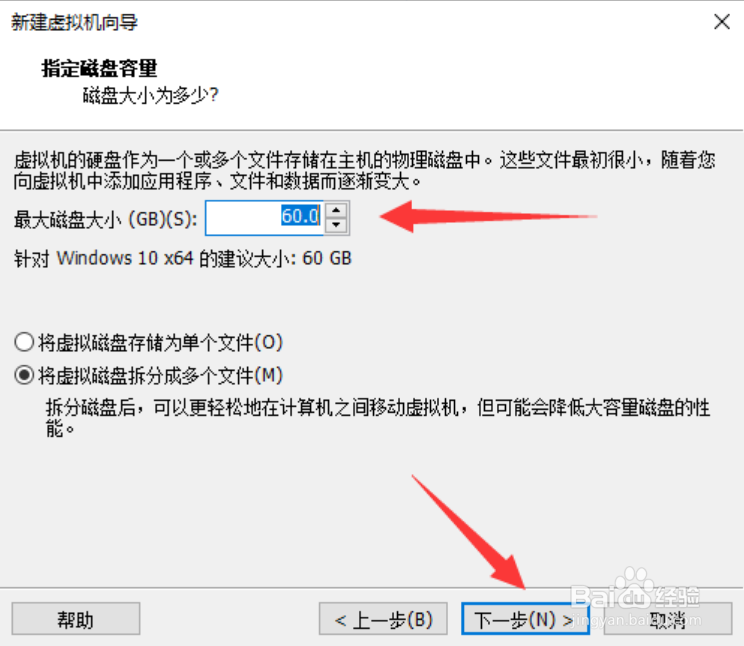
6、指定磁盘容量,下方选择将虚拟磁盘拆分成多个文件,点击下一步

虚拟机如何安装win10系统教程

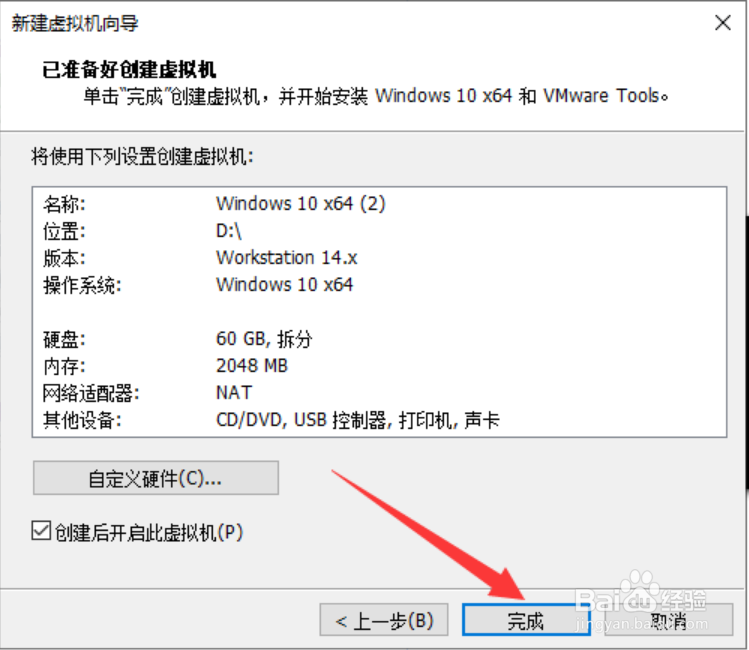
7、确认无误后点击完成即可,等待创建磁盘

虚拟机如何安装win10系统教程

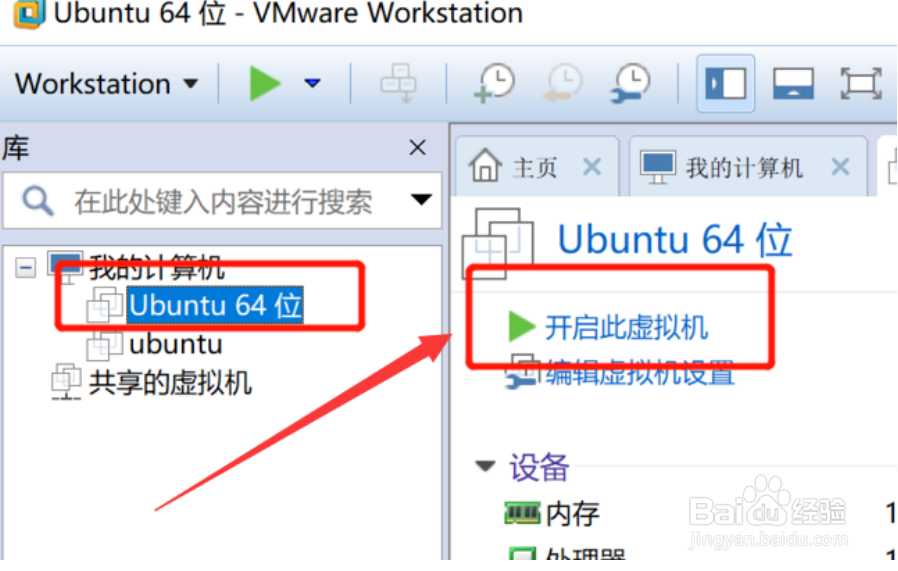
8、设置完成后选择自己创建的虚拟机名称,点击开启此虚拟机

虚拟机如何安装win10系统教程

  • 解决Linux安装 VMware tools 工具的方法
  • win7提示可移动磁盘需修复怎么办?
  • 使用UltraISO刻录光盘
  • 虚拟机安装WinCC
  • wps2021怎么出入当前的日期
  • 热门搜索
    roy什么意思 排卵期有什么表现症状 职高是什么 kv是什么意思 指导价是什么意思 信阳毛尖属于什么茶 father是什么意思 delta是什么意思 10万左右买什么车好 九寨沟在什么地方