win10系统怎么打开internet选项属性弹窗

 时间:2026-02-16 10:41:50

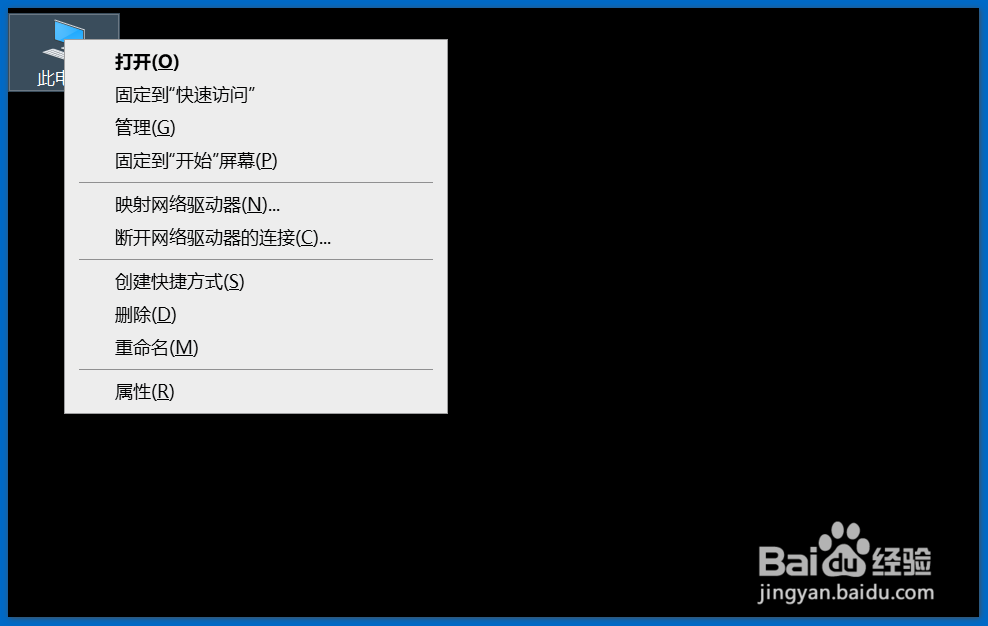
1、打开我们的电脑,然后进入到系统桌面,在桌面上选中此电脑图标,然后点击鼠标右键。
win10系统怎么打开internet选项属性弹窗

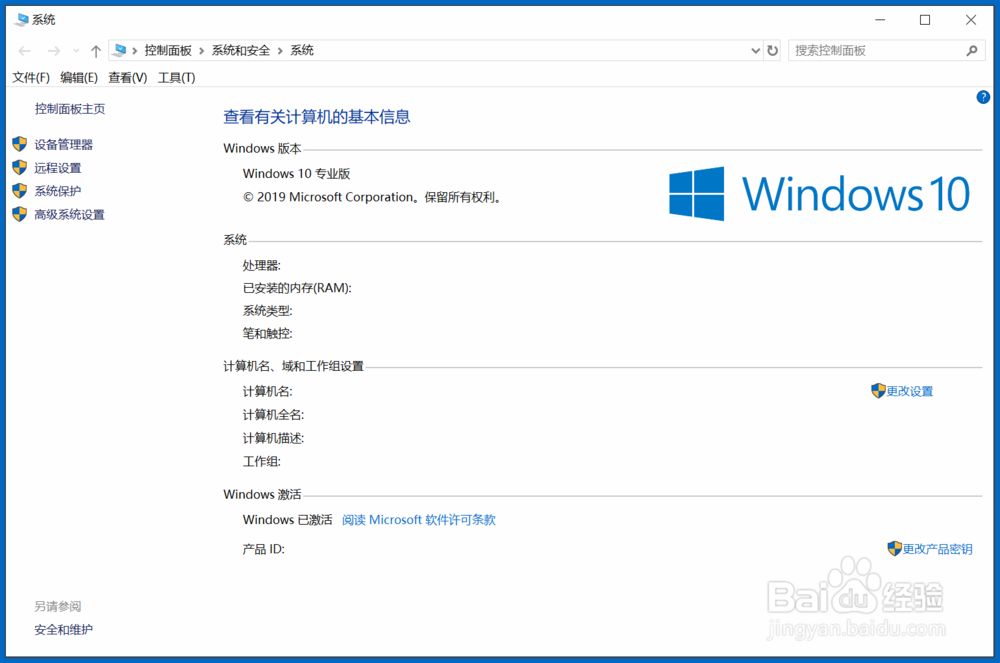
2、在弹出的右键菜单中选择“属性”菜单,点击后会弹出“系统”的控制面板信息弹窗。
win10系统怎么打开internet选项属性弹窗

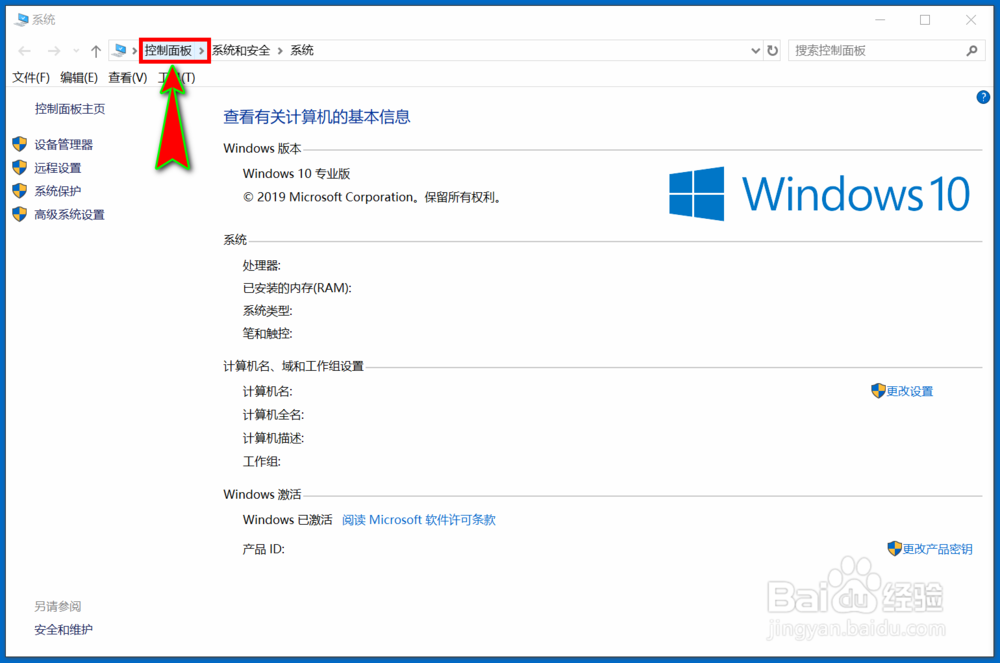
3、接着,我们直接在“系统”弹窗顶部的地址栏中,点击“控制面板”选项菜单。
win10系统怎么打开internet选项属性弹窗

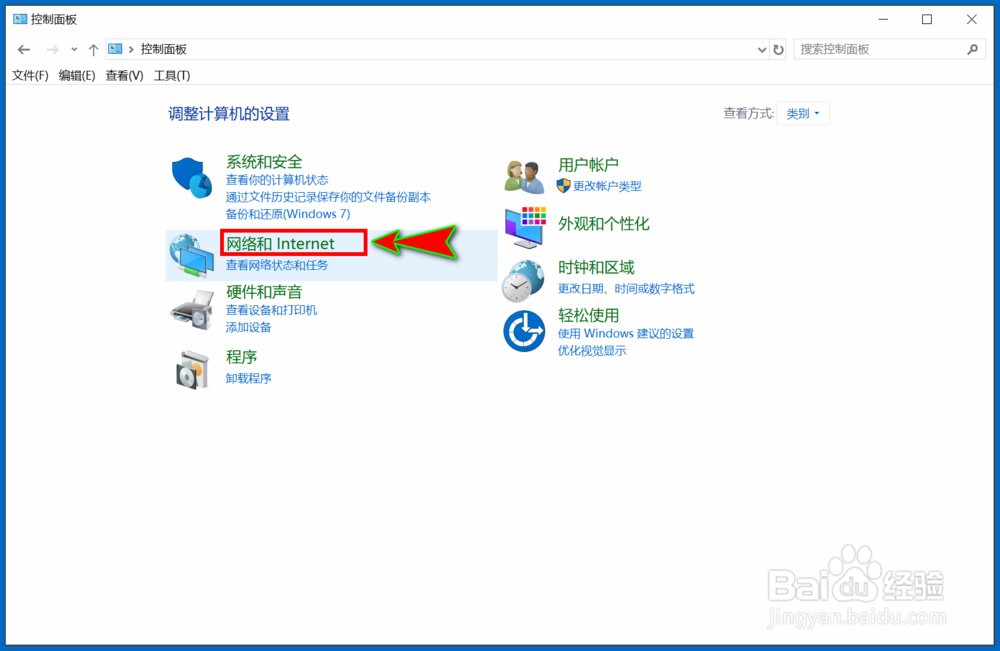
4、点击后就会打开控制面板,然后在里面直接选择并点击“网络和Internet”选项,打开其设置选项。
win10系统怎么打开internet选项属性弹窗

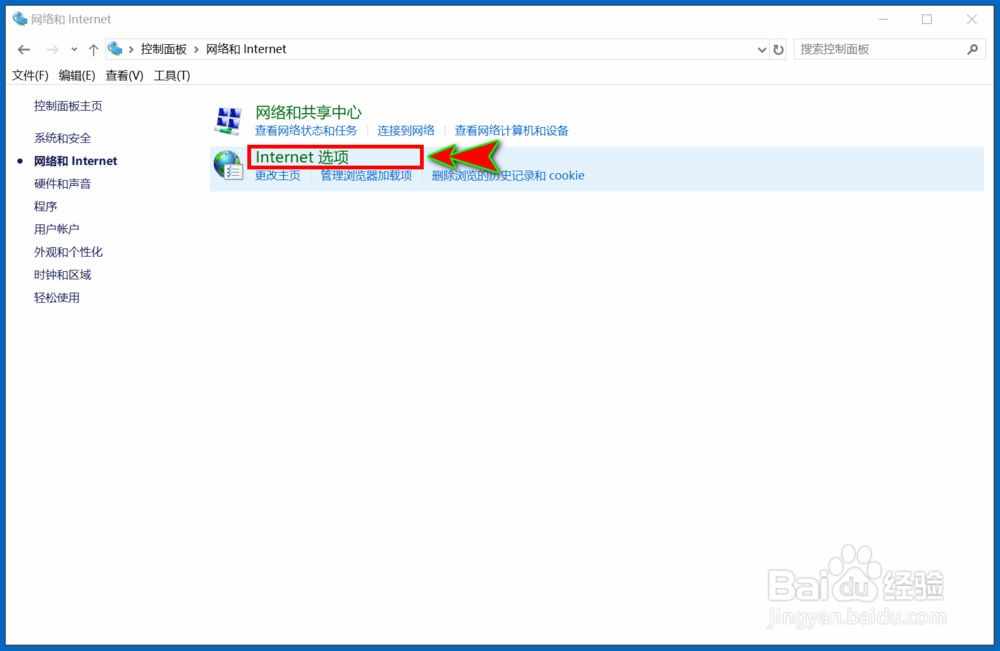
5、在打开的设置选项中,我们就可以看到“Internet选项”菜单了,我们直接点击该选项即可。
win10系统怎么打开internet选项属性弹窗

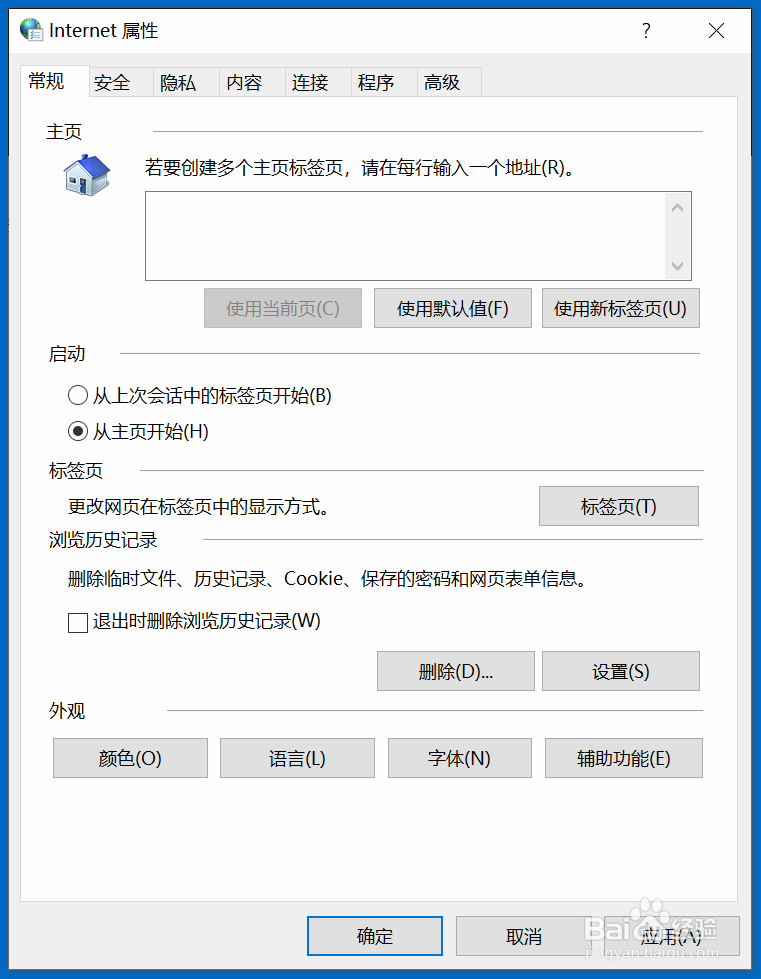
6、点击之后,我们就可以打开“Internet属性”弹窗了,在这里面我们就可以进行相关的设置了。
win10系统怎么打开internet选项属性弹窗

  • 电脑显示网络已连接不能上网如何解决
  • Win10如何启用网络发现?
  • 文件夹选项中导航窗格怎么设置显示网络?
  • Windows10如何在系统中,重装系统?
  • 如何设置Internet浏览器从不进行拨号连接功能
  • 热门搜索
    豆角的做法大全 手机格式化会怎么样 管家婆彩图大全 陈钰琪个人资料简介 对啊网怎么样 奇瑞瑞虎3怎么样 睡觉老是做梦怎么办 影视大全韩国在线观看 雪佛兰创酷怎么样 影视大全免费追剧