使用PPT画星空

 时间:2026-04-24 00:00:59

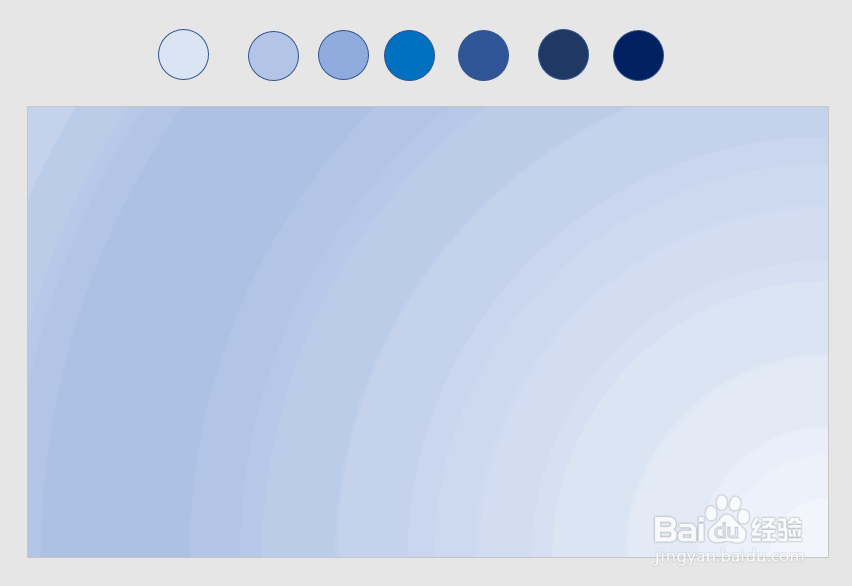
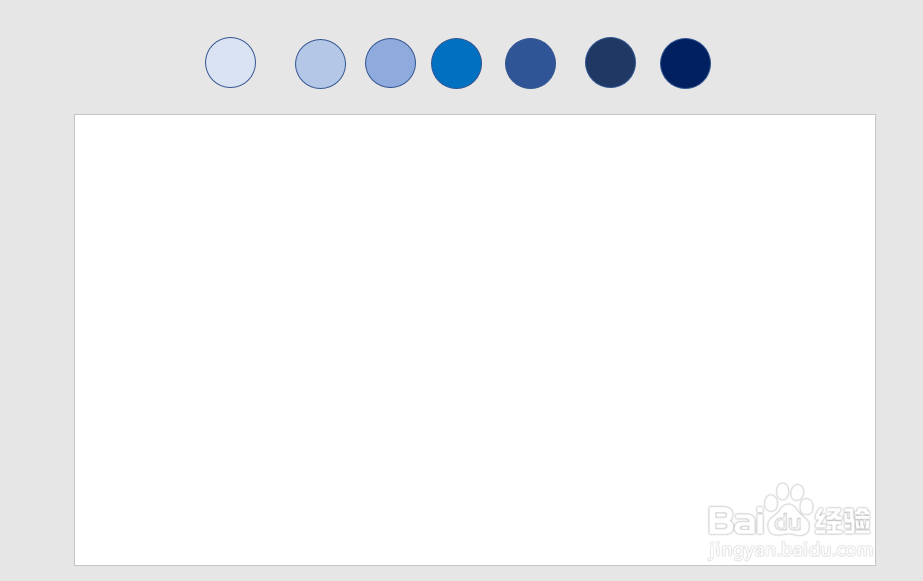
1、新建一张PPT,并插入几个圆,以便取色
使用PPT画星空

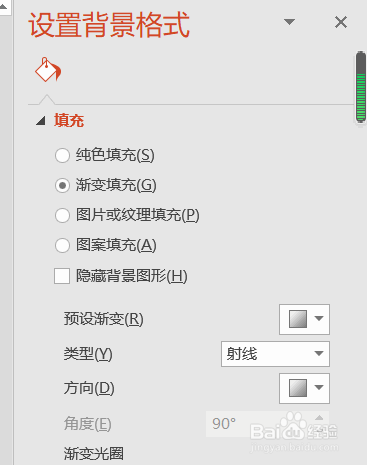
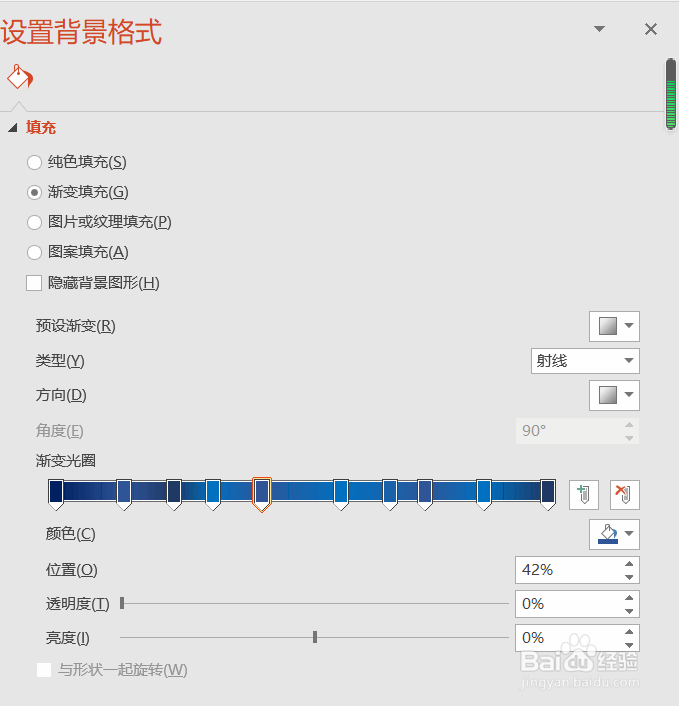
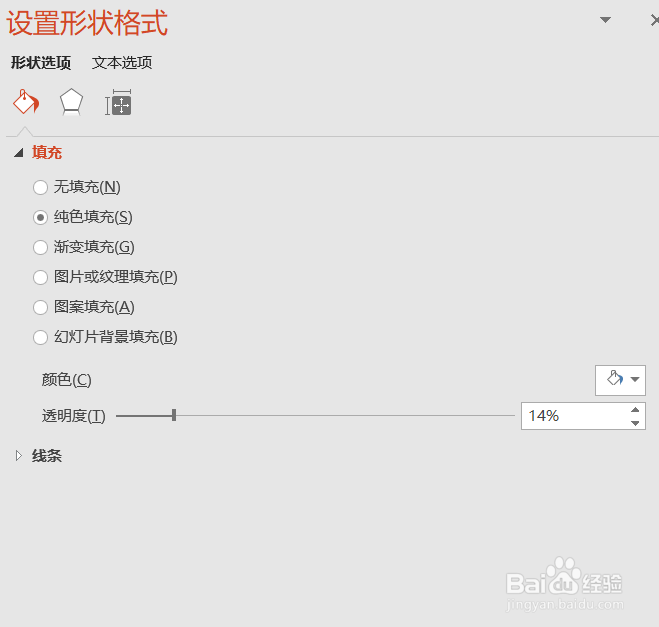
2、单击右键,选择形状格式,选择渐变填充,选择射线,方向选择左下角

使用PPT画星空

使用PPT画星空

3、进行取色,设置背景,背景设置后的效果如图

使用PPT画星空

使用PPT画星空

4、选择圆形,插入,然后选中它,按ctrl+右键复制

使用PPT画星空

使用PPT画星空

5、将这些圆形组合在一起,缩小,再解除组合

使用PPT画星空

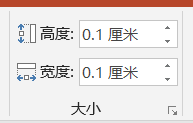
6、全选,将高和宽调至合适大小,然后按ctrl+右键复制,复制后,随机选中一些星星,将其透明度调成不同,来表现星星亮度的不同
使用PPT画星空

使用PPT画星空

使用PPT画星空

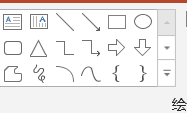
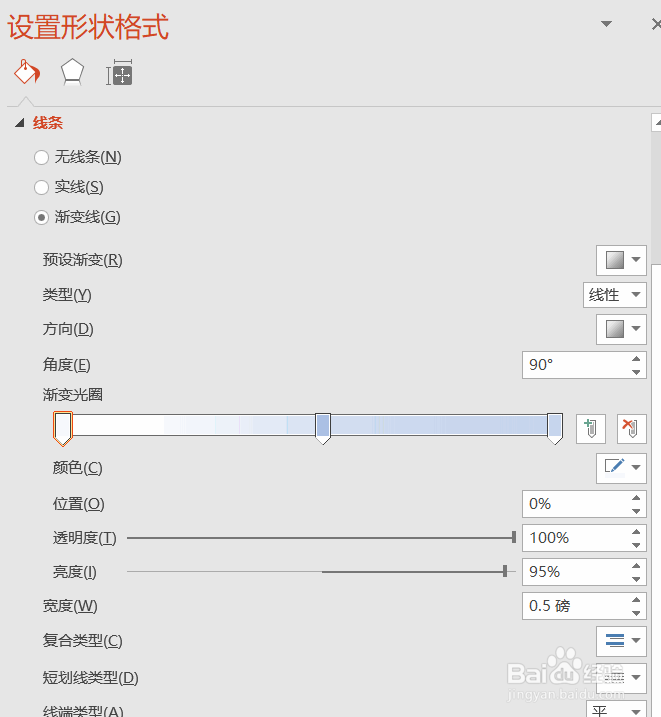
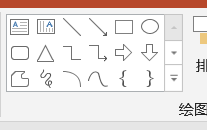
7、选择线条,,来到设置形状格式页面,选中渐变线,透明度依次调为100%,50%,0%,然后将线条复制一下,再调一下位置和长度,星空就完成了
使用PPT画星空

使用PPT画星空

使用PPT画星空

  • 怎样在scratch中创建月球背景图
  • 如何画出一个蓝色雨伞?
  • 公共场所突发险情,怎么应对
  • 几何画板如何给四边形上色
  • 如何用积木做旅游车之右车门
  • 热门搜索
    可乐鸡的做法 泥鳅钻豆腐的做法视频 秋刀鱼的做法 湖南米粉的做法 柴火鸡做法 小米粥的做法大全 鸡肉炖汤的做法大全 草莓酱的做法 羊肉的做法大全 甜酒冲蛋的做法