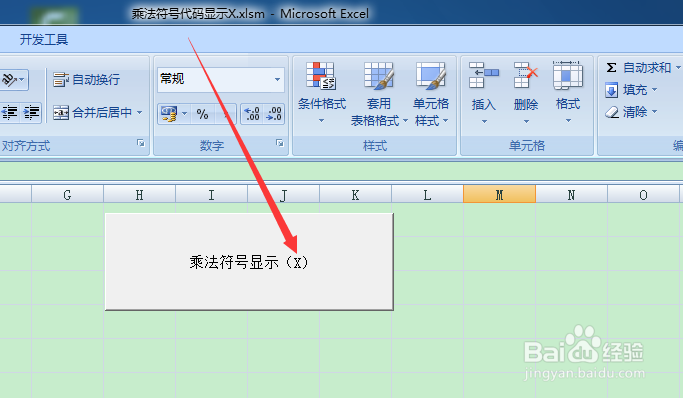
1、首先需要建立一张表格,并设置一个按钮控件,用于显示乘法符号的控件按钮,如下图所示:
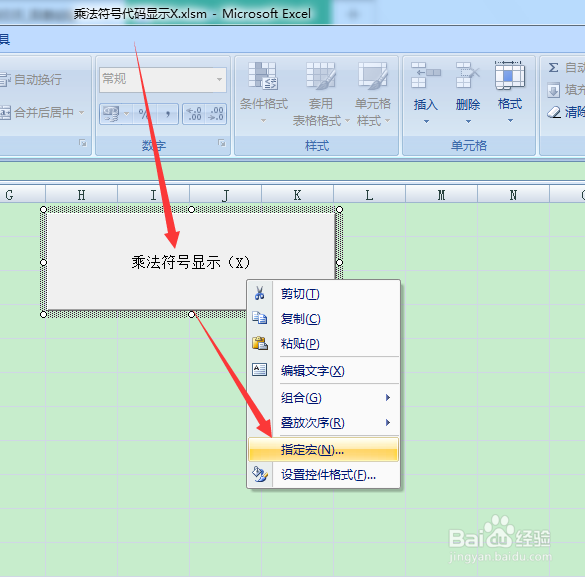
2、点击鼠标右键,找到指定宏,可以建立模块,如下图所示:
3、进入到vba的project项目模式下,可以编写代码实现乘法符号,如下图所示:
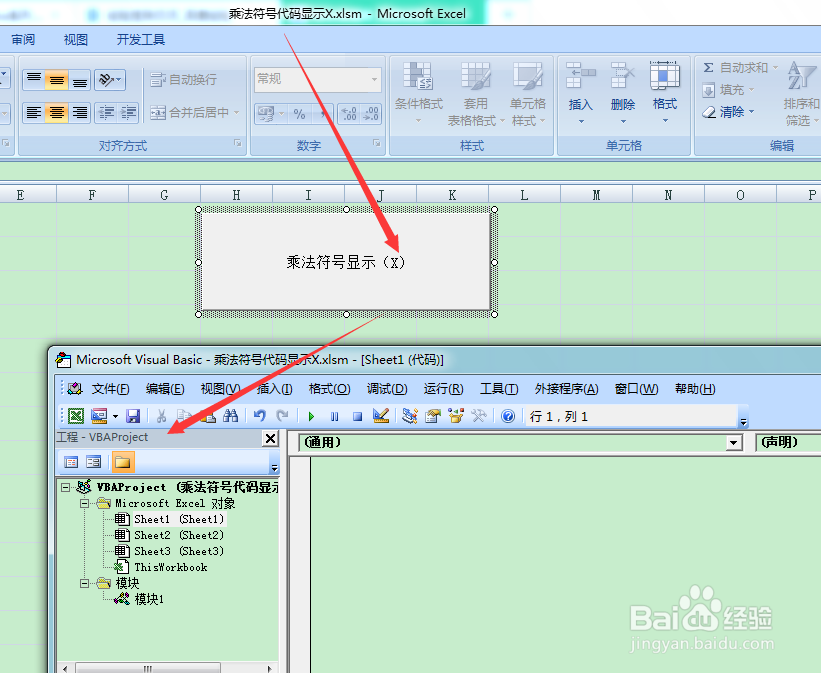
1、接下来就是编写代码,实现乘法符号显示,如下图所示:

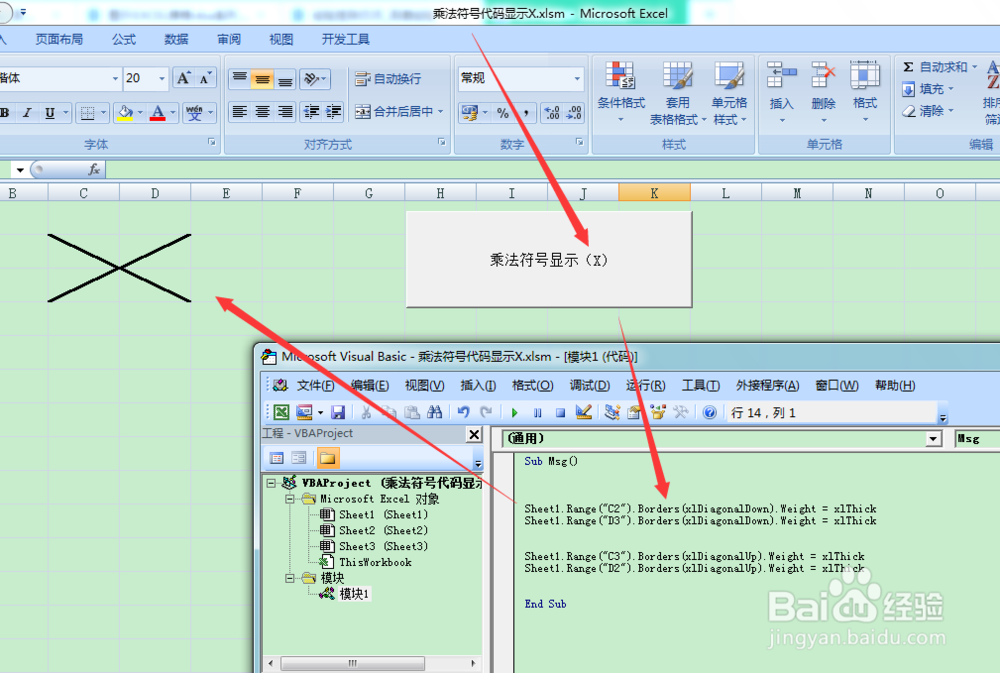
2、代码:
Sheet1.Range("C2").Borders(xlDiagonalDown).Weight = xlThick
Sheet1.Range("D3").Borders(xlDiagonalDown).Weight = xlThick
Sheet1.Range("C3").Borders(xlDiagonalUp).Weight = xlThick
Sheet1.Range("D2").Borders(xlDiagonalUp).Weight = xlThick
显示乘法符号。
1、最后就是点击按钮控件,运行代码,实现结果,显示乘法符号,如下图所示:
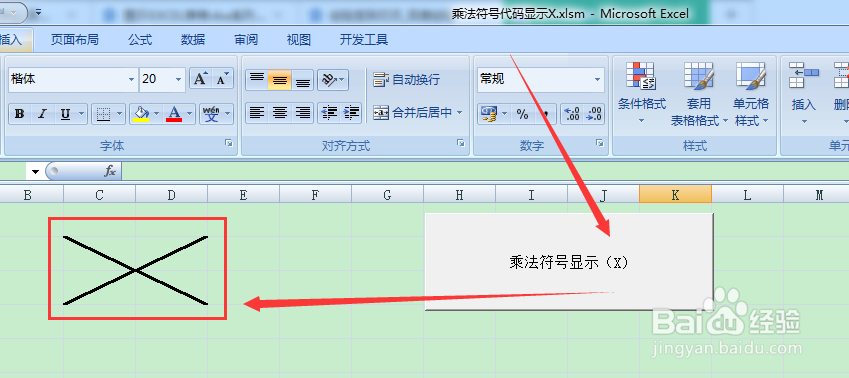
2、最终可以利用单元格的属性,实现乘法符号显示,如下图所示: