【PPT素材制作】#04 制作PPT环形循环图表

 时间:2026-04-25 01:41:11

1、首先,打开一个PPT空白页,在工具栏选择「插入形状」中,插入一个“弧形”,或是‘椭圆’、‘饼型’都可以,这里我选择插入的是“弧形”

【PPT素材制作】#04 制作PPT环形循环图表

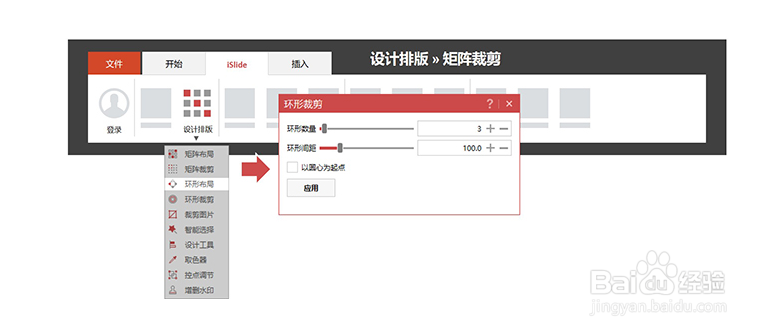
2、第边哨珠二步,选择 islide 里面的 【设计排版】 功能中的 「环形裁剪」,可以根据需求来设置需要的环形数量参数
【PPT素材制作】#04 制作PPT环形循环图表

【PPT素材制作】#04 制作PPT环形循环图表

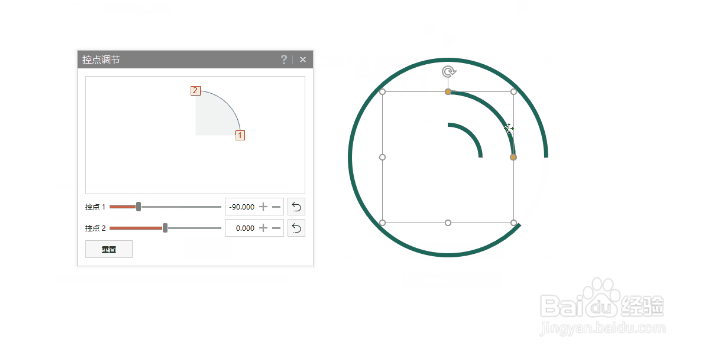
3、第三步,选择 islide 里面的 【设计排版】 功能中的 「控点调节」,可以根据需求,通过调节“控点”来设捕醒置环形大小

【PPT素材制作】#04 制作PPT环形循环图表

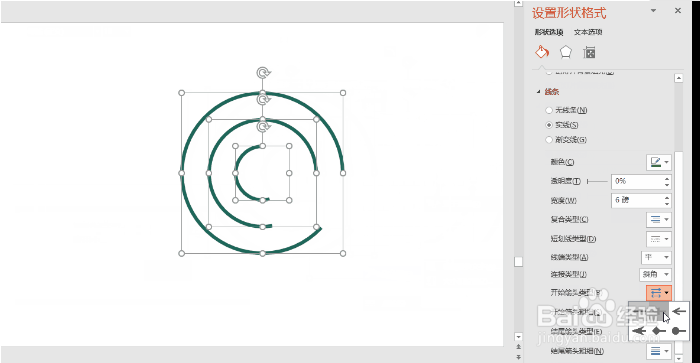
4、最后,调整线条粗细、颜色、添加文字,添加矢量图标等,制作完成环形循环图表。
【PPT素材制作】#04 制作PPT环形循环图表

【PPT素材制作】#04 制作PPT环形循环图表

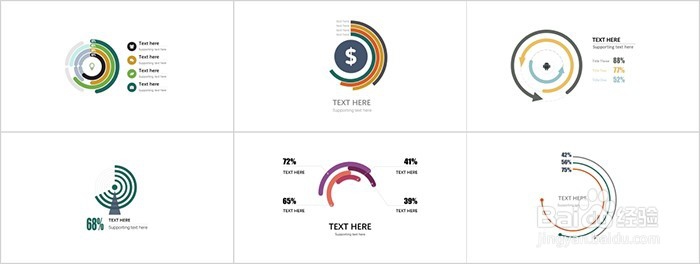
5、扩展:选择不同的裁块侧剪对象以及不同的布局设计,最终可以呈现出多种图表样式以及更多样的视觉效果
【PPT素材制作】#04 制作PPT环形循环图表

  • 怎么用PPT画一个正立方体
  • 【PPT实用技巧】怎么在ppt里画正圆
  • 如何使用ppt快速制作三维立体图形
  • wps的ppt如何绘制圆柱形的方法
  • PPT中如何画圆柱形?
  • 热门搜索
    华中师范大学怎么样 最好吃的蛋糕 宝宝不吃饭怎么办 梦见掉牙是怎么回事 公牛插座怎么样 人是怎么怀孕的 面粉可以做什么好吃的 生鱼片怎么吃 营养液怎么用 ppt怎么加背景音乐