1、首先启动Photoshop cs5,打开一张风景素材图片,并复制图层得到图层1.

2、选择文字工具输入文字内容,执行ctrl+t将字体放大。

3、将图层一调整到最上面,右键单击图层1选择创建剪贴蒙版选项。

4、选择图层1执行ctrl+t调整大小和位置,右键单击选择垂直翻转。

5、选择文字图层,添加图层矢量蒙版命令,选择渐变工具,拖拽出一个白黑渐变。

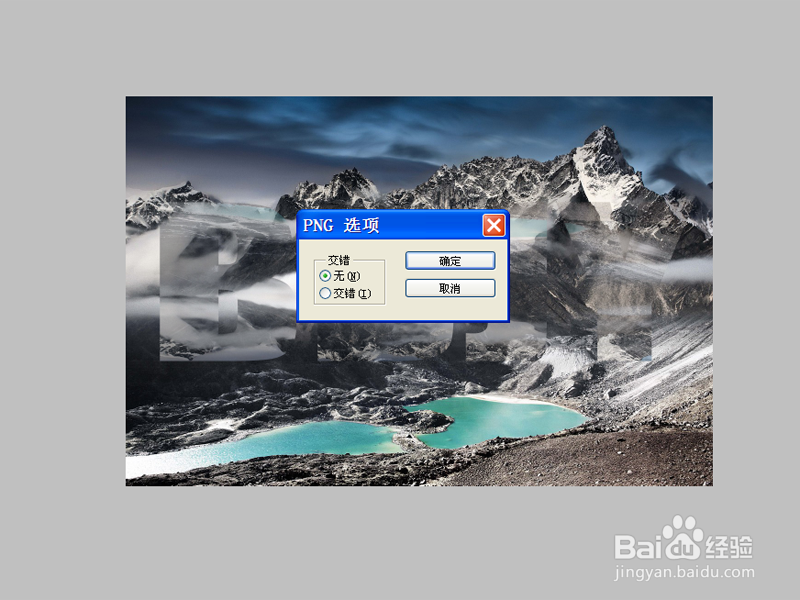
6、执行文件-存储为命令,将文件保存为png格式,保存在桌面上即可。
时间:2026-04-23 13:20:41
1、首先启动Photoshop cs5,打开一张风景素材图片,并复制图层得到图层1.
2、选择文字工具输入文字内容,执行ctrl+t将字体放大。
3、将图层一调整到最上面,右键单击图层1选择创建剪贴蒙版选项。
4、选择图层1执行ctrl+t调整大小和位置,右键单击选择垂直翻转。
5、选择文字图层,添加图层矢量蒙版命令,选择渐变工具,拖拽出一个白黑渐变。
6、执行文件-存储为命令,将文件保存为png格式,保存在桌面上即可。
