如何用PS边界选区制作光晕效果?

 时间:2026-02-12 16:36:40

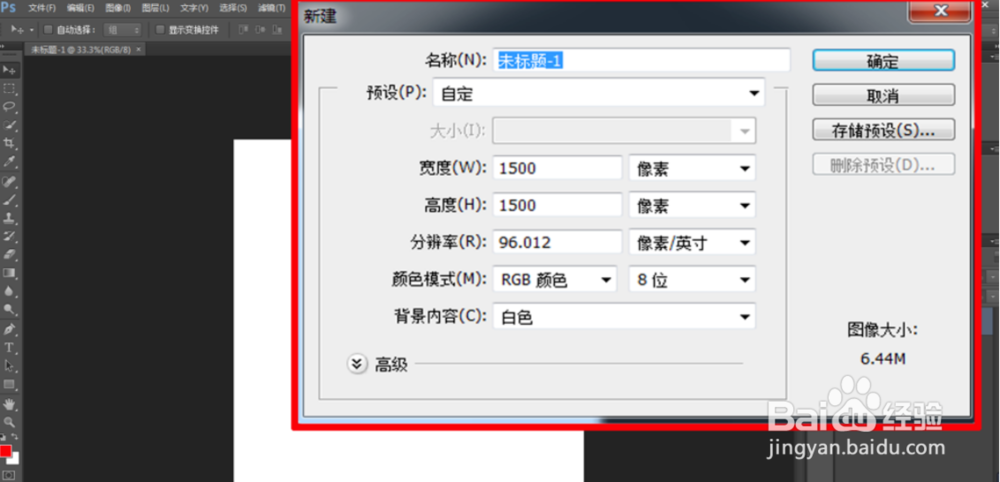
1、打开Photoshop软件,根据实际需要新建一个图层,
如何用PS边界选区制作光晕效果?

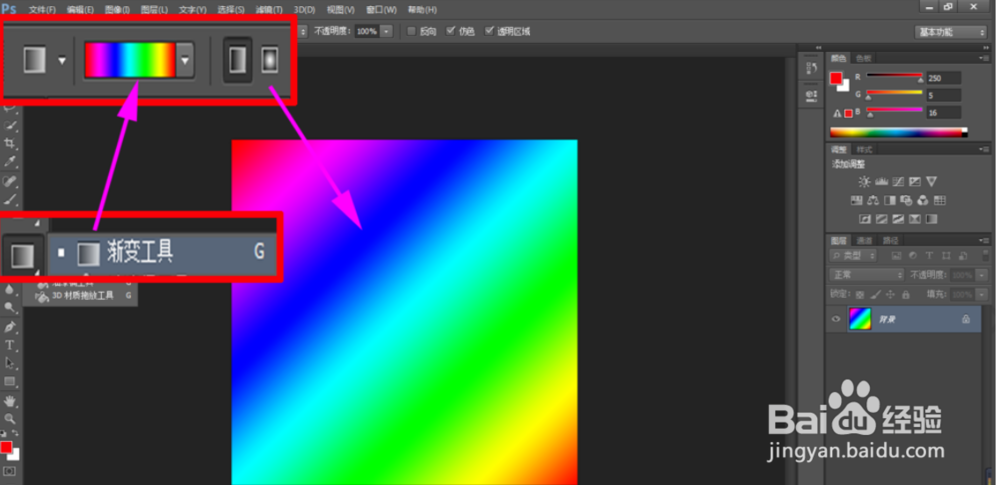
2、在工具栏中点击渐变工具,选择七彩渐变属性,

如何用PS边界选区制作光晕效果?

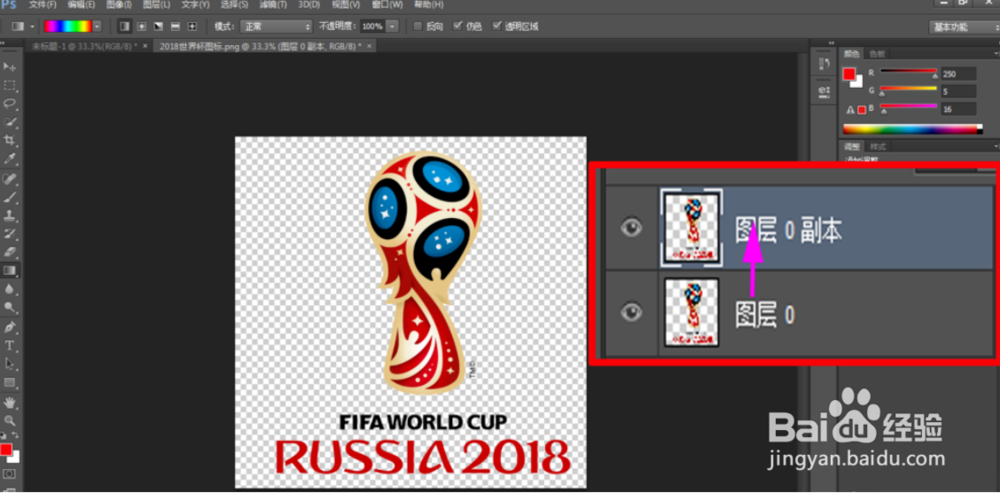
3、然后打开准备好的图片素材,按快捷键Ctrl+J,复制生成副本图层,

如何用PS边界选区制作光晕效果?

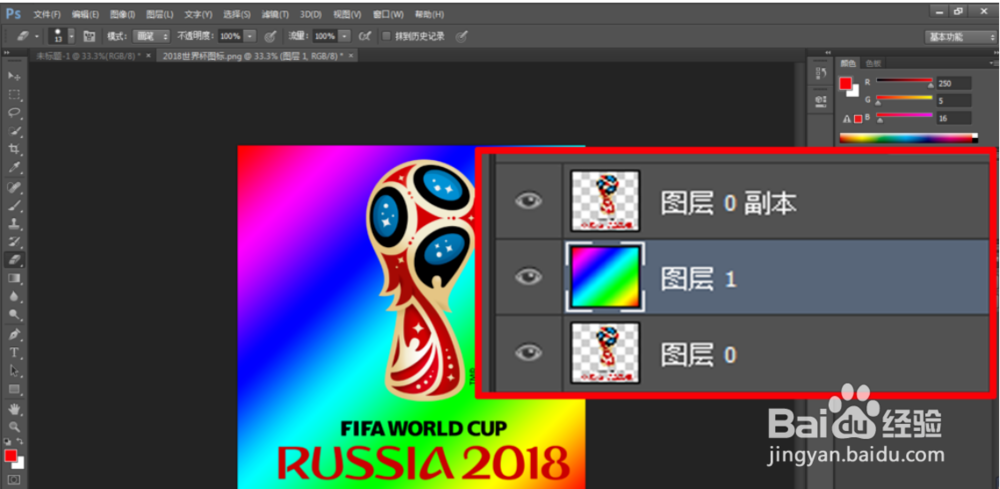
4、用移动工具将新建的渐变图层拖到素材图层中,放置在副本图层下方

如何用PS边界选区制作光晕效果?

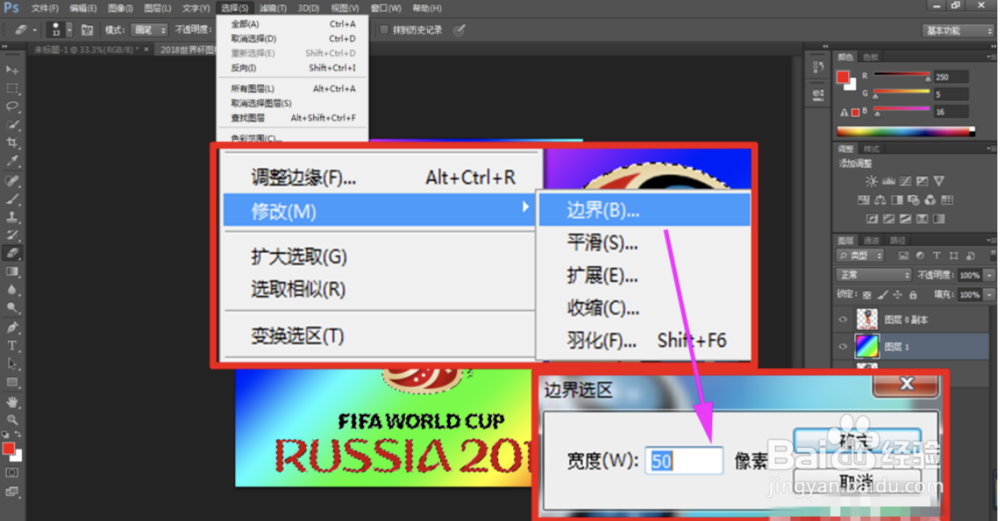
5、按住Shift+Ctrl+Alt键,用鼠标点击副本图层,载入选区,然后执行选择—修改—边界命令,设置参数
如何用PS边界选区制作光晕效果?

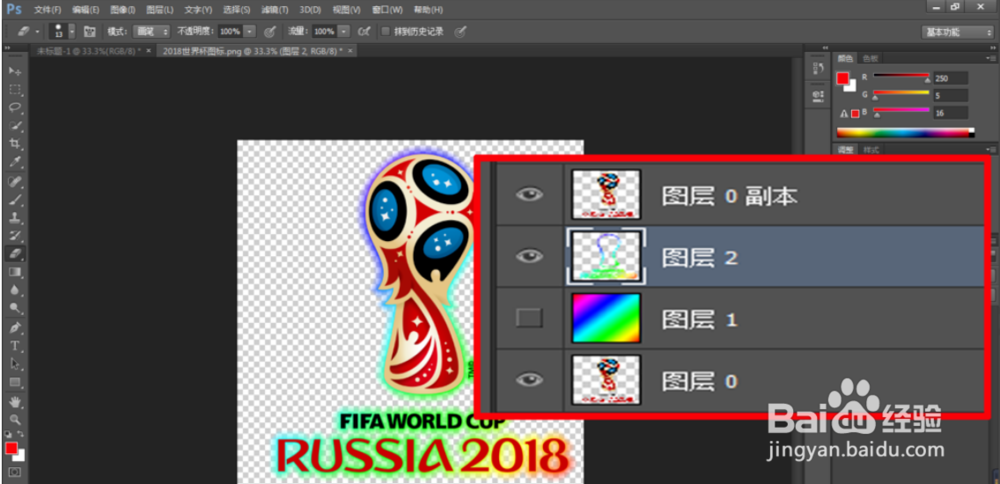
6、选择渐变图层1,按住快捷键Ctrl+J复制生成图层2,并将图层1隐藏,
如何用PS边界选区制作光晕效果?

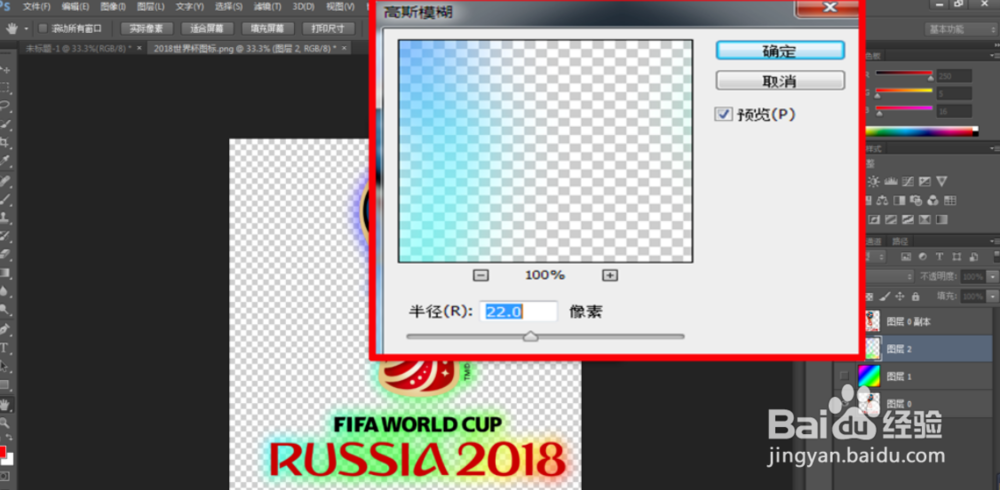
7、执行滤镜—模糊—高斯模糊命令,

如何用PS边界选区制作光晕效果?

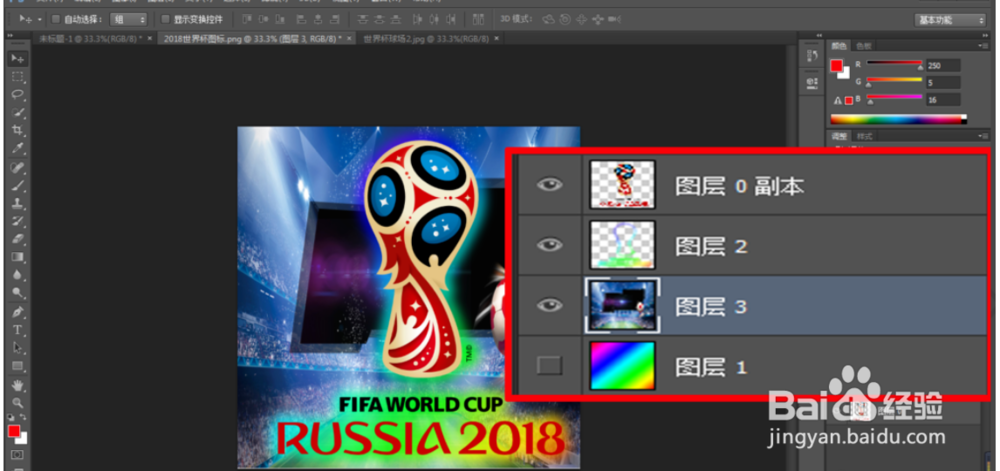
8、打开准备好的背景素材图片,用移动工具拖到如图所示的位置,即可完成利用边界选区制作光晕效果的操作。
如何用PS边界选区制作光晕效果?

  • ps写实图标拟物教程
  • 用PS画扇子。
  • PS中怎样制作晶格化文字?
  • photoshop教程ps软件制作创意字体设计讲解
  • ps制作冲出屏幕的效果
  • 热门搜索
    自己交社保怎么交 安卓系统怎么升级 罗西尼手表怎么样 心脏房颤怎么治疗 设备锁怎么解除 小孩受凉呕吐怎么办 怎么看内存 怎么弹钢琴 气管炎怎么治 借呗怎么借钱