如何在PPT中制作3D文字效果

 时间:2026-04-23 22:51:02

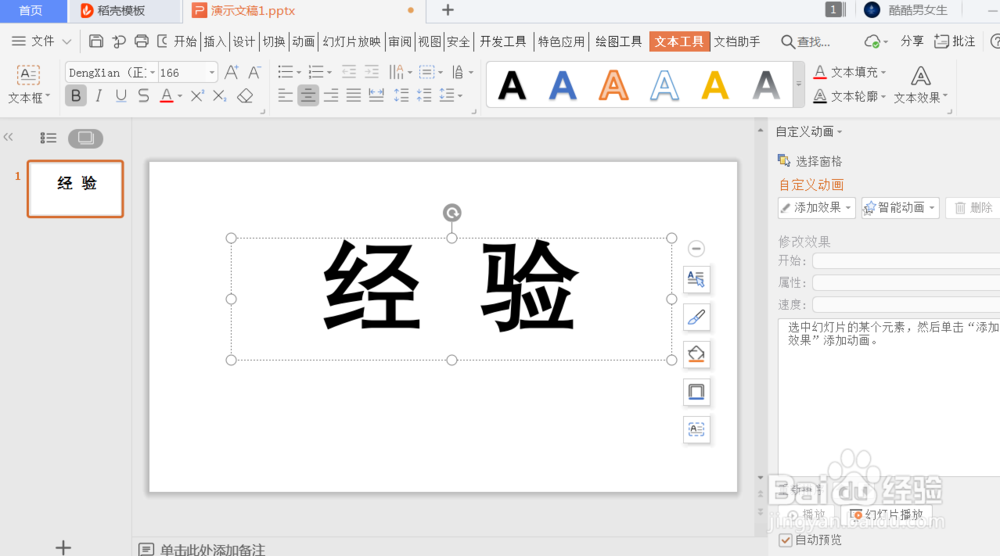
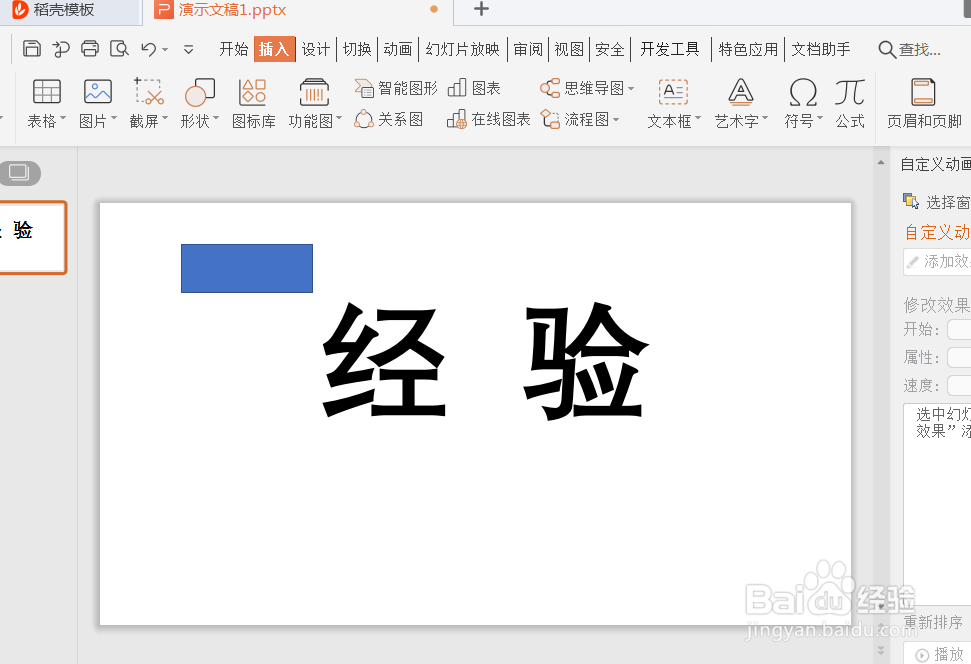
1、打开PPT“插入-文本框”在文本框中输入文字,并设置文字大小
如何在PPT中制作3D文字效果

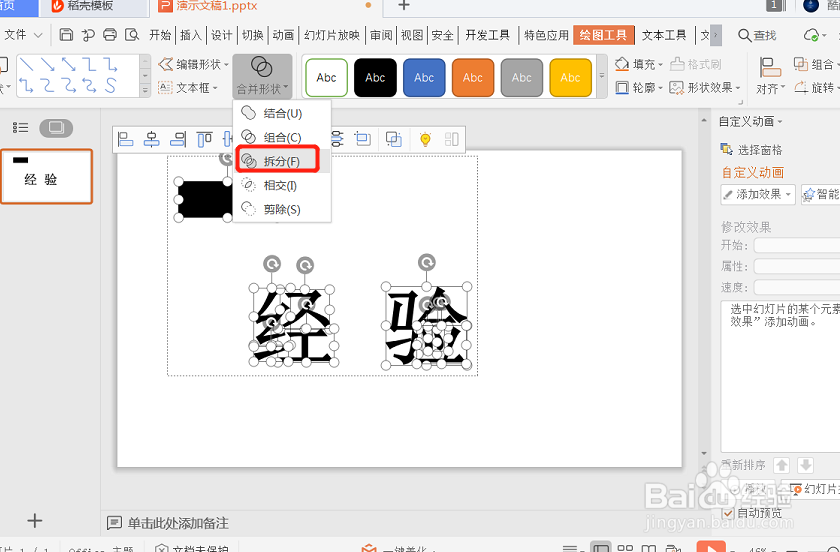
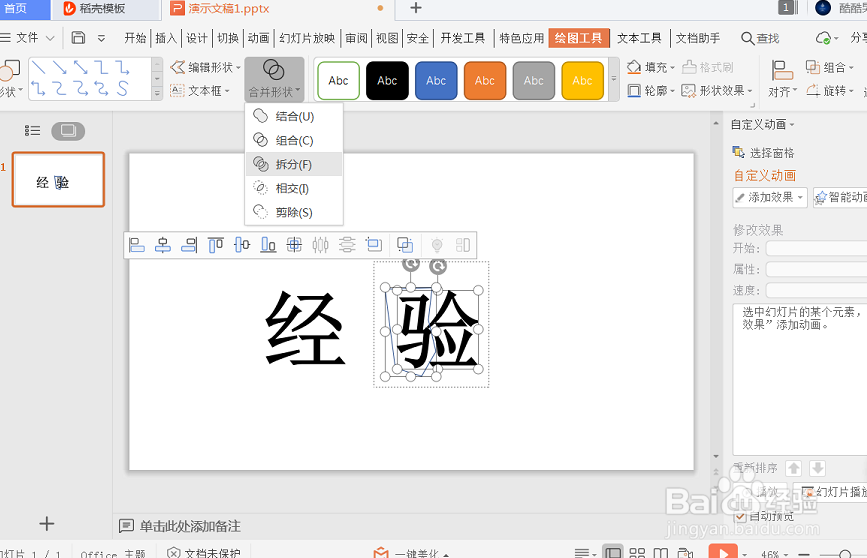
2、然后在幻灯片文本框其他位置“插入-形状”接着先选中文本框再选中形状“绘图工具-合并形状-拆分”将文字进行拆分
如何在PPT中制作3D文字效果

如何在PPT中制作3D文字效果

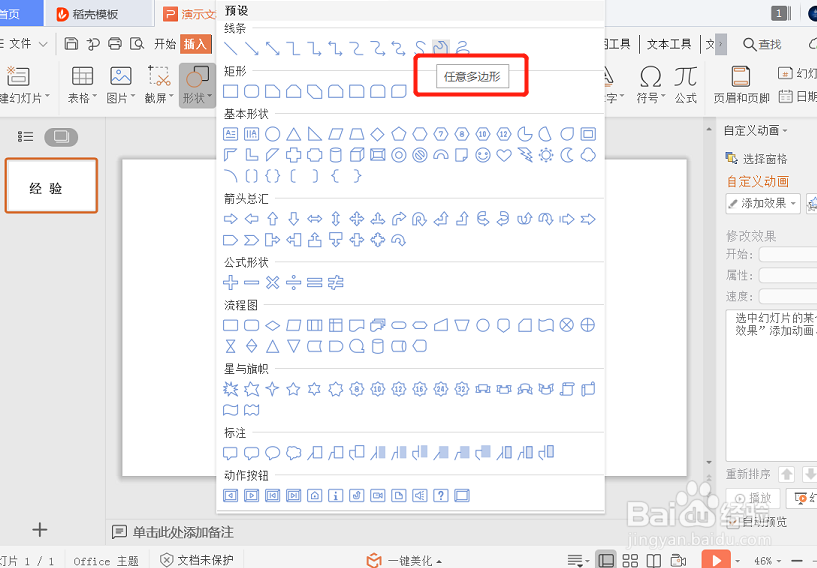
3、也可使用“插入-形状-多边形”对文字进行绘制,再次执行“拆分”将未拆分的文字再次进行拆分
如何在PPT中制作3D文字效果

如何在PPT中制作3D文字效果

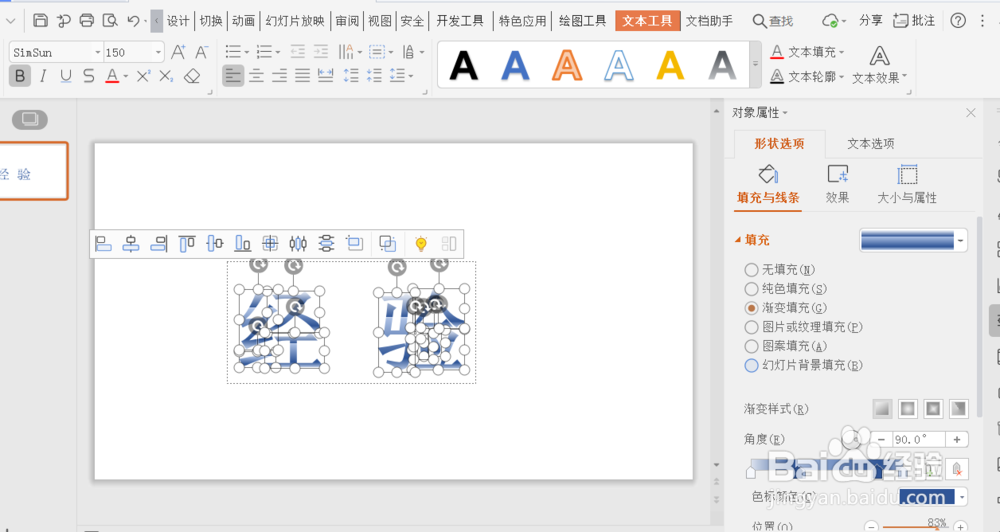
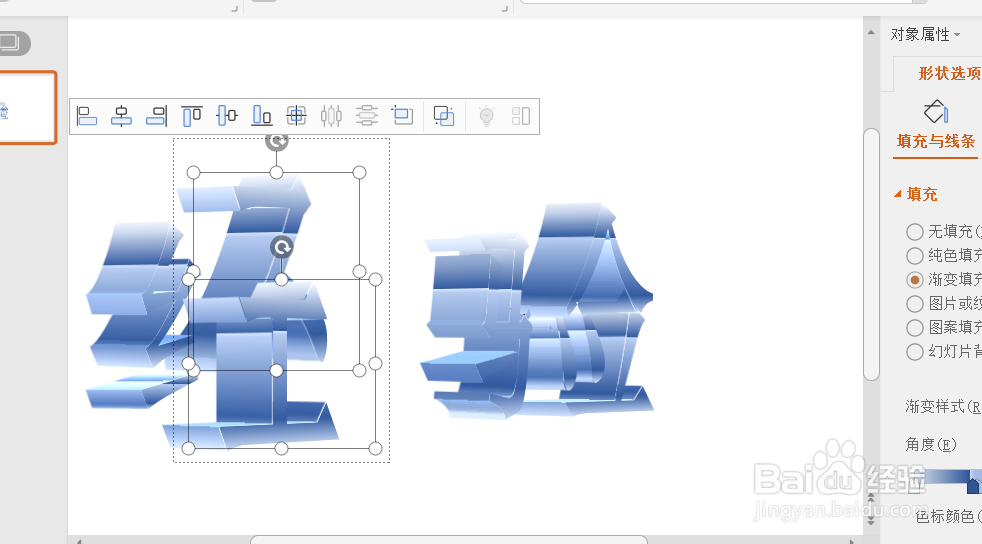
4、按住“Ctrl+A”选中所有对象,右键“设置对象格式-渐变填充”

如何在PPT中制作3D文字效果

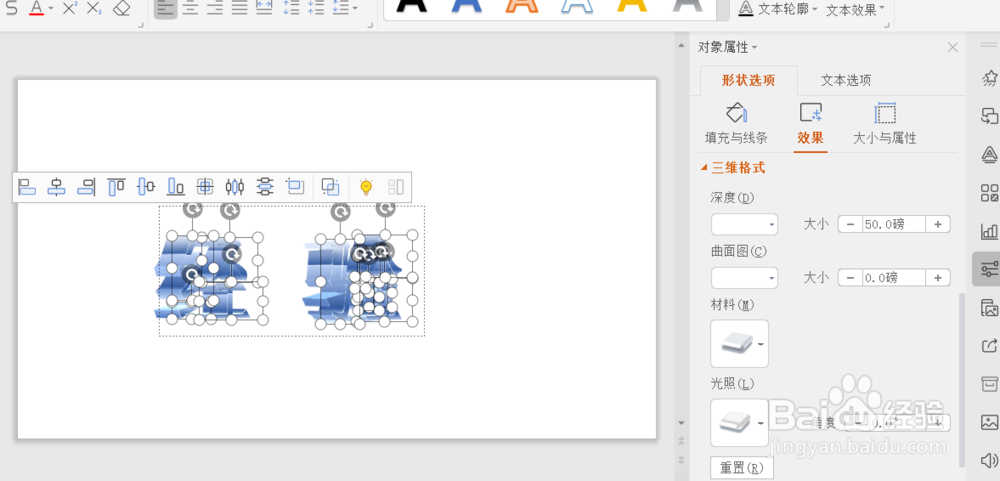
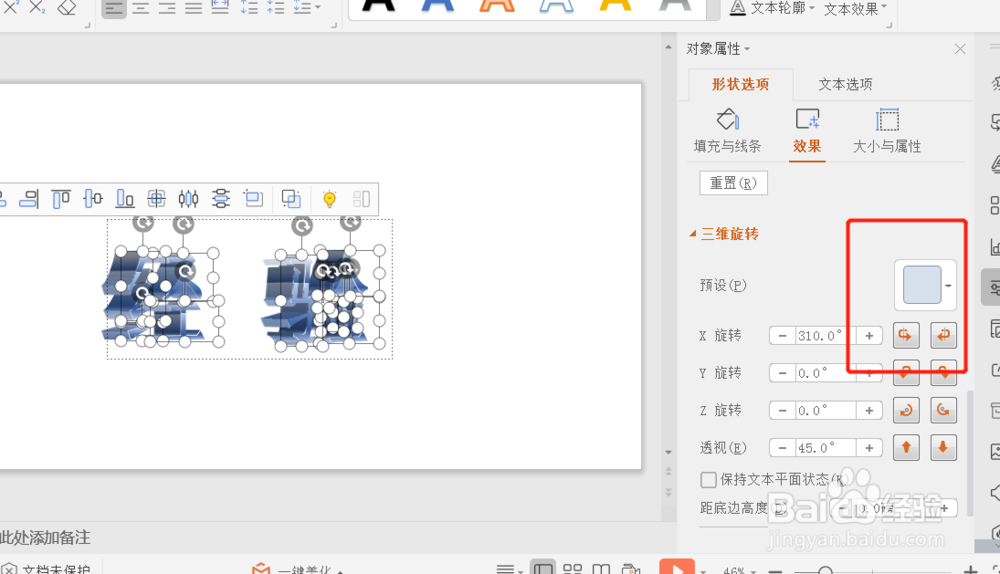
5、接着在“对象格式窗口中-效果-三维旋转”调整旋转角度,接着选择“三维格式”调整相关“深度,材料,光照”参数根据需求设置
如何在PPT中制作3D文字效果

如何在PPT中制作3D文字效果

6、接着调整文字左侧右侧大小,可适当调大右侧文字

如何在PPT中制作3D文字效果

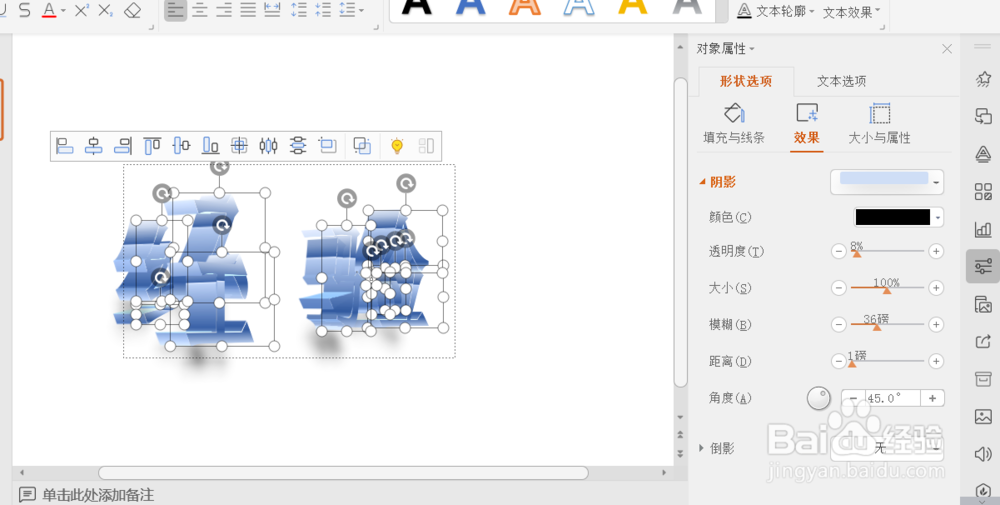
7、接着再次全选对象,设置对象格式,添加对象“阴影”

如何在PPT中制作3D文字效果

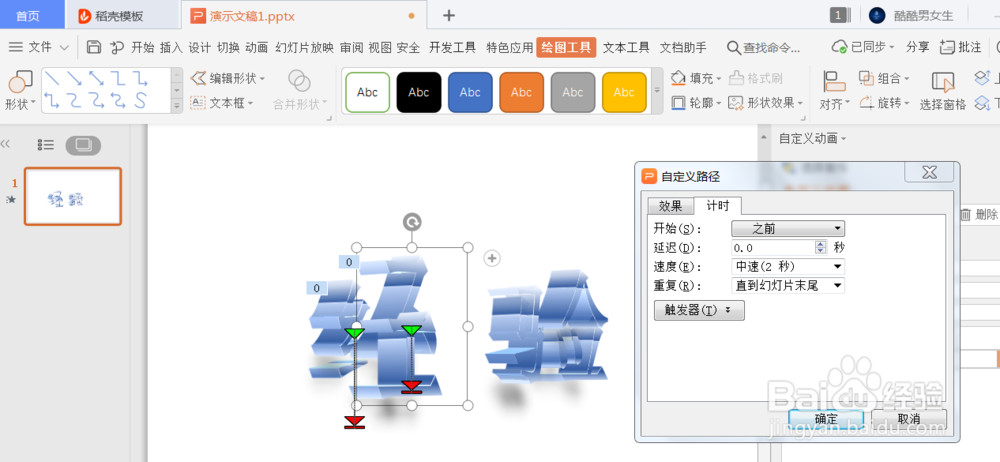
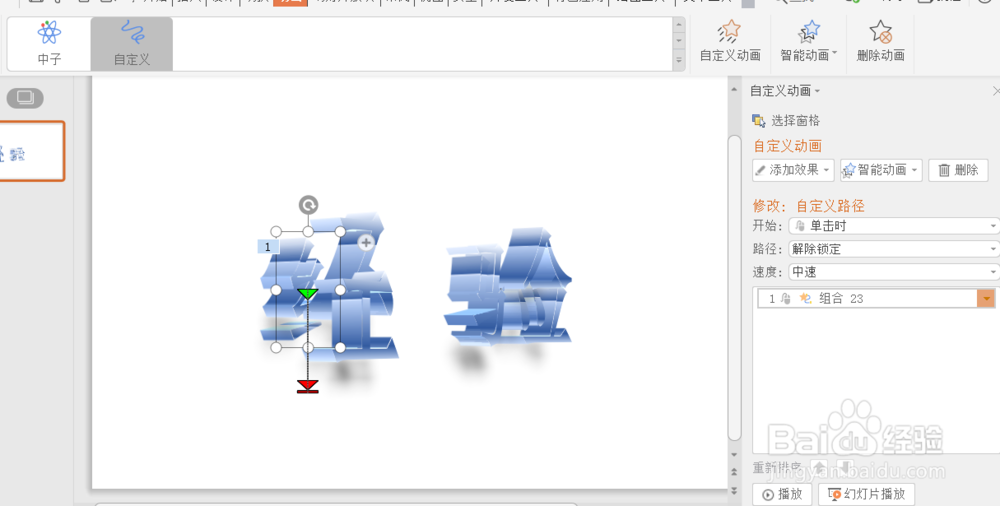
8、最后为文字的每一部分添加动画“动画-自定义路径-直线路径”并设置动画“计时-之前-重复知道幻灯片末尾”
如何在PPT中制作3D文字效果

如何在PPT中制作3D文字效果

  • 如何加密ppt演示文稿
  • PPT怎么插入三维簇状柱形图?
  • PowerPoint怎么插入smartart中的不定向循环?
  • PPT2016怎么制作烟花绽放的动画?
  • PPT中的艺术字怎么设置调整
  • 热门搜索
    松花蛋的做法凉拌 郴州东江湖旅游攻略 怎么查自己的ip 佛山旅游景点 可以在家做的手工活 怎么样更容易怀孕 稻城亚丁旅游攻略 青岛旅游必去景点 上海旅游景点 上海旅游卡